Immobilien-Verstino – Software-Handbuch
Auszug aus dem Benutzerhandbuch der Verwaltung
Die öffentliche Fassung zeigt ausgewählte Funktionen der Immobilien-Verstino Verwaltungssoftware.
Einzelne Verweise beziehen sich auf das vollständige Benutzerhandbuch der Verwaltung. Stand der Handbuchfassung: 24.10.2026.
Teil 1 – Grundsoftware
1 Einführung ↑ Inhalt
1.1 Zweck der Verwaltung
Die Verwaltung ist ein geschützter Arbeitsbereich der Website. Besucher der Website sehen sie nicht. Von hier aus pflegen Sie alle Immobiliendaten. Die öffentliche Website (Übersichten, Detailseiten, Referenzen) wird daraus automatisch erzeugt.
1.2 Für wen ist dieses Handbuch gedacht?
Das Handbuch richtet sich an alle, die täglich mit den Immobilien arbeiten – zum Beispiel an Mitarbeiterinnen und Mitarbeiter mit der Rolle Immobilien-Verwalter. Es erklärt jede Funktion so, dass Sie sie ohne Vorkenntnisse nacharbeiten können.
1.3 Aufbau des Handbuchs: Teil 1 und Teil 2
Das Benutzerhandbuch besteht aus zwei Teilen:
- Teil 1 – Grundsoftware: die tägliche Arbeit in der Verwaltung, von der Anmeldung über Immobilien, Standortschutz, Ansprechpartner, Referenzen, Anfragen und Exposés (Kurzexposé und PDF) bis zu Dokumenten, Einstellungen und Hilfe.
- Teil 2 – Erweiterte Funktionen und Module: das ausführliche Exposé, Lage, Umfeld und Infrastruktur, erweiterte KI-Funktionen, das PDF des ausführlichen Exposés und die Einstellungen der Module für Administratoren.
Kapitel (Teil 1) | Inhalt |
|---|---|
1 | Einführung: Zweck, Aufbau, Grundregeln |
2 | Anmeldung, Benutzerrollen und Abmelden |
3 | Aufbau und Übersicht der Verwaltung |
4 | Neue Immobilie anlegen (Eingabemaske von oben nach unten, einschließlich KI-Schreibassistent) |
5 | Immobilien verwalten: Übersicht, Status, Archiv, Preisverlauf |
6 | Standortschutz und Eigentümerfreigabe |
7 | Ansprechpartner |
8 | Referenzen |
9 | Anfragen |
10 | Exposés – Grundlagen und Kurzexposé (bis zum PDF) |
11 | Dokumente |
12 | Einstellungen – Grundfunktionen |
13 | Benutzerhandbuch und Hilfe |
14 | Öffentliche Website aus Sicht des Besuchers |
15 | Fehlerbehebung und häufige Fragen |
16 | Anhang |
1.4 Hinweise zu Abbildungen und Schreibweisen
Beispieldaten in den Abbildungen
Die Abbildungen zeigen die Verwaltung mit Beispieldaten. Die gezeigten Daten (zum Beispiel „Beispiel: Wohnung in Leipzig“, Beispielanfragen oder die Beispieladresse bei der Umfeldrecherche) sind Beispiele. Ihre echten Daten sehen anders aus, die Bedienung ist identisch.
Hinweis zu den Abbildungen
Die in diesem Benutzerhandbuch gezeigten Bildschirmansichten und Exposés enthalten teilweise frei erfundene Beispieldaten. Namen, E-Mail-Adressen, Immobilienbezeichnungen und Objektnummern können deshalb Kennzeichnungen wie „Test“, „TESTOBJEKT“ oder „VS-T002“ enthalten. Diese Angaben dienen ausschließlich der Veranschaulichung. In Ihrer Immobilienverwaltung werden stattdessen Ihre eigenen Daten angezeigt. Die beschriebenen Bedienungsschritte bleiben davon unberührt.
- Fett gedruckt sind Beschriftungen, wie Sie sie auf dem Bildschirm sehen – zum Beispiel Speichern.
- Ein rotes Sternchen (*) an einem Feld bedeutet „Pflichtfeld“. Ein oranges Sternchen bedeutet „Pflicht zum Veröffentlichen“ – das Feld darf im Entwurf leer sein, muss aber ausgefüllt sein, bevor die Immobilie auf der Website erscheint.
- Menüpunkte werden mit „→“ verbunden, zum Beispiel: Immobilien → Neue Immobilie.
1.5 Die wichtigsten Grundregeln
- Nichts geht verloren: In der Verwaltung gibt es kein endgültiges Löschen. Immobilien, die nicht mehr angeboten werden, archivieren Sie; soll eine Immobilie nur vorübergehend nicht erscheinen, deaktivieren Sie sie. Referenzen und Ansprechpartner deaktivieren Sie. Alles bleibt erhalten und kann wiederhergestellt werden.
- Erst speichern, dann gilt es: Änderungen werden erst mit dem Knopf Speichern (bzw. Entwurf speichern) übernommen. Wer die Seite verlässt, ohne zu speichern, verliert die Eingaben.
- Bilder bleiben unangetastet: Wenn Sie ein Bild aus einer Immobilie, einem Exposé oder einer Referenz entfernen, wird nur die Zuordnung gelöst. Die Bilddatei bleibt erhalten.
- Keine Angaben erfinden: Tragen Sie nur belegte Angaben ein. Leere Felder erscheinen nicht auf der Website.
- Exposé und PDF entstehen nur auf Klick: Nichts wird automatisch erzeugt.
2 Anmeldung, Benutzerrollen und Abmelden ↑ Inhalt
2.3 Benutzerrollen: Immobilien-Verwalter und Administrator
Für die tägliche Arbeit gibt es die Rolle Immobilien-Verwalter. Sie ist so angelegt, dass Sie genau das tun können, was für die Immobilienarbeit nötig ist – und nicht mehr:
2.3.1 Berechtigungen des Immobilien-Verwalters
Der Immobilien-Verwalter arbeitet selbstständig, ohne den technischen Administrator:
- Er verwaltet die Immobilien seines Unternehmens und erstellt und gibt Exposés frei.
- Er darf Eigentümerfreigaben dokumentieren und Standortfreigaben vergeben (öffentliche Standortangabe, Eigentümerfreigabe, Standortstufe im Exposé). Dafür ist keine Administratorfreigabe nötig.
2.3.2 Technischer Administrator
3 Aufbau und Übersicht der Verwaltung ↑ Inhalt
3.1 Die Bereiche der Verwaltung im Überblick
Menüpunkt / Knopf | Wofür | Kapitel |
|---|---|---|
Übersicht | Startseite der Verwaltung mit Kacheln und Kennzahlen | 3 |
+ Neue Immobilie | Knopf in der Immobilienübersicht (und Kachel auf der Übersicht): neue Immobilie anlegen | 4 |
Immobilien | Liste, bearbeiten, Vorschau, Status, duplizieren, archivieren, Preisverlauf | 5 (Standortschutz: 6) |
Ansprechpartner | Ansprechpartner anlegen, bearbeiten, deaktivieren | 7 |
Referenzen | Referenzen anlegen und verwalten | 8 |
Anfragen | Eingegangene Anfragen lesen und bearbeiten | 9 |
Exposés | Exposés erstellen, bearbeiten, PDF (Teil 2: ausführliches Exposé) | 10 |
Dokumente | Geschützte Dokumente | 11 |
Einstellungen | Nur für Administratoren (Teil 2: Moduleinstellungen) | 12 |
Benutzerhandbuch | Knopf rechts oben in der Kopfzeile: öffnet die Handbuch-Übersicht. Dort öffnen Sie Teil 1 und Teil 2 im Browser oder laden sie als Word-Datei herunter (Kapitel 13.2) | 13 |
Abmelden | Abmeldung vom Konto | 2.5 |
3.2 Kopfzeile und Navigation
Oben auf jeder Seite der Verwaltung sehen Sie zwei Zeilen: In der ersten Zeile steht der Titel „Verstino Immobilien – Verwaltung“ und rechts der Button Benutzerhandbuch. Die zweite Zeile ist die eigentliche Navigation. Von dort wechseln Sie mit einem Klick zwischen allen Bereichen.

Abb. 2: Kopfzeile (Zeile 1) und Navigation (Zeile 2) am Computer. Der aktuelle Bereich ist dunkelgrün hinterlegt.
Menüpunkt | Bereich |
|---|---|
Übersicht | Startseite mit Kacheln und Kennzahlen |
Immobilien | Liste, Suche, neue Immobilie, Bearbeiten, Vorschau, Duplizieren, Archivieren |
Ansprechpartner | Mitarbeiter/Ansprechpartner zentral pflegen |
Referenzen | Erfolgsbeispiele (verkauft/vermietet) für die Seite „Referenzen“ |
Anfragen | Eingegangene Anfragen ansehen und bearbeiten |
Exposés | Exposé-Arbeitskopien und PDF-Exposés |
Exposés → Ausführliches Exposé | Zweite Exposé-Art mit 17 Kapiteln, Inhaltsverzeichnis und eigenem PDF (seit Version 1.14.0, Teil 2, Kapitel T2-1) |
Dokumente | Geschützter Speicher für vertrauliche Grundrisse und Lagepläne (seit Version 1.12.0, Kapitel 11) |
Einstellungen | Nur für Administratoren: KI-Schreibassistent und externe Standortrecherche; Immobilien-Verwalter sehen nur einen Hinweis (siehe Kapitel 12 und Teil 2, Kapitel T2-5) |
Abmelden | Beendet Ihre Sitzung |
3.3 Navigation beim Scrollen und auf Smartphone und Tablet
3.3.1 Navigation bleibt beim Scrollen sichtbar
Viele Seiten der Verwaltung sind lang, zum Beispiel die Eingabemaske einer Immobilie. Damit Sie nicht jedes Mal nach oben scrollen müssen, bleiben beide Zeilen am oberen Bildschirmrand stehen, während Sie nach unten scrollen. Sie können jederzeit in einen anderen Bereich wechseln.
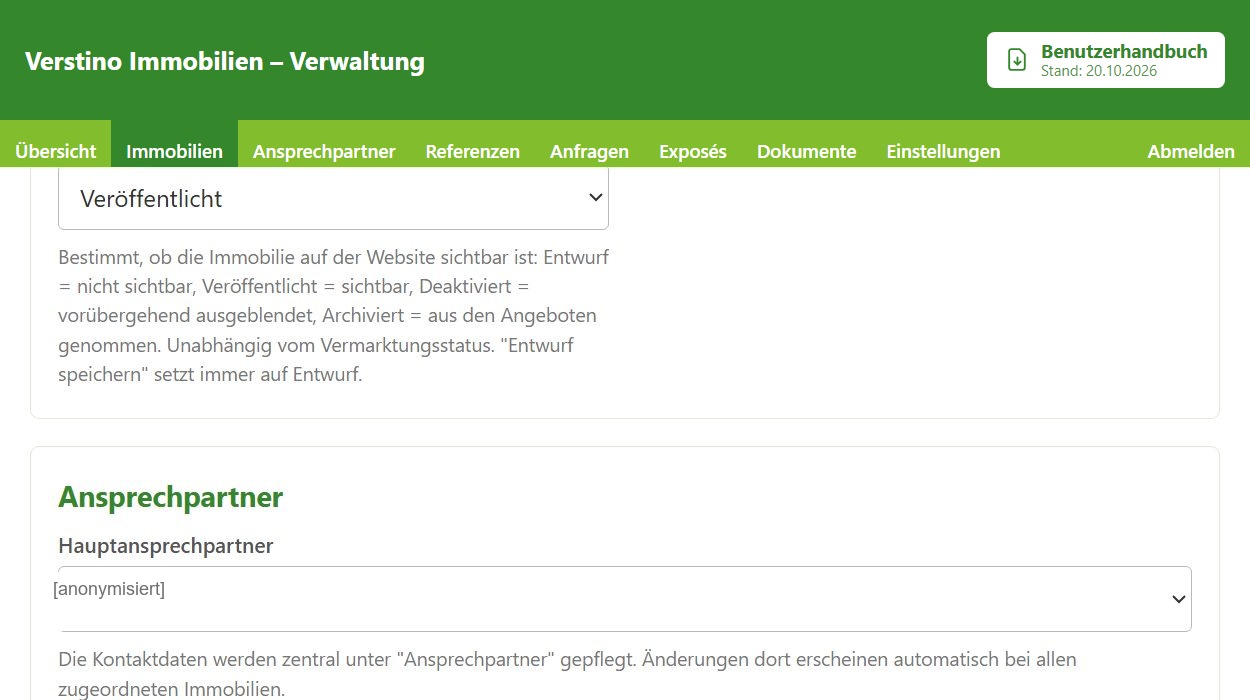
Abb. 3: Beim Herunterscrollen bleiben Kopfzeile und Navigation oben stehen (hier mitten in der Immobilien-Eingabemaske).
Sprungziele
Wenn Sie in einer Maske auf einen Abschnitt klicken (zum Beispiel in der Sprungleiste „Preise“), landet der Abschnitt unterhalb der festen Leiste – nichts wird verdeckt.
3.3.2 Navigation auf Smartphone und Tablet
Auf schmalen Bildschirmen (Smartphone, Tablet im Hochformat) wird Platz gespart: Die Navigation erscheint als kompakte Leiste ☰ Menü mit dem Namen des aktuellen Bereichs. Diese Leiste bleibt beim Scrollen oben stehen.
- Tippen Sie auf ☰ Menü. Die Liste aller Bereiche klappt auf – inklusive Benutzerhandbuch und Abmelden.
- Tippen Sie auf den gewünschten Bereich. Das Menü schließt sich und der Bereich öffnet sich.
- Möchten Sie das Menü schließen, ohne zu wechseln, tippen Sie außerhalb der Liste oder erneut auf ☰ Menü.
|
|
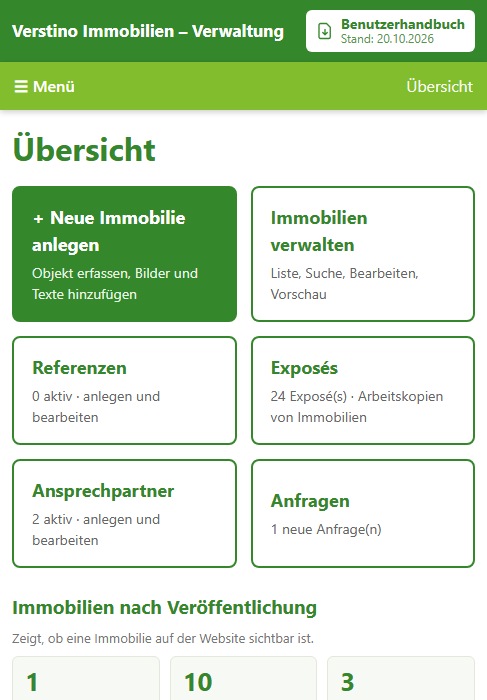
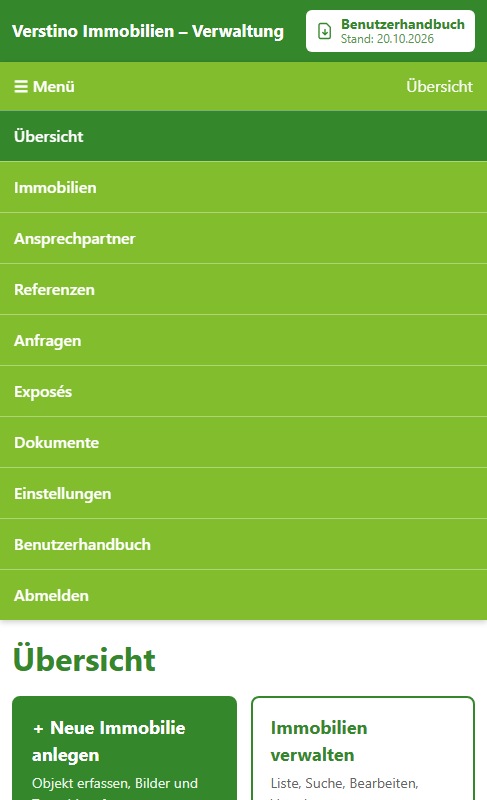
Abb. 4: Navigation am Smartphone: links geschlossen („☰ Menü“), rechts aufgeklappt mit allen Bereichen, Benutzerhandbuch und Abmelden.
3.4 Die Übersicht: Startseite und Kacheln
Nach der Anmeldung öffnet sich die Übersicht. Sie ist Ihre Schaltzentrale: Von hier aus erreichen Sie mit einem Klick alle wichtigen Aufgaben, und Sie sehen auf einen Blick, wie viele Immobilien veröffentlicht sind und ob neue Anfragen vorliegen.
3.4.1 Die Kacheln
Kachel | Was passiert beim Klick? |
|---|---|
+ Neue Immobilie anlegen | Öffnet die leere Eingabemaske für eine neue Immobilie (Kapitel 4). |
Immobilien verwalten | Öffnet die Immobilienliste mit Suche, Filter, Bearbeiten und Vorschau (Kapitel 5). |
Referenz einstellen | Öffnet die Maske für eine neue Referenz (Kapitel 8). Darunter steht, wie viele Referenzen aktiv sind. |
Exposés | Öffnet die Liste der Exposé-Arbeitskopien (Kapitel 10). |
Ansprechpartner | Öffnet die Liste der Ansprechpartner (Kapitel 7). |
Anfragen | Öffnet die Liste der Anfragen (Kapitel 9). Darunter steht, wie viele Anfragen neu sind. |
3.5 Die Kennzahlen
- Immobilien nach Veröffentlichung: Wie viele Immobilien sind Veröffentlicht (auf der Website sichtbar), Entwurf, Deaktiviert oder Archiviert?
- Vermarktungsstatus: Wie viele Immobilien sind Verfügbar, Reserviert, Verkauft oder Vermietet? Archivierte Immobilien sind hier nicht mitgezählt.
- Anfragen: Wie viele Anfragen sind Neu, und wie viele gibt es insgesamt?
- Neueste Anfragen: Die letzten Anfragen mit Datum, Name und Bearbeitungsstatus. Ein Klick auf den Namen öffnet die Anfrage.
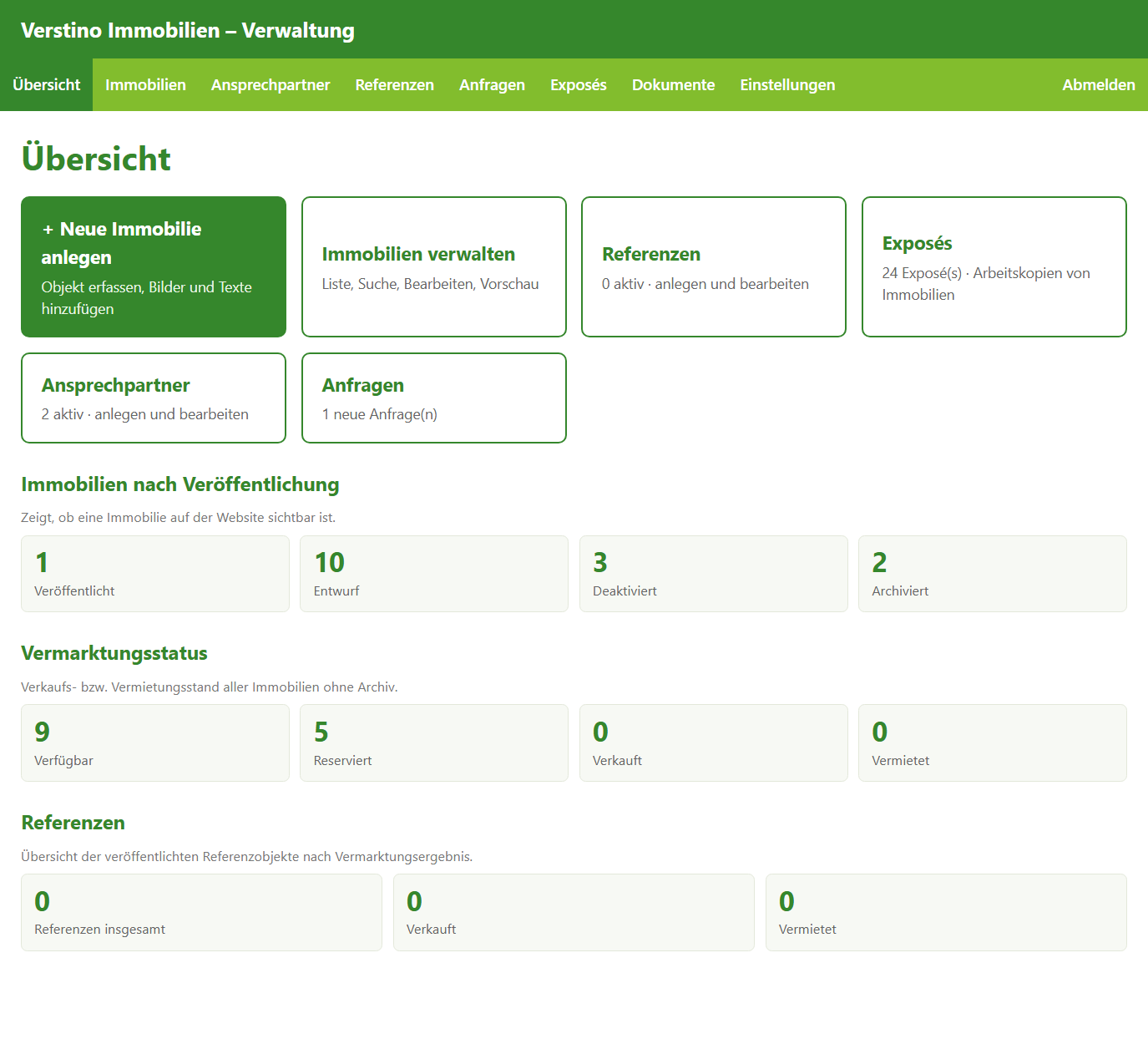
Abb. 6: Übersicht mit den Kacheln und den Kennzahlen zu Veröffentlichung, Vermarktung und Referenzen (Beispieldaten).
4 Neue Immobilie anlegen ↑ Inhalt
4.1 Start: „+ Neue Immobilie“
4.1.1 Was macht diese Funktion?
Mit Neue Immobilie erfassen Sie alle Angaben zu einem Objekt: Grunddaten, Adresse, Flächen, Preise, Ausstattung, Texte, Energieausweis und Bilder. Sobald Sie die Immobilie veröffentlichen, erscheint sie automatisch in der passenden Übersicht der Website und erhält eine eigene Detailseite.
4.1.2 Wo finde ich sie?
Klicken Sie auf der Startseite auf die Kachel + Neue Immobilie anlegen oder in der Immobilienliste auf den Button + Neue Immobilie.
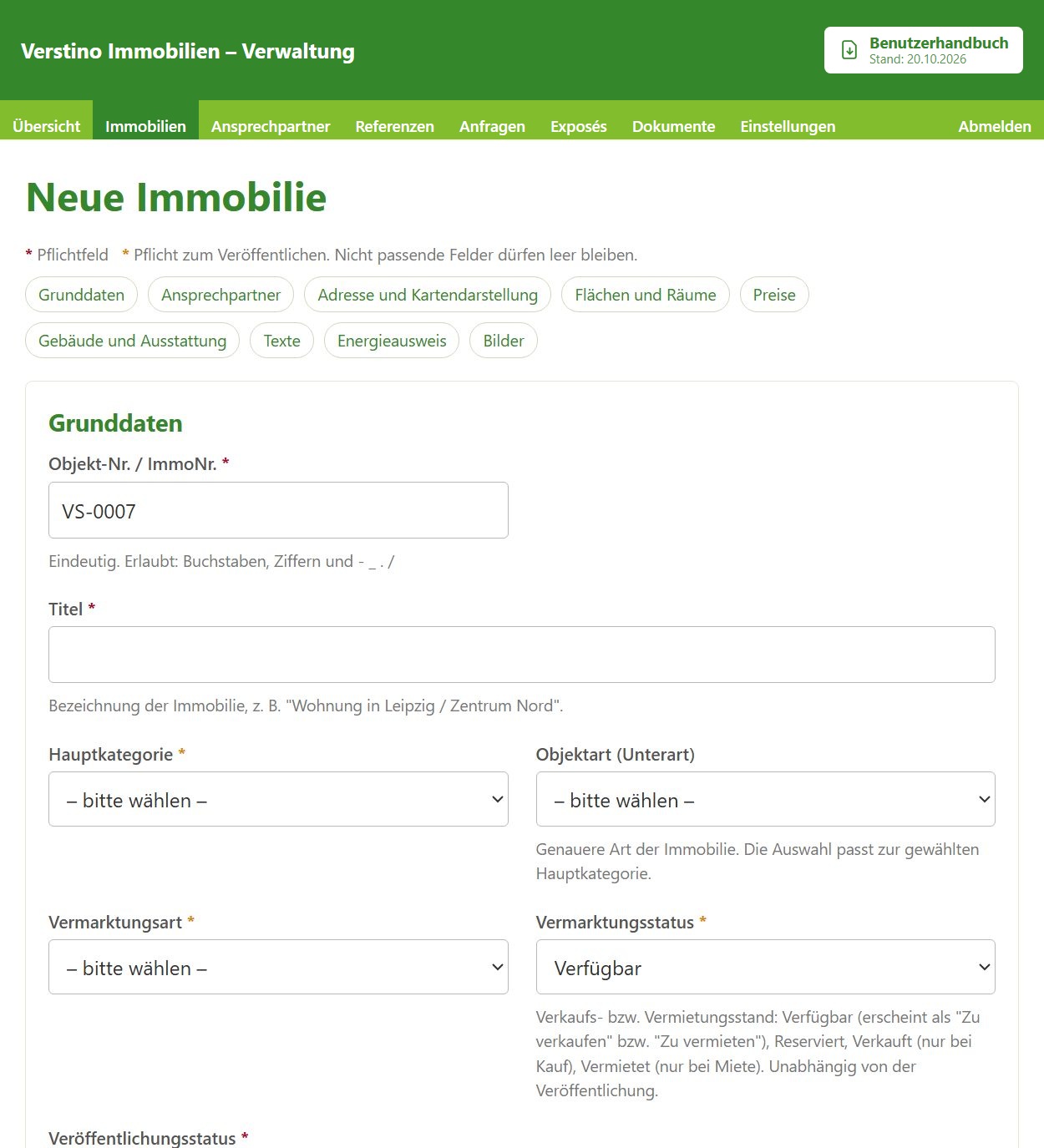
Abb. 7: Die leere Eingabemaske „Neue Immobilie“: oben Hinweise zu den Pflichtfeldern und die Sprungleiste, darunter der Abschnitt „Grunddaten“.
4.2 Aufbau der Eingabemaske
- Hinweiszeile: Erklärt die beiden Sternchen – rot = Pflichtfeld, orange = Pflicht zum Veröffentlichen.
- Sprungleiste: Die runden Schaltflächen (Grunddaten, Ansprechpartner, Adresse und Kartendarstellung, Standortfreigabe, Flächen und Räume, Preise, Gebäude und Ausstattung, Texte, Energieausweis, Bilder) springen direkt zum jeweiligen Abschnitt.
- Abschnitte: Jeder Abschnitt ist ein eigener Kasten mit Überschrift. Die Abschnitte werden in den folgenden Kapiteln einzeln erklärt.
- Speicherleiste: Am unteren Bildschirmrand stehen immer die Knöpfe Entwurf speichern, Speichern, Speichern & Vorschau und Abbrechen.
Die Maske passt sich an
Welche Felder Sie sehen, hängt von Ihrer Auswahl ab. Wählen Sie zum Beispiel bei Vermarktungsart „Kauf“, erscheinen die Kaufpreis-Felder; bei „Miete“ erscheinen Kaltmiete, Warmmiete und Nebenkosten. Felder, die für das Objekt nicht passen (etwa Ladenfläche bei einer Wohnung), werden ausgeblendet. Bei den Preisen steht dazu der Hinweis: „Bitte zuerst oben unter Grunddaten die Vermarktungsart (Kauf oder Miete) wählen.“
4.3 Empfohlener Ablauf und Vorbereitung
- Klicken Sie auf + Neue Immobilie.
- Füllen Sie die Grunddaten aus: Objekt-Nr. (wird vorgeschlagen), Titel, Hauptkategorie, Objektart, Vermarktungsart.
- Klicken Sie unten auf Entwurf speichern. Jetzt ist die Immobilie angelegt – aber noch nicht auf der Website sichtbar.
- Laden Sie im Abschnitt Bilder die Fotos hoch und legen Sie das Hauptbild fest (Kapitel 4.13). Bilder können erst nach dem ersten Speichern hinzugefügt werden.
- Ergänzen Sie Adresse, Flächen, Preise, Ausstattung, Texte und Energieausweis.
- Klicken Sie auf Speichern & Vorschau und prüfen Sie, wie die Immobilie auf der Website aussehen wird.
- Stimmt alles, stellen Sie den Veröffentlichungsstatus auf Veröffentlicht und klicken Sie auf Speichern. Die Immobilie ist jetzt online.
4.4 Grunddaten
4.4.1 Was gehört in die Grunddaten?
Die Grunddaten beschreiben das Objekt eindeutig und steuern, wo es auf der Website erscheint und ob es sichtbar ist.
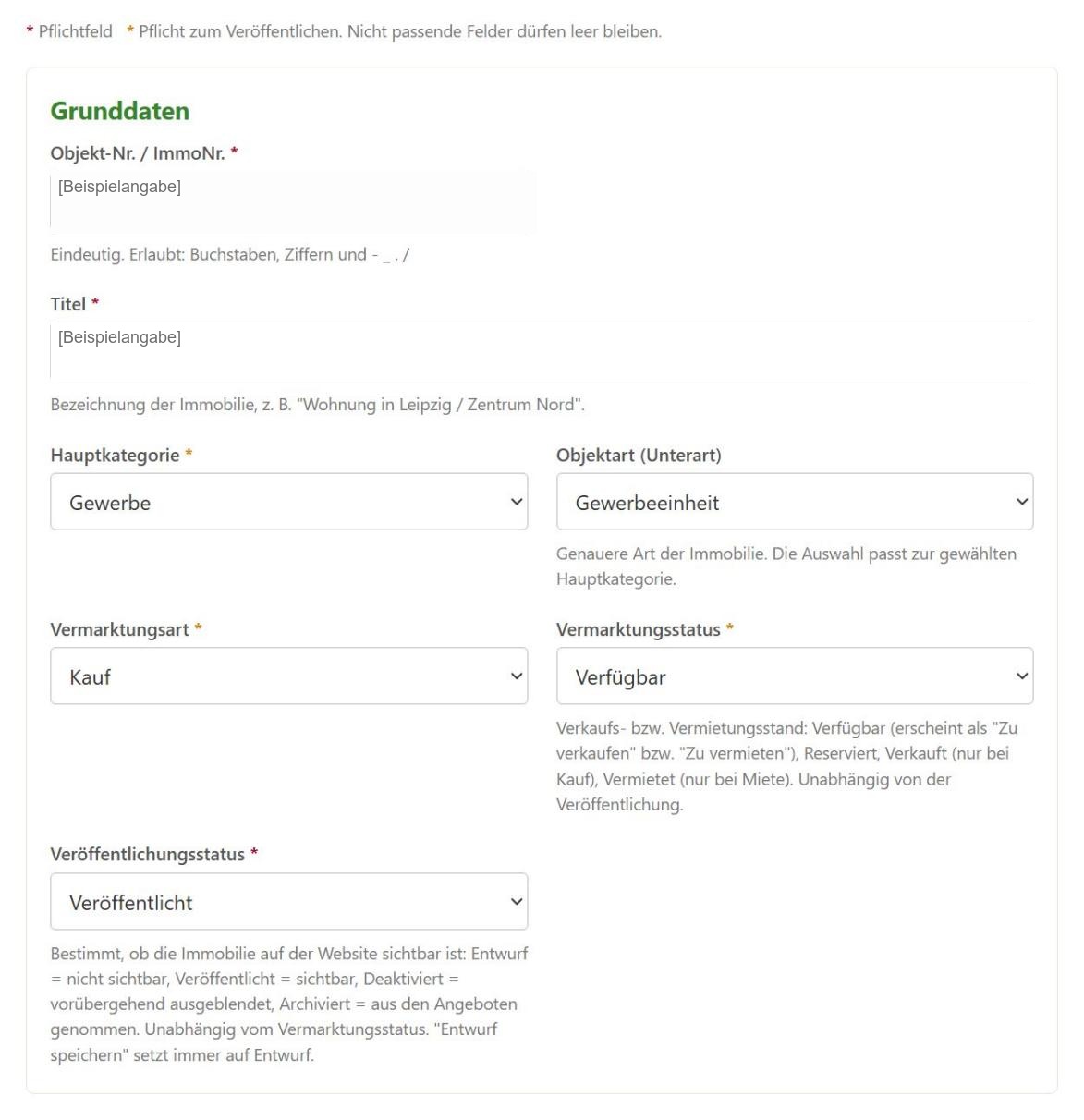
Abb. 8: Abschnitt „Grunddaten“ einer vorhandenen Immobilie (Gewerbeeinheit, Kauf, veröffentlicht).
4.4.2 Die Felder im Einzelnen
Feld | Erklärung und Hinweise |
|---|---|
Objekt-Nr. / ImmoNr. * | Ihre eindeutige Kennung, zum Beispiel „VS-0007“ oder „576“. Bei einer neuen Immobilie wird die nächste freie Nummer vorgeschlagen. Erlaubt sind Buchstaben, Ziffern und die Zeichen - _ . /. Eine Nummer darf nur einmal vergeben werden. |
Titel * | Die Überschrift der Immobilie auf der Website, zum Beispiel „Wohnung in Leipzig / Zentrum Nord“. Kurz, eindeutig, werblich brauchbar. Der Titel erscheint in Übersicht, Detailseite und im PDF. |
Hauptkategorie | Entscheidet, in welcher Übersicht die Immobilie erscheint: Wohnung, Haus, Büros, Grundstücke, Gewerbe oder Anlageimmobilien. Die Wahl steuert auch, welche Felder die Maske anzeigt. |
Objektart (Unterart) | Genauere Art. Die Auswahl passt zur Hauptkategorie (Tabelle unten). Optional. |
Vermarktungsart | Kauf oder Miete. Davon hängen Preisfelder und Etiketten („Zu verkaufen“ / „Zu vermieten“) ab. |
Vermarktungsstatus | Verkaufs- bzw. Vermietungsstand: Verfügbar, Reserviert, Verkauft (nur Kauf) oder Vermietet (nur Miete). |
Veröffentlichungsstatus * | Bestimmt, ob die Immobilie auf der Website sichtbar ist: Entwurf, Veröffentlicht, Deaktiviert oder Archiviert. |
4.4.3 Hauptkategorie und Objektart
Hauptkategorie | Mögliche Objektarten |
|---|---|
Wohnung | Eigentumswohnung, Mietwohnung, Penthouse, Maisonette, Dachgeschosswohnung, Erdgeschosswohnung |
Haus | Einfamilienhaus, Zweifamilienhaus, Mehrfamilienhaus, Doppelhaushälfte, Reihenhaus, Villa |
Büros | Büro, Praxis, Büroetage |
Grundstücke | Baugrundstück, Gewerbegrundstück, Grundstück |
Gewerbe | Laden, Gastronomie, Lager, Halle, Gewerbeobjekt, Gewerbeeinheit |
Anlageimmobilien | Mehrfamilienhaus, Wohn- und Geschäftshaus, Gewerbeimmobilie, Anlageobjekt |
Veröffentlichung und Vermarktung sind zwei verschiedene Dinge
Veröffentlichungsstatus = Ist die Immobilie auf der Website sichtbar? Vermarktungsstatus = Wie ist der Verkaufs- bzw. Vermietungsstand? Beide sind unabhängig voneinander. Eine Immobilie kann zum Beispiel „Veröffentlicht“ und „Reserviert“ sein – sie ist dann weiterhin sichtbar, trägt aber das Etikett „Reserviert“.
4.4.4 Was muss ich beachten?
- Die Objekt-Nr. sollte nach dem Veröffentlichen nicht mehr geändert werden, weil sie in Anfragen und im PDF erscheint.
- Die Adresse der Detailseite (Internetadresse der Immobilie) wird aus Kategorie, Ort, Stadtteil und Objekt-Nr. gebildet und ist nach der ersten Veröffentlichung dauerhaft. Dadurch bleiben einmal verbreitete Links gültig.
- Archivierte Immobilien sind nicht mehr sichtbar. Wenn eine Immobilie nur vorübergehend nicht erscheinen soll, wählen Sie Deaktiviert.
4.4.5 Vermarktung: Kauf oder Miete
Im Feld Vermarktungsart (Pflichtfeld) wählen Sie Kauf oder Miete. Davon hängt ab, welche Angaben der Abschnitt Preise verlangt: bei Kauf der Kaufpreis, bei Miete die Kaltmiete und die weiteren Mietangaben (Kapitel 4.8). Auch der Vermarktungsstatus richtet sich danach: Verkauft gibt es nur bei Kauf, Vermietet nur bei Miete (Kapitel 5.6).
4.4.6 Objekt-Nr. und Immobilien-ID
Eine Immobilie trägt zwei Kennungen, die man nicht verwechseln darf:
Objekt-Nr. / ImmoNr. | Immobilien-ID | |
|---|---|---|
Was ist das? | Ihre eigene Kennung der Immobilie, zum Beispiel für Anfragen und Exposés. | Die interne, von der Verwaltung vergebene Kennung des Datensatzes. |
Wer legt sie fest? | Sie. Bei einer neuen Immobilie wird eine Nummer vorgeschlagen (fortlaufend, beginnend mit „VS-“). Sie dürfen sie ändern. | Die Verwaltung. Sie kann nicht geändert werden. |
Regeln | Pflichtfeld, auch bei „Entwurf speichern“. Erlaubt sind Buchstaben, Ziffern und die Zeichen - _ . / (höchstens 40 Zeichen, nicht mit einem Sonderzeichen beginnen). Sie muss eindeutig sein: Ist sie schon vergeben, erscheint „Diese Objekt-Nr. wird bereits verwendet. Bitte eine andere wählen.“ und es wird nichts gespeichert. | Eine reine Zahl. |
Wo sehen Sie sie? | Im Abschnitt Grunddaten, in der Immobilienliste, in der Anfrage und auf der Detailseite der Immobilie. | In der Immobilienliste, Spalte „Immobilien-ID“ (grün hervorgehoben). |
Beim Duplizieren | Die Kopie erhält automatisch eine neue Objekt-Nr. | Die Kopie hat eine eigene, neue Immobilien-ID. |
Die Exposé-ID ist wieder etwas anderes: Sie kennzeichnet ein einzelnes Exposé (Kapitel 10.8).
4.5 Ansprechpartner zuordnen
4.5.1 Was macht diese Funktion?
Jede Immobilie hat einen Hauptansprechpartner. Dessen Kontaktdaten erscheinen auf der Detailseite der Immobilie, im Exposé und im PDF. Die Kontaktdaten selbst pflegen Sie zentral unter Ansprechpartner (Kapitel 7) – nicht bei der Immobilie.
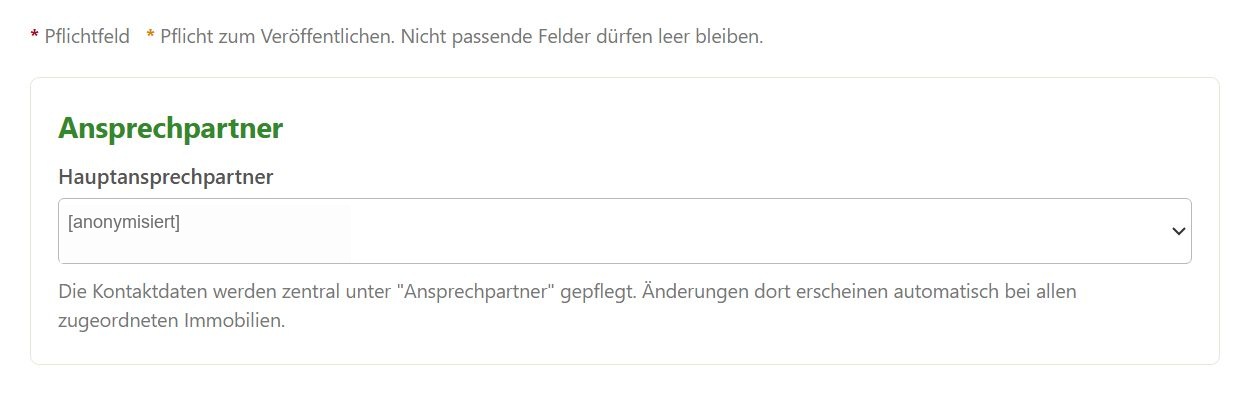
Abb. 9: Abschnitt „Ansprechpartner“ in der Immobilien-Maske: Auswahl des Hauptansprechpartners.
4.5.2 Schritt für Schritt
- Öffnen Sie die Immobilie zur Bearbeitung.
- Wählen Sie im Abschnitt Ansprechpartner im Feld Hauptansprechpartner die gewünschte Person aus.
- Klicken Sie auf Speichern.
Verschiedene Immobilien können verschiedene Ansprechpartner haben: Immobilie A → Ansprechpartner A, Immobilie B → Ansprechpartner B. Ändern Sie später die Telefonnummer einer Person unter Ansprechpartner, ist sie automatisch bei allen zugeordneten Immobilien aktuell.
Nur aktive Personen
In der Auswahl erscheinen nur aktive Ansprechpartner. Wird jemand deaktiviert, bleibt die Zuordnung bei bestehenden Immobilien erhalten (Kapitel 7).
4.6 Adresse und Kartendarstellung
4.6.1 Was macht dieser Abschnitt?
Hier erfassen Sie die Adresse der Immobilie und legen fest, ob und wie genau ein Standort auf der Website als Karte gezeigt wird. Die vollständige Adresse bleibt intern – öffentlich erscheint nur das, was Sie hier freigeben.
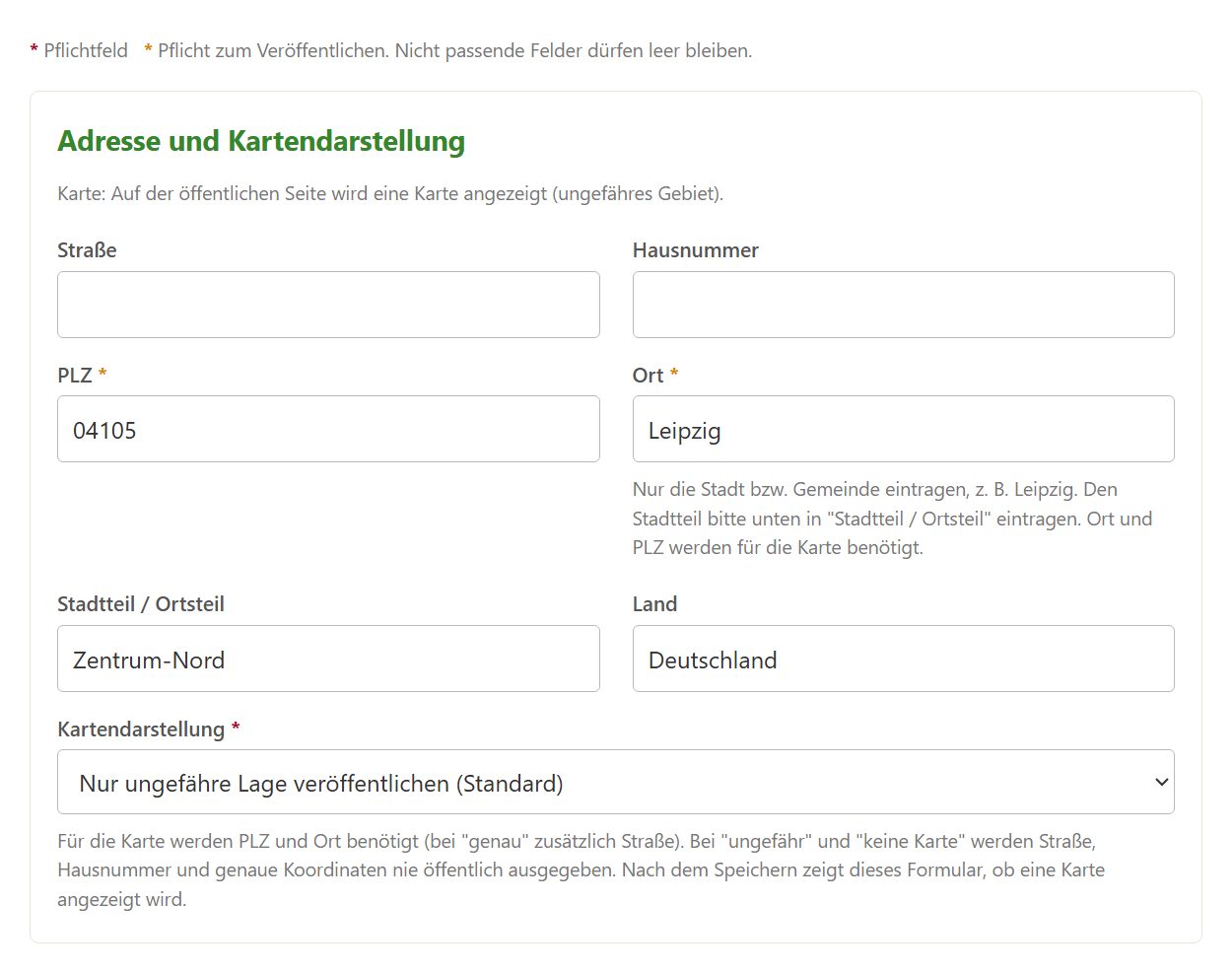
Abb. 10: Abschnitt „Adresse und Kartendarstellung“. Über den Feldern erscheint der dauerhafte Kartenhinweis („Karte: Auf der öffentlichen Seite wird eine Karte angezeigt (ungefähres Gebiet).“).
4.6.2 Die Felder
Feld | Erklärung und Hinweise |
|---|---|
Straße, Hausnummer | Die genaue Adresse. Sie wird intern vollständig gespeichert und nie automatisch veröffentlicht. Was öffentlich erscheint, bestimmt allein die Öffentliche Standortangabe (siehe „Standortfreigabe“ weiter unten in diesem Kapitel). |
PLZ * | Postleitzahl. Pflicht zum Veröffentlichen; für die Karte nötig. |
Ort * | Nur die Stadt bzw. Gemeinde. Pflicht zum Veröffentlichen; für die Karte nötig. |
Stadtteil / Ortsteil | Der Stadtteil, zum Beispiel „Reudnitz-Thonberg“. Er verbessert die ungefähre Karte und erscheint in der Adresszeile der Detailseite. |
Land | Standard ist „Deutschland“. |
Kartendarstellung * | Legt fest, was die Karte zeigt (siehe unten). |
Richtig: Ort = nur die Stadt
Tragen Sie im Feld Ort ausschließlich die Stadt ein. Den Stadtteil tragen Sie in das eigene Feld Stadtteil / Ortsteil ein.
Richtig: Ort = Leipzig, Stadtteil = Reudnitz-Thonberg
Falsch: Ort = „Leipzig / Reudnitz-Thonberg“
Mischformen im Feld „Ort“ stören die Ermittlung der Karte und erscheinen unschön in der Adresszeile.
4.6.3 Kartendarstellung: genau, ungefähr oder keine
Einstellung | Was sieht der Besucher? | Was wird benötigt? |
|---|---|---|
Genaue Lage veröffentlichen | Ein Kartenpunkt an der genauen Adresse. | PLZ, Ort und Straße (Hausnummer ist hilfreich). Nur zusammen mit der öffentlichen Standortangabe Stufe 3. |
Nur ungefähre Lage veröffentlichen (Standard) | Ein Gebiet (zum Beispiel der Stadtteil), keine Straße, kein Punkt. | Mindestens PLZ und Ort; mit Stadtteil wird das Gebiet genauer. |
Keine Karte | Keine Karte, keine Standortangabe außer Ort/PLZ im Text. | Nichts weiter. |
4.6.4 Der dauerhafte Kartenhinweis
Direkt unter der Überschrift des Abschnitts zeigt die Verwaltung dauerhaft an, ob für diese Immobilie auf der Website eine Karte erscheint. Es gibt drei Fälle:
- „Karte: Auf der öffentlichen Seite wird eine Karte angezeigt (ungefähres Gebiet / genaue Lage).“ – alles in Ordnung.
- „Karte: Für diese Immobilie ist „keine Karte“ eingestellt.“ – es erscheint bewusst keine Karte.
- Blauer Kasten „Für diese Immobilie wird zurzeit keine Karte angezeigt.“ – das Kartengebiet konnte nicht ermittelt werden. Die Meldung nennt, was Sie prüfen sollten.
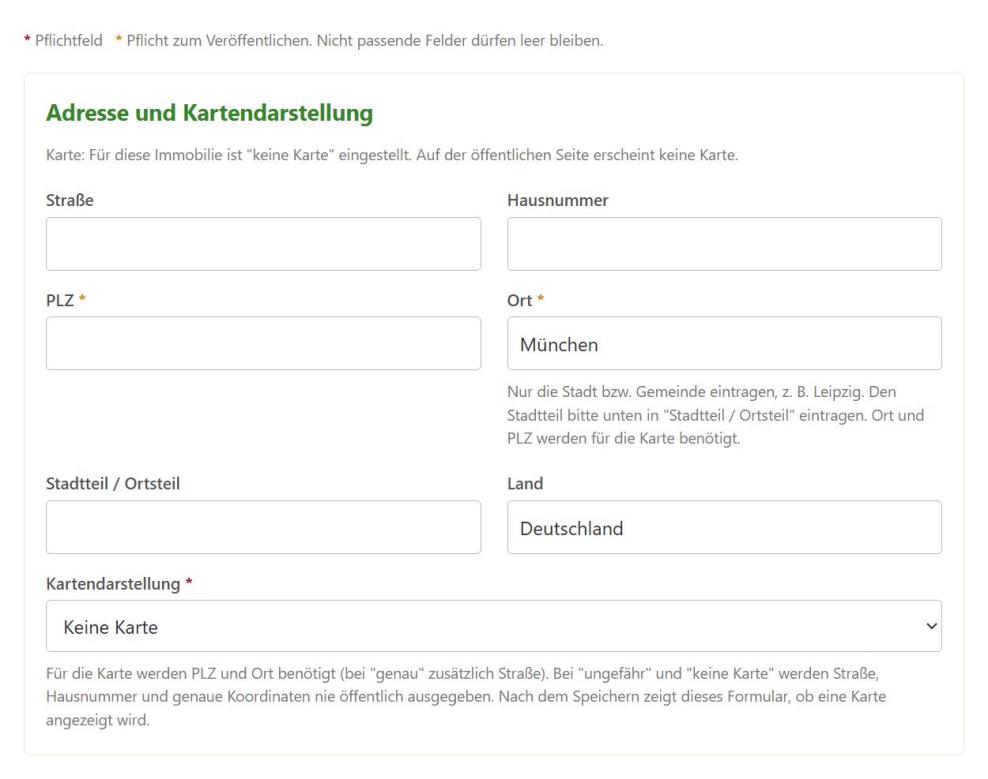
Abb. 11: Kartenhinweis bei Einstellung „Keine Karte“.
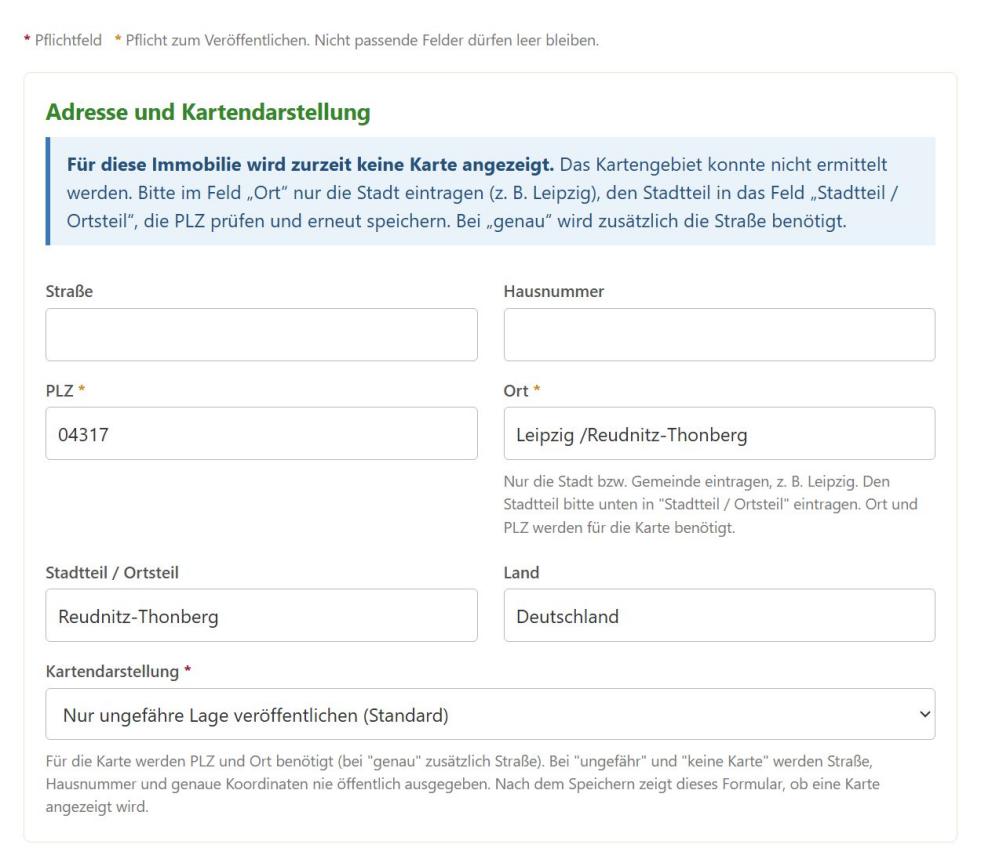
Abb. 12: Kartenhinweis, wenn kein Gebiet ermittelt wurde. Ursache hier: „Ort“ enthält zusätzlich den Stadtteil. Lösung: im Feld Ort nur „Leipzig“ eintragen, Stadtteil in das Feld darunter und erneut speichern.
4.6.5 Nach Änderungen erneut speichern
Karte wird beim Speichern berechnet
Das Kartengebiet bzw. der Kartenpunkt wird beim Speichern ermittelt. Haben Sie PLZ, Ort, Stadtteil, Straße, Hausnummer oder die Kartendarstellung geändert, müssen Sie erneut speichern, damit die Karte aktualisiert wird. Erscheint der blaue Kasten, korrigieren Sie die Angaben und speichern Sie noch einmal.
4.6.6 So sieht der Besucher die Karte
4.7 Flächen und Räume
4.7.1 Was macht dieser Abschnitt?
Hier tragen Sie die Größenangaben der Immobilie ein. Auf der Website erscheinen sie in der Tabelle „Objektdaten“ und in der Übersichtskarte (zum Beispiel „Zimmer“ und „Wohnfläche“). Es erscheinen nur ausgefüllte Felder.
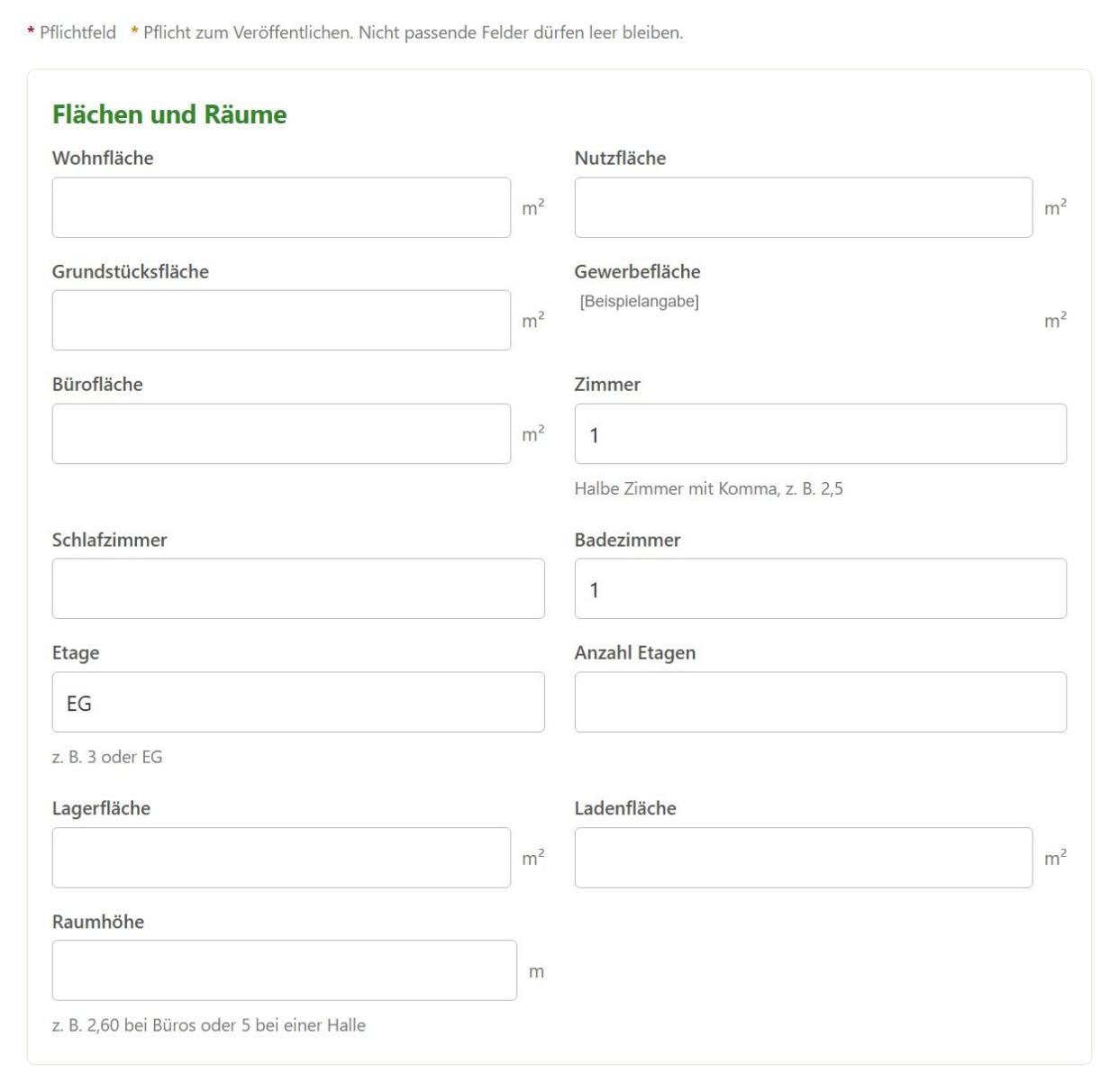
Abb. 14: Abschnitt „Flächen und Räume“ am Beispiel einer Gewerbeeinheit. Weitere Felder wie Lagerfläche, Ladenfläche und Raumhöhe erscheinen nur bei passender Kategorie.
4.7.2 Die Felder
Feld | Erklärung und Hinweise |
|---|---|
Wohnfläche | In Quadratmetern (m²). Zahl eingeben, zum Beispiel 72,5. |
Nutzfläche | In m². Für Flächen, die nicht zum Wohnen zählen (zum Beispiel Keller, Nebenräume). |
Grundstücksfläche | In m². Bei Häusern und Grundstücken wichtig. |
Gewerbefläche | In m². Bei Gewerbeobjekten. |
Bürofläche | In m². Bei Büros. |
Zimmer | Anzahl der Zimmer. Halbe Zimmer mit Komma, zum Beispiel 2,5. |
Schlafzimmer, Badezimmer | Ganze Zahlen. |
Etage | Text, zum Beispiel „3“ oder „EG“. |
Anzahl Etagen | Ganze Zahl (Etagen im Gebäude). |
Anzahl Wohneinheiten | Nur bei Haus und Anlageimmobilien. |
Lagerfläche | Nur bei Büros und Gewerbe. |
Ladenfläche | Nur bei Gewerbe. |
Raumhöhe | Nur bei Büros und Gewerbe, in Metern (zum Beispiel 2,60 bei Büros oder 5 bei einer Halle). |
4.7.3 Was muss ich beachten?
- Geben Sie Zahlen ohne Einheit ein – die Einheit (m², m) steht neben dem Feld.
- Leere Felder erscheinen nirgends. Tragen Sie nur Werte ein, die Sie belegen können.
- Die Felder Wohnfläche, Gewerbefläche und Zimmer erscheinen zusätzlich in der Übersichtskarte der Website, je nach Kategorie.
4.8 Preise
4.8.1 Was macht dieser Abschnitt?
Hier erfassen Sie die Preise. Welche Felder erscheinen, hängt von der Vermarktungsart ab, die Sie in den Grunddaten gewählt haben: Kauf oder Miete.
4.8.2 Preise bei Kauf
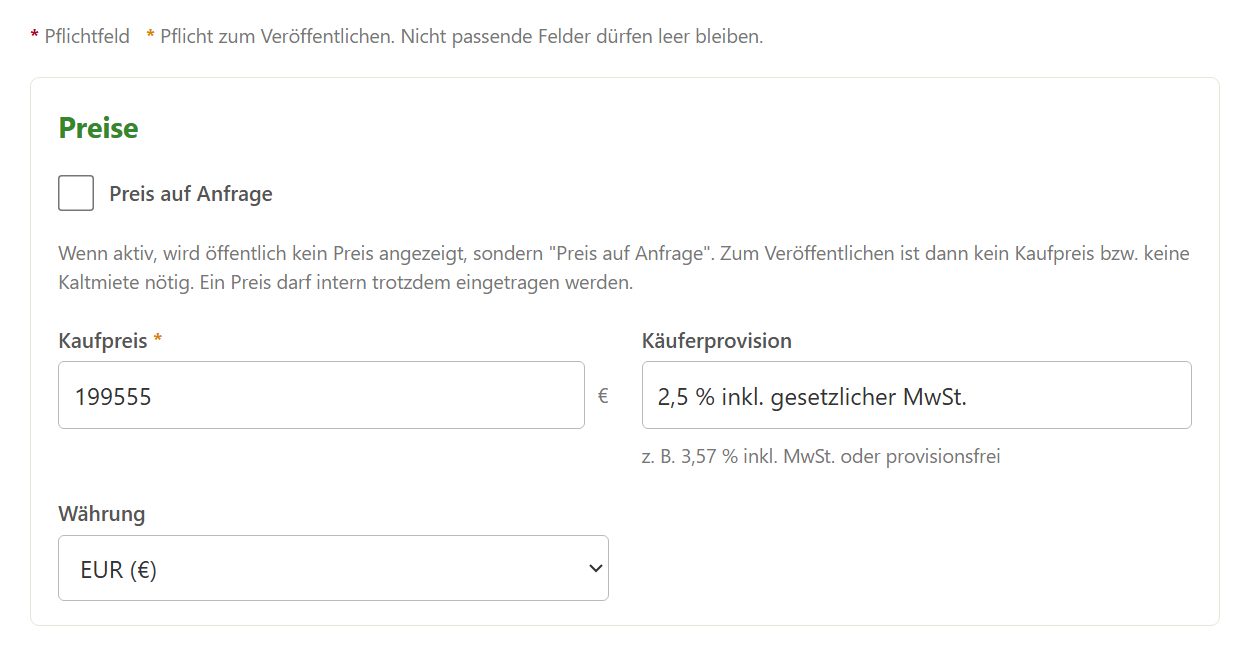
Abb. 15: Abschnitt „Preise“ bei einer Kaufimmobilie: Kaufpreis, Käuferprovision und Währung.
Feld | Erklärung und Hinweise |
|---|---|
Preis auf Anfrage | Häkchen setzen, wenn öffentlich kein Preis erscheinen soll. Die Website zeigt dann „Preis auf Anfrage“. Dann ist zum Veröffentlichen kein Kaufpreis nötig. Ein Preis darf intern trotzdem eingetragen werden. |
Kaufpreis * | Betrag in Euro, zum Beispiel 199555 oder 199.555. Pflicht zum Veröffentlichen (außer bei „Preis auf Anfrage“). |
Käuferprovision | Text, zum Beispiel „3,57 % inkl. MwSt.“ oder „provisionsfrei“. |
Hausgeld | Nur bei Wohnung und Kauf: monatliches Hausgeld in €. |
Währung | EUR (Standard), CHF oder USD. Die Währung bestimmt das Zeichen hinter den Beträgen. |
4.8.3 Preise bei Miete
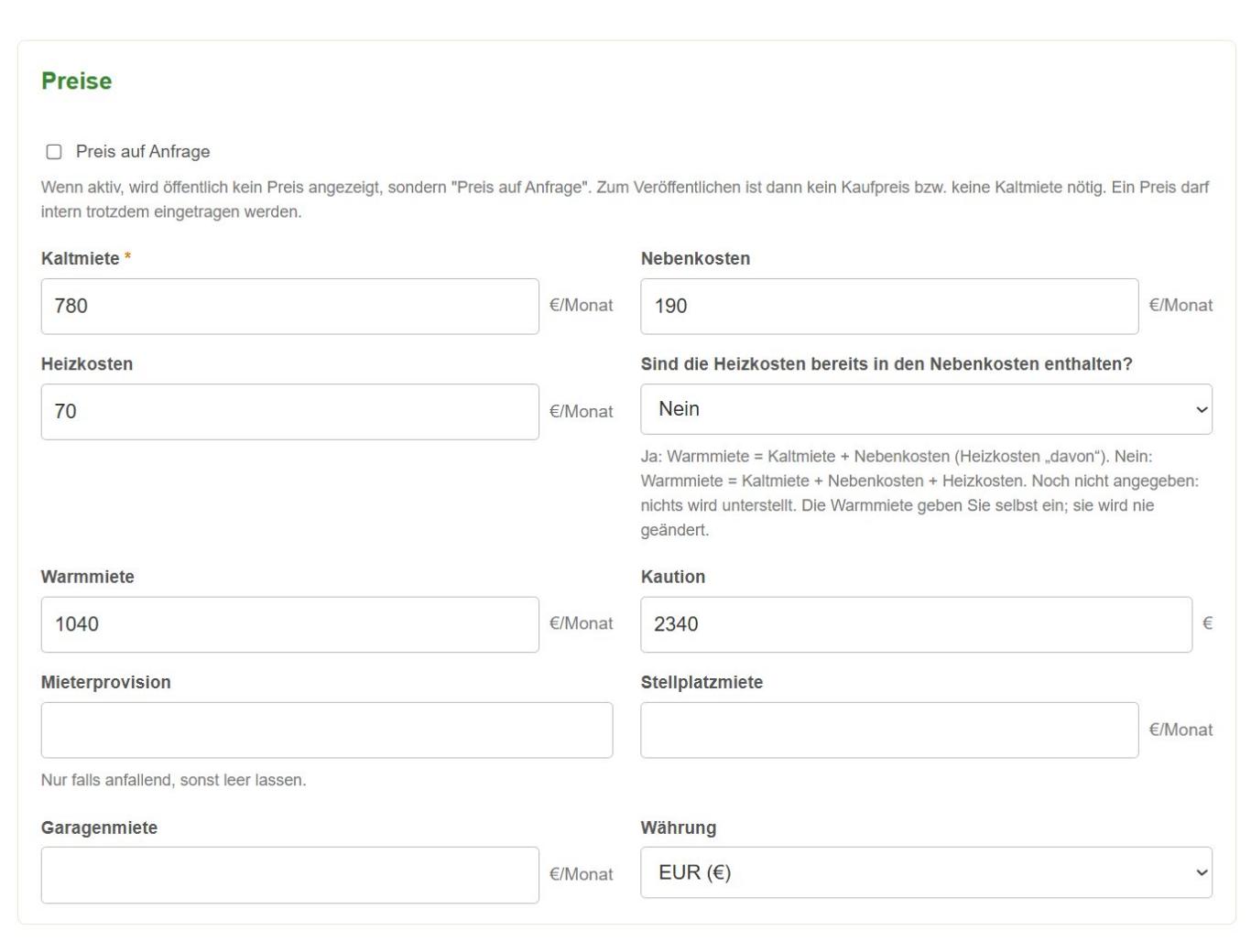
Abb. 16: Abschnitt „Preise“ bei einer Mietimmobilie (aktueller Screenshot, seit Version 1.14.4): Kaltmiete, Nebenkosten, Heizkosten, die Auswahl „Sind die Heizkosten bereits in den Nebenkosten enthalten?“, Warmmiete, danach Kaution, Mieterprovision, Stellplatzmiete, Garagenmiete und Währung (Beispieldaten).
Feld | Erklärung und Hinweise |
|---|---|
Kaltmiete * | € pro Monat. Pflicht zum Veröffentlichen (außer bei „Preis auf Anfrage“). |
Nebenkosten, Heizkosten | € pro Monat. |
Sind die Heizkosten bereits in den Nebenkosten enthalten? | Auswahl Ja, Nein oder Noch nicht angegeben (siehe „Heizkosten und Warmmiete“ weiter unten). |
Warmmiete | € pro Monat, wird von Ihnen selbst eingegeben. Sie steht seit Version 1.14.4 bewusst nach den übrigen Mietkosten, damit Sie die Beträge in logischer Reihenfolge eingeben: Kaltmiete, Nebenkosten, Heizkosten, Auswahl, Warmmiete. |
Kaution | Betrag in €. |
Mieterprovision | Text. Nur ausfüllen, wenn sie tatsächlich anfällt. |
Stellplatzmiete, Garagenmiete | € pro Monat, falls zusätzlich vermietet. |
Aktuelle Miete bei einem Kaufobjekt
Ist ein Kaufobjekt vermietet, tragen Sie die bestehende Miete nicht hier ein, sondern im Abschnitt „Gebäude und Ausstattung“ unter Aktuell vermietet und Aktuelle Kaltmiete (Kapitel 4.9). Das ist kein Mietangebot, das Objekt wird verkauft.
4.8.4 Was muss ich beachten?
- Beträge nur als Zahl eingeben (keine Texte wie „ca.“).
- Bei „Preis auf Anfrage“ zeigen Website, Liste und PDF den Preis nicht an.
- Die Preise einer Immobilie erscheinen auch in der Exposé-Arbeitskopie (Kapitel 10). Spätere Preisänderungen an der Immobilie werden dort nicht automatisch nachgeführt.
4.8.5 Heizkosten und Warmmiete (seit Version 1.14.2)
Bei Mietobjekten gibt es neben Kaltmiete, Nebenkosten, Heizkosten und Warmmiete die Frage „Sind die Heizkosten bereits in den Nebenkosten enthalten?“ mit den Antworten Ja, Nein und Noch nicht angegeben. Sie steht in der Maske neben den Heizkosten und vor der Warmmiete (nur bei Vermarktungsart Miete; bei Kaufobjekten erscheint sie nicht). Die Antwort wird gespeichert und beim erneuten Öffnen korrekt angezeigt. Bei bestehenden Immobilien wird keine Antwort unterstellt: Sie steht dort auf „Noch nicht angegeben“, bis Sie sie wählen.
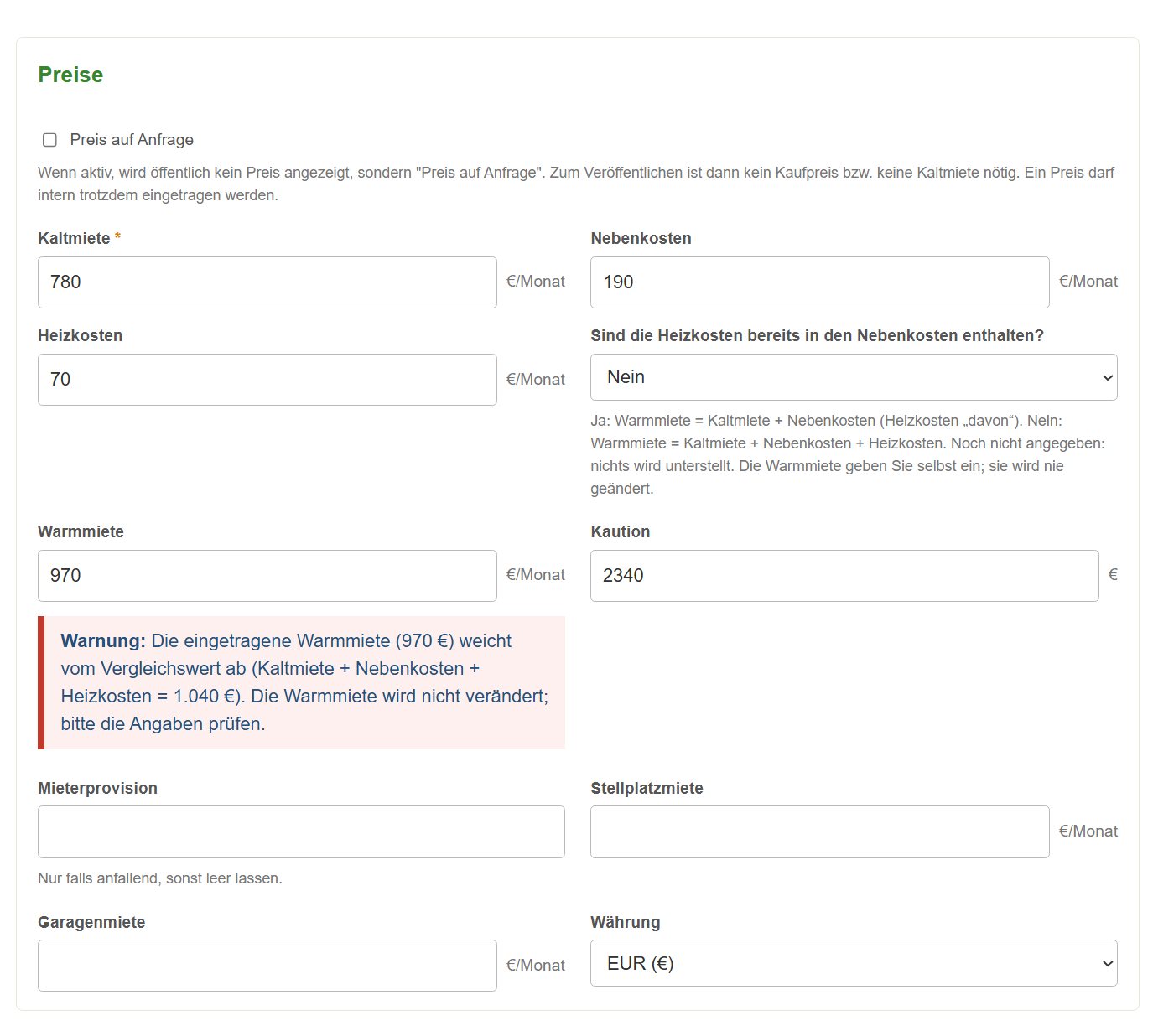
Abb. 17: Abschnitt „Preise“ einer Mietimmobilie mit der neuen Auswahl „Sind die Heizkosten bereits in den Nebenkosten enthalten?“. Hier „Nein“; die eingetragene Warmmiete (970 €) weicht vom Vergleichswert 1.040 € ab, daher die Warnung unter der Warmmiete (Beispieldaten).
4.8.5.1 Die drei Fälle
Auswahl | Bedeutung | Vergleichswert zur Prüfung | Darstellung der Heizkosten |
|---|---|---|---|
Ja (Fall A) | Heizkosten sind Teil der Nebenkosten und werden nicht noch einmal addiert. | Kaltmiete + Nebenkosten (780 + 190 = 970 €) | „Heizkosten: davon 70 € / Monat“ |
Nein (Fall B) | Heizkosten fallen zusätzlich an. | Kaltmiete + Nebenkosten + Heizkosten (780 + 190 + 70 = 1.040 €) | „Heizkosten: 70 € / Monat zusätzlich“ |
Noch nicht angegeben (Fall C) | Es wird nichts angenommen. | Kein verbindlicher Vergleichswert | Betrag wie erfasst; die Warmmiete trägt den Zusatz „(laut Angabe)“; Hinweis „Ob die Heizkosten in den Nebenkosten enthalten sind, ist noch nicht angegeben.“ |
Die Warmmiete bleibt manuell
Die Warmmiete geben Sie weiterhin selbst ein. Das System berechnet nur einen Vergleichswert zur Plausibilitätsprüfung und überschreibt die Warmmiete nie. Fehlende Werte (Kaltmiete, Nebenkosten, Heizkosten oder Warmmiete) werden nie als Null behandelt: Fehlt ein Wert, findet keine Prüfung statt. Bestehende Beträge bleiben unverändert erhalten.
4.8.5.2 Warnungen und Hinweise
Die Prüfung läuft in der Immobilien-Maske (dauerhafter Kasten unter der Warmmiete), nach dem Speichern als Meldung und in den Exposés beim Speichern und beim Erstellen des PDF. Sie blockiert nichts:
Situation | Meldung |
|---|---|
Fall A oder B, Warmmiete weicht vom Vergleichswert ab | Warnung: Die eingetragene Warmmiete weicht vom Vergleichswert ab (Formel und Betrag werden genannt). Die Warmmiete wird nicht verändert. |
Fall A, Heizkosten höher als die Nebenkosten | Warnung: Die Heizkosten sind höher als die Nebenkosten, obwohl sie darin enthalten sein sollen. |
Fall B, aber keine Heizkosten eingetragen | Hinweis: Die Warmmiete kann nicht geprüft werden. |
Fall C, Heizkosten sind eingetragen | Hinweis: Ob die Heizkosten in den Nebenkosten enthalten sind, ist noch nicht angegeben; es gibt keinen verbindlichen Vergleichswert. |
Fall C, keine Heizkosten eingetragen | Keine Meldung (es gibt nichts zu klären). |
Kaufobjekt | Keine Meldung, das Feld erscheint nicht. |
Reihenfolge der Mietfelder (seit Version 1.14.4): Kaltmiete, Nebenkosten, Heizkosten, die Auswahl „Sind die Heizkosten bereits in den Nebenkosten enthalten?“ und danach die Warmmiete; es folgen Kaution, Mieterprovision, Stellplatzmiete, Garagenmiete und Währung. Am PC stehen jeweils zwei Felder nebeneinander (Kaltmiete und Nebenkosten, Heizkosten und Auswahl, Warmmiete und Kaution), auf Mobilgeräten stehen alle Felder untereinander in derselben Reihenfolge. Nur die Anordnung in der Eingabemaske hat sich geändert: Die Felder, die Plausibilitätsprüfung, die öffentliche Anzeige, die Exposés und die PDFs sind unverändert, bestehende Werte bleiben erhalten.
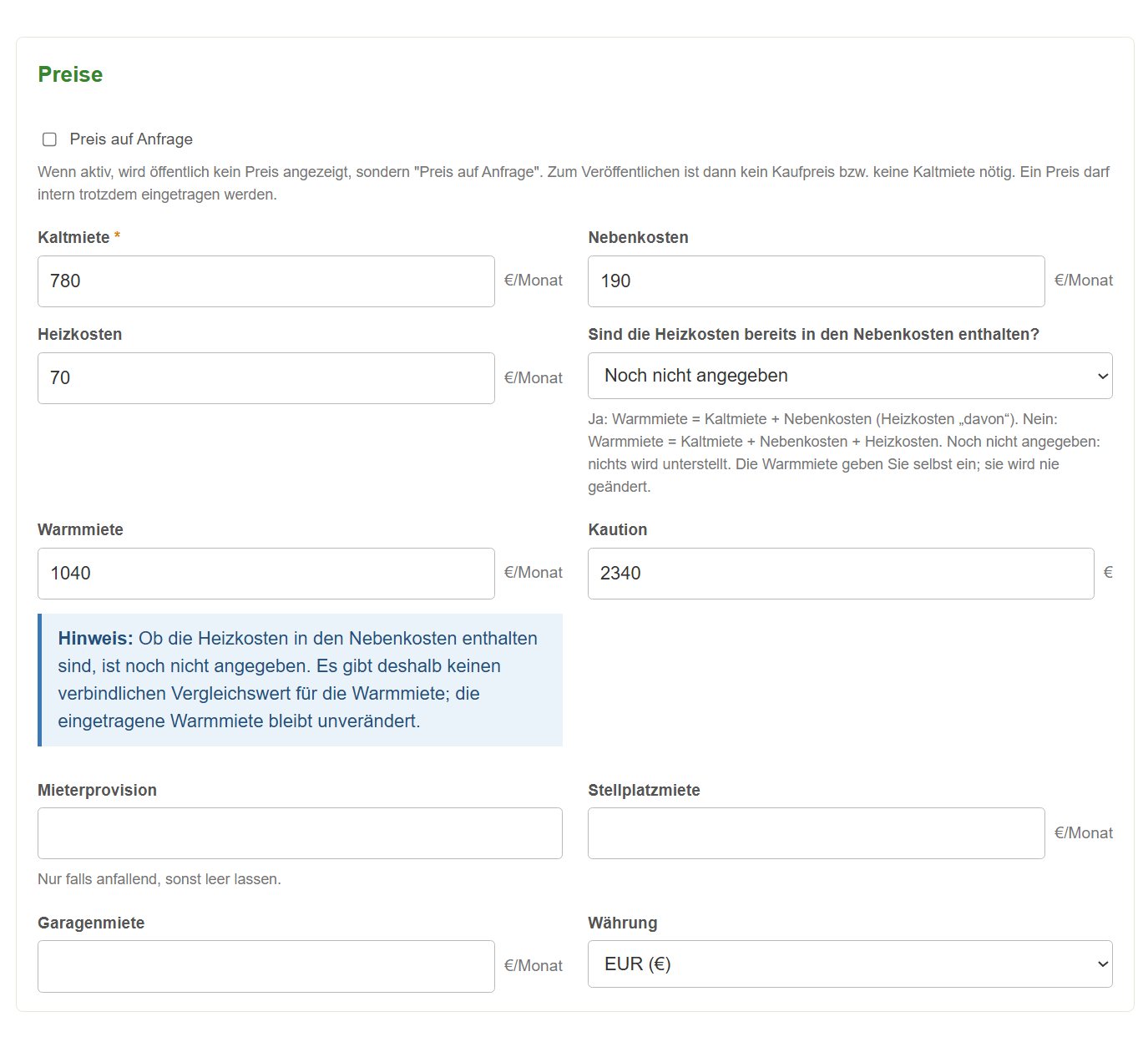
Abb. 18: Dieselbe Maske bei „Noch nicht angegeben“: ein Hinweis (ohne Warnfarbe) macht auf die fehlende Klärung aufmerksam; die Warmmiete bleibt unverändert (Beispieldaten).
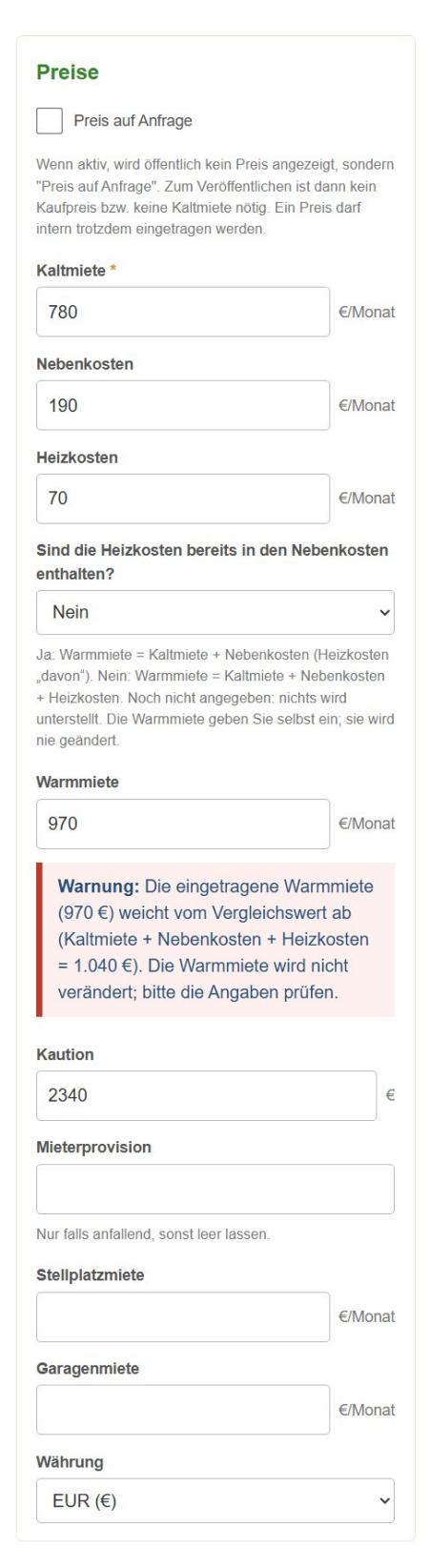
Abb. 19: Dieselbe Maske auf einem Mobilgerät (schmales Fenster): Alle Felder stehen untereinander, in derselben Reihenfolge; die Warnung steht unter der Warmmiete (Beispieldaten).
4.8.5.3 Wo die Angabe erscheint
- Immobilien-Maske: Eingabe und Prüfung (siehe oben).
- Öffentliche Anzeige und Immobilienvorschau: in der Tabelle „Objektdaten“ bei den Heizkosten („davon …“ bzw. „… zusätzlich“); im Fall C mit der Zeile „Hinweis Heizkosten“ und der Beschriftung „Warmmiete (laut Angabe)“.
- Kurzexposé und ausführliches Exposé: in der Preisdarstellung (Kapitel 10 und Teil 2, Kapitel T2-1) und damit in beiden PDF-Varianten. Die Gestaltung der PDFs bleibt unverändert; es ändern sich nur die Beschriftungen.
- Exposé-Arbeitskopie: Das Exposé übernimmt die Antwort beim Anlegen aus der Immobilie. Bereits vorhandene Exposés bleiben unverändert: Ihr gespeicherter Preistext und ihre PDF-Dateien ändern sich nicht. Sie zeigen im Exposé höchstens den Hinweis aus Fall C. Möchten Sie die neue Darstellung, übernehmen Sie die Preisangaben mit der Funktion „Preisdarstellung neu aus der Immobilie übernehmen“ (seit Version 1.14.5, Kapitel 10.12) oder legen ein weiteres Exposé an.
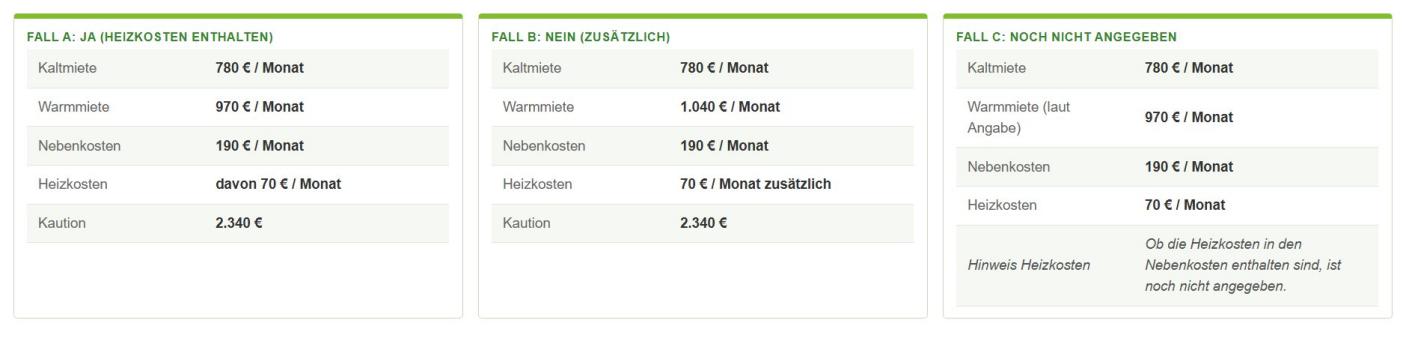
Abb. 20: Immobilienvorschau und öffentliche Anzeige, Tabelle „Objektdaten“ (Ausschnitt): Fall A, Fall B und Fall C. Nachgebildete Darstellung mit den tatsächlich ausgegebenen Texten (Beispieldaten).

Abb. 21: Preisbereich im PDF (Kurzexposé und ausführliches Exposé): dieselben Texte in den drei Fällen. Nachgebildete Darstellung (Beispieldaten).
Bestehende Mietobjekte nachpflegen
Öffnen Sie eine bestehende Mietimmobilie, wählen Sie die passende Antwort und speichern Sie. Die Betragsfelder bleiben dabei unverändert. Solange „Noch nicht angegeben“ steht, weisen Vorschau, öffentliche Anzeige und neue Exposés auf die fehlende Klärung hin.
4.9 Gebäude und Ausstattung
4.9.1 Was macht dieser Abschnitt?
Hier beschreiben Sie das Gebäude und die Ausstattung. Häkchen (zum Beispiel „Balkon“) erscheinen auf der Website als Ausstattungsmerkmale, die Felder in der Tabelle „Objektdaten“.
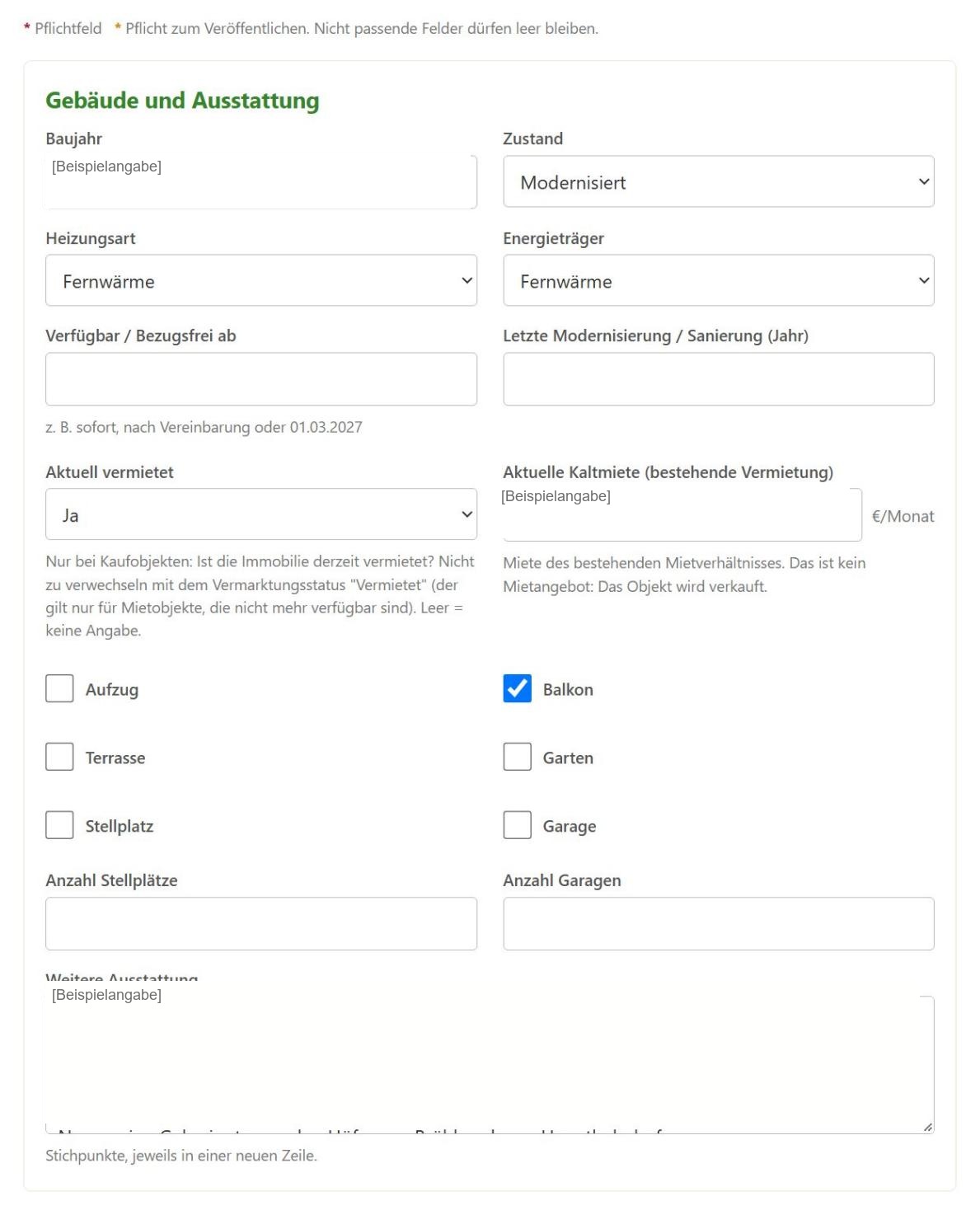
Abb. 22: Abschnitt „Gebäude und Ausstattung“ mit Baujahr, Zustand, Heizungsart, Vermietung, Ausstattungs-Häkchen und „Weitere Ausstattung“.
4.9.2 Die Felder
Feld | Erklärung und Hinweise |
|---|---|
Baujahr | Vierstellige Jahreszahl. |
Zustand | Erstbezug, Neuwertig, Saniert, Modernisiert, Gepflegt, Renovierungsbedürftig, Rohbau oder Projektiert. |
Heizungsart | Zentralheizung, Etagenheizung, Fernwärme, Fußbodenheizung, Ofenheizung, Wärmepumpe, Elektroheizung oder Sonstige. |
Energieträger | Gas, Öl, Fernwärme, Strom, Holz, Pellets, Solar, Erdwärme, Luft/Wasser-Wärmepumpe oder Sonstige. |
Verfügbar / Bezugsfrei ab | Text, zum Beispiel „sofort“, „nach Vereinbarung“ oder „01.03.2027“. |
Letzte Modernisierung / Sanierung (Jahr) | Jahreszahl. |
Aktuell vermietet | Nur bei Kaufobjekten: Ist die Immobilie derzeit vermietet? Nein / Ja. Nicht zu verwechseln mit dem Vermarktungsstatus „Vermietet“ (der gilt nur für Mietobjekte, die nicht mehr verfügbar sind). |
Aktuelle Kaltmiete (bestehende Vermietung) | Erscheint nur, wenn „Aktuell vermietet“ auf Ja steht. Miete des bestehenden Mietverhältnisses – kein Mietangebot. Auf der Website steht dafür „Aktuelle Kaltmiete“. |
Häkchen: Aufzug, Balkon, Terrasse, Garten, Stellplatz, Garage | Setzen Sie ein Häkchen, wenn das Merkmal vorhanden ist. |
Keller, Einbauküche, Gäste-WC, barrierefrei | Häkchen – nur bei Wohnung und Haus sichtbar. |
Anzahl Stellplätze, Anzahl Garagen | Ganze Zahlen. |
Weitere Ausstattung | Freie Stichpunkte, jeweils in einer neuen Zeile. Sie erscheinen als Liste. |
Doppelte Ausstattungspunkte
Haben Sie „Balkon“ als Häkchen gesetzt, müssen Sie „Balkon“ nicht noch einmal in „Weitere Ausstattung“ schreiben. Im PDF-Exposé werden eindeutige Doppelungen (zum Beispiel „Balkon“ und „Balkon vorhanden“) automatisch nur einmal gezeigt. Die gespeicherten Daten bleiben dabei unverändert.
4.9.3 Zusatzabschnitt: Anlageimmobilie
Dieser Abschnitt erscheint nur, wenn die Hauptkategorie Anlageimmobilien gewählt ist.
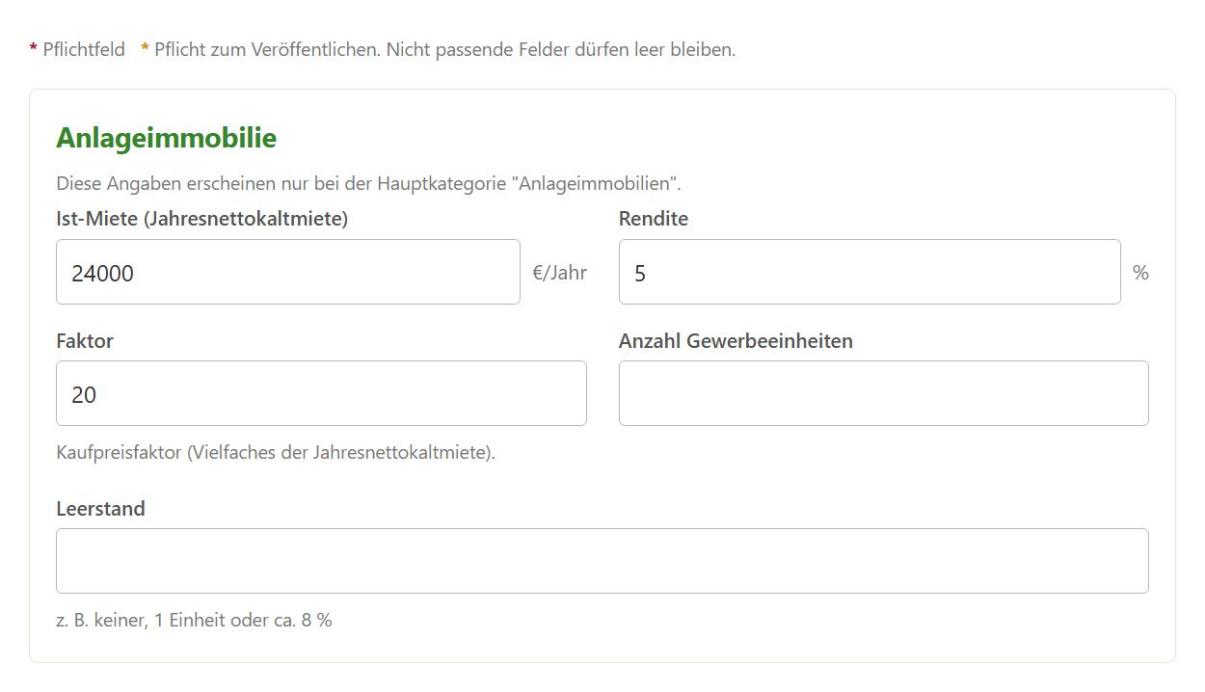
Abb. 23: Abschnitt „Anlageimmobilie“ (nur bei Hauptkategorie „Anlageimmobilien“).
Feld | Erklärung |
|---|---|
Ist-Miete (Jahresnettokaltmiete) | € pro Jahr. |
Rendite | In Prozent. |
Faktor | Kaufpreisfaktor (Vielfaches der Jahresnettokaltmiete). |
Anzahl Gewerbeeinheiten | Ganze Zahl. |
Leerstand | Text, zum Beispiel „keiner“, „1 Einheit“ oder „ca. 8 %“. |
4.9.4 Zusatzabschnitt: Grundstück – Baurecht und Erschließung
Erscheint nur bei der Hauptkategorie Grundstücke. Dort tragen Sie die Bebaubarkeit / das Baurecht (zum Beispiel „Wohnbebauung nach § 34 BauGB, Bebauungsplan vorhanden“) und die Erschließung (zum Beispiel „voll erschlossen“ oder „Strom, Wasser, Abwasser“) ein.
4.10 Beschreibungstexte
4.10.1 Was macht dieser Abschnitt?
In den vier Textfeldern schreiben Sie die ausführlichen Beschreibungen der Immobilie. Sie erscheinen auf der Detailseite in einem Kasten mit vier Reitern.
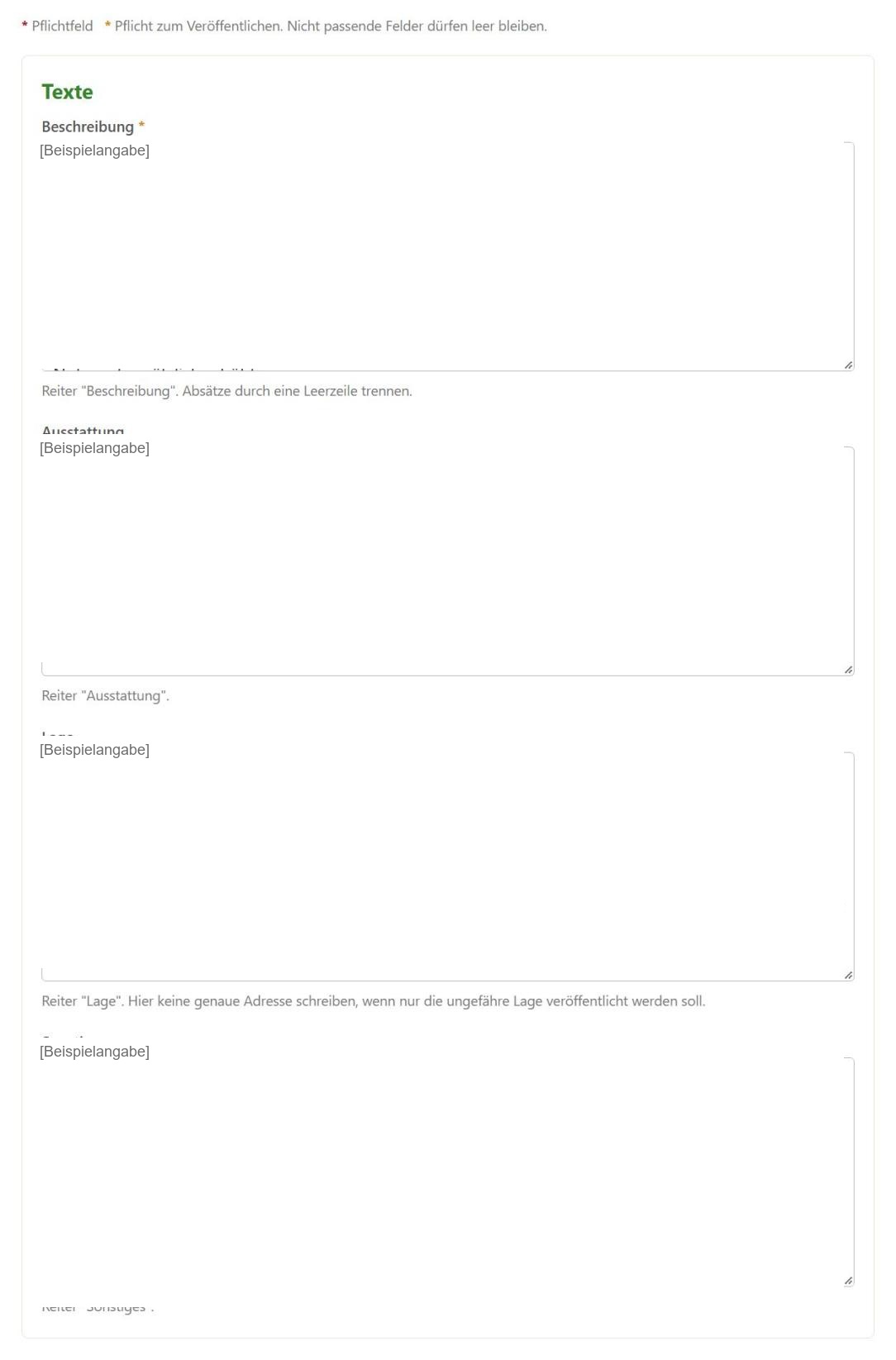
Abb. 24: Abschnitt „Texte“ mit den vier Textfeldern Beschreibung, Ausstattung, Lage und Sonstiges.
Textfeld | Wo erscheint der Text? | Hinweis |
|---|---|---|
Beschreibung * | Reiter „Beschreibung“ | Pflicht zum Veröffentlichen. Absätze durch eine Leerzeile trennen. |
Ausstattung | Reiter „Ausstattung“ | Fließtext zur Ausstattung. |
Lage | Reiter „Lage“ | Hier keine genaue Adresse schreiben, wenn nur die ungefähre Lage veröffentlicht werden soll. |
Sonstiges | Reiter „Sonstiges“ | Alles, was nirgends sonst passt. |
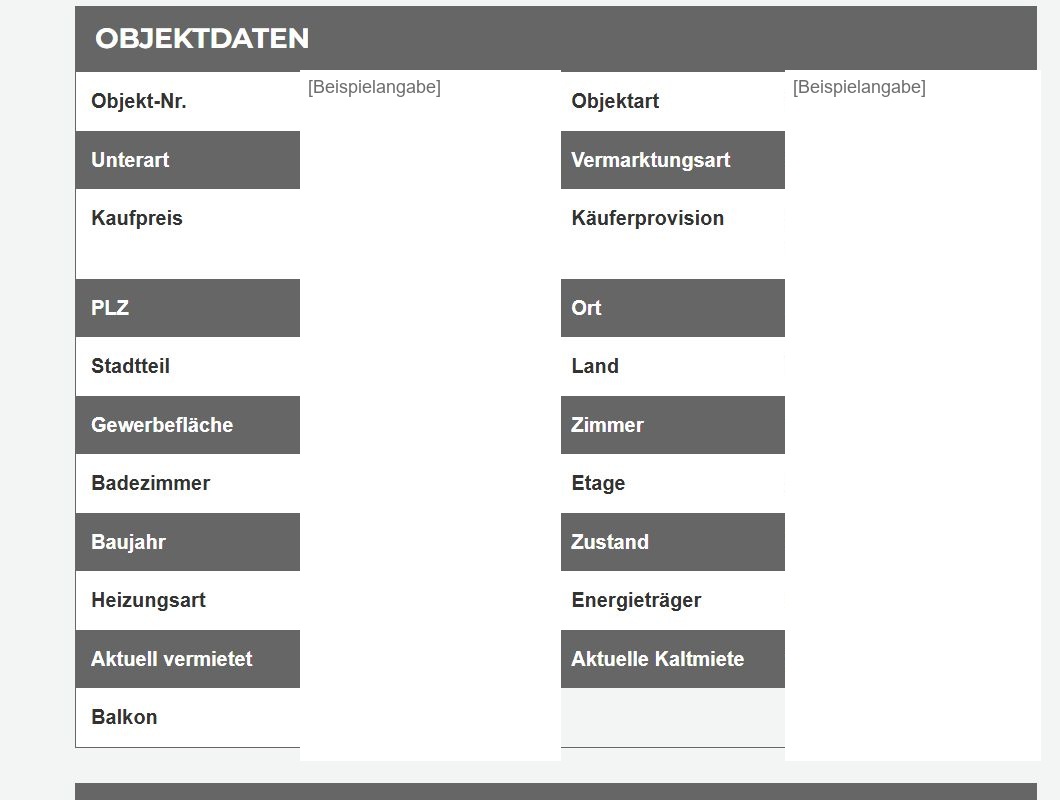
Abb. 25: So erscheinen Objektdaten und die Reiter „Beschreibung / Ausstattung / Lage / Sonstiges“ auf der öffentlichen Detailseite.
4.10.2 Was muss ich beachten?
- Schreiben Sie für Menschen, nicht für Suchmaschinen: kurze, klare Sätze, keine Übertreibungen.
- Absätze trennen Sie mit einer Leerzeile.
- Leere Textfelder werden nicht angezeigt; der entsprechende Reiter entfällt.
- Die Texte der Immobilie werden beim Erstellen eines Exposés in die Arbeitskopie kopiert und dort getrennt weiterbearbeitet (Kapitel 10).
4.11 KI-Schreibassistent in den Textfeldern
Unter den Textfeldern Objektbeschreibung, Ausstattung, Lage und Sonstiges steht der KI-Schreibassistent. Er schlägt Texte vor, die Sie prüfen und bewusst übernehmen. Er arbeitet in der Immobilien-Maske und im Exposé (Bereich Texte) gleich.
Wann ist der KI-Schreibassistent bedienbar?
Die Knöpfe sind nur aktiv, wenn der Administrator die KI unter Einstellungen freigeschaltet hat. Sonst sind sie grau und es erscheint: „Die KI-Funktion ist noch nicht freigeschaltet. Sie wird vom Administrator unter „Einstellungen“ aktiviert.“ (Einrichtung: Teil 2, T2-5)
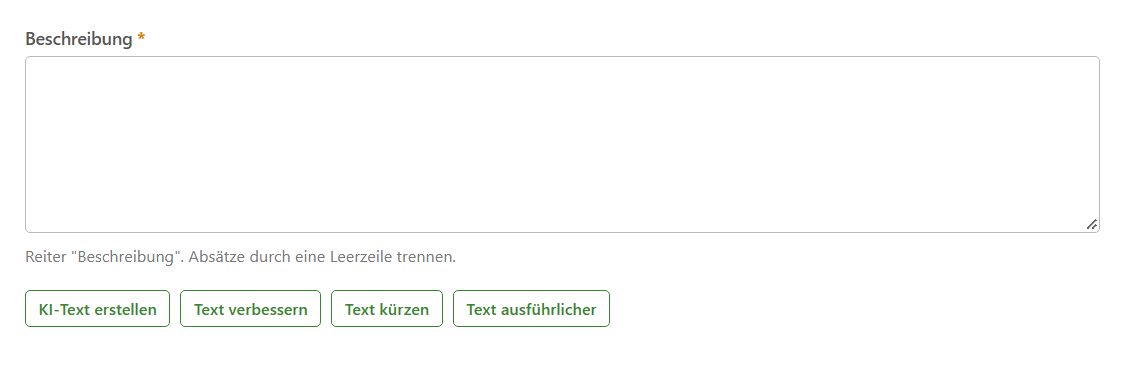
Abb. 26: Textfeld „Beschreibung“ mit der Leiste des KI-Schreibassistenten: „KI-Text erstellen“, „Text verbessern“, „Text kürzen“, „Text ausführlicher“ (leere Maske).
4.11.1 Die vier Aktionen
Knopf | Was passiert? |
|---|---|
KI-Text erstellen | Die KI erstellt aus den Angaben der Maske einen neuen Textvorschlag für das Feld. |
Text verbessern | Die KI überarbeitet den Text, der bereits im Feld steht. Es muss schon ein Text vorhanden sein. |
Text kürzen | Die KI kürzt den vorhandenen Text. |
Text ausführlicher | Die KI formuliert den vorhandenen Text ausführlicher. |
4.11.2 Den Vorschlag prüfen und übernehmen
- Klicken Sie unter dem gewünschten Textfeld auf die passende Aktion. Es erscheint der KI-Textvorschlag in einem Vorschaukasten.
- Lesen Sie den Vorschlag sorgfältig und prüfen Sie ihn auf Richtigkeit. KI-Texte müssen immer geprüft werden.
- Klicken Sie auf Text übernehmen, wenn Sie den Vorschlag verwenden wollen. Er steht dann im Textfeld.
- Klicken Sie anschließend wie gewohnt auf Speichern. Erst damit wird der Text gespeichert.
Mit Neu erstellen lassen Sie einen neuen Vorschlag erzeugen. Mit Verwerfen schließen Sie die Vorschau, ohne etwas zu ändern.
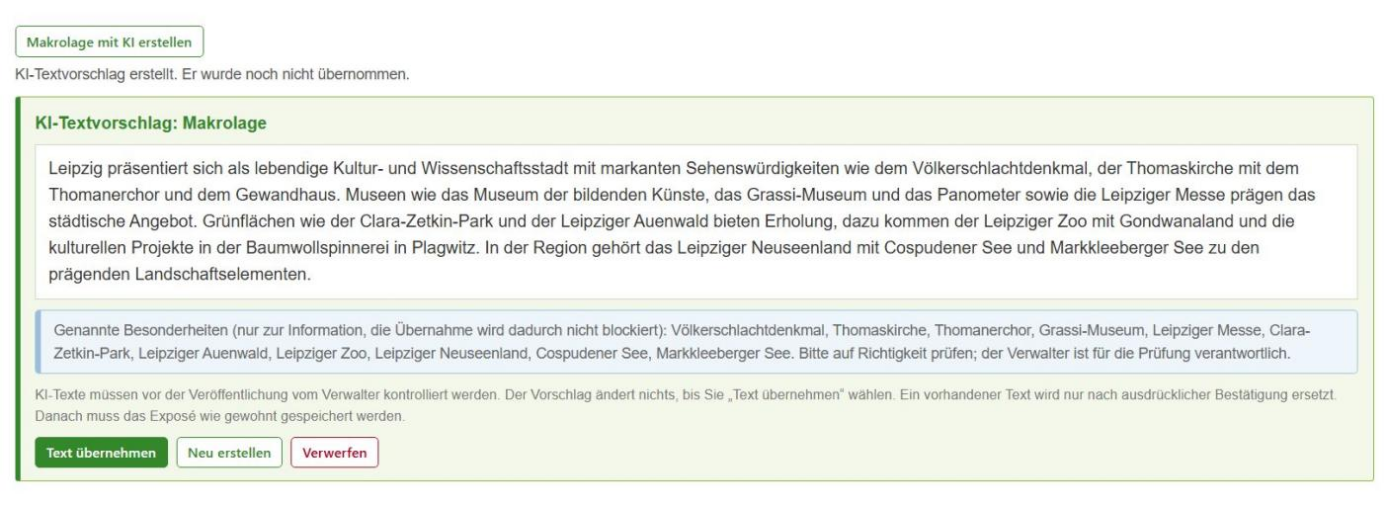
Abb. 27: KI-Textvorschlag mit den Knöpfen „Text übernehmen“, „Neu erstellen“ und „Verwerfen“. Das Beispiel stammt aus dem ausführlichen Exposé (Makrolage); die Vorschau im Textfeld ist gleich aufgebaut.
4.11.3 Wichtige Regeln
- Der vorhandene Text bleibt unverändert, bis Sie Text übernehmen wählen.
- Ein Vorschlag wird nie automatisch gespeichert. Nach „Text übernehmen“ muss die Immobilie oder das Exposé wie gewohnt gespeichert werden.
- Die KI verwendet nur die Angaben, die in der Maske eingetragen sind. Sie soll keine Objektdaten erfinden. Fehlen Angaben, ergänzen Sie sie zuerst.
- Sie sind für den Inhalt verantwortlich: Prüfen Sie jeden Vorschlag auf Richtigkeit und Zulässigkeit, auch beim Standort (Kapitel 6).
4.11.4 Wenn der Assistent nicht funktioniert
Bei einer Fehlermeldung bleibt Ihr vorhandener Text unverändert. Häufige Meldungen und ihre Bedeutung stehen in Teil 2, T2-3.6; Fragen und Antworten in Kapitel 15.9.
4.12 Energieausweis
4.12.1 Was macht dieser Abschnitt?
Hier erfassen Sie die gesetzlich vorgeschriebenen Energieangaben. Sie erscheinen auf der Detailseite im Kasten Energieausweis und als farbige Energieeffizienz-Skala.
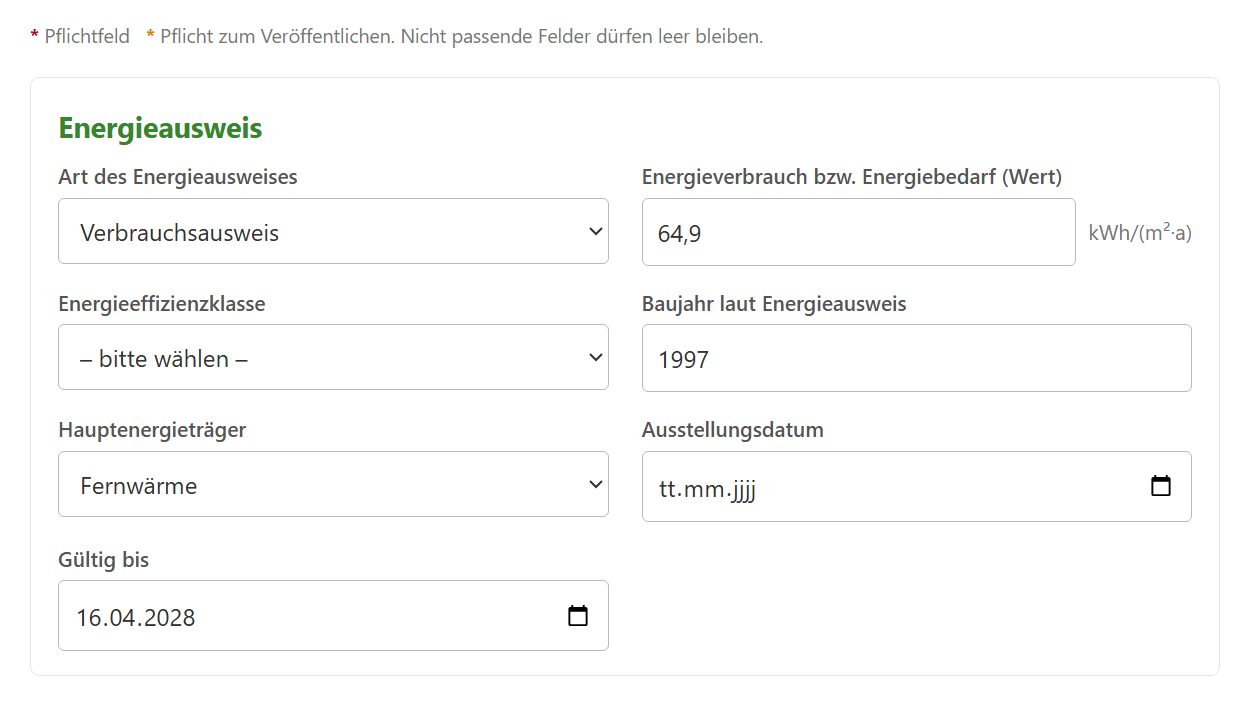
Abb. 28: Abschnitt „Energieausweis“.
Feld | Erklärung und Hinweise |
|---|---|
Art des Energieausweises | Verbrauchsausweis, Bedarfsausweis, Nicht erforderlich oder Liegt noch nicht vor. |
Energieverbrauch bzw. Energiebedarf (Wert) | Der Kennwert in kWh/(m²·a), zum Beispiel 64,9. |
Energieeffizienzklasse | A+, A, B, C, D, E, F, G oder H – laut Energieausweis. |
Baujahr laut Energieausweis | Das im Ausweis genannte Baujahr (kann vom Baujahr des Gebäudes abweichen). |
Hauptenergieträger | Gas, Öl, Fernwärme, Strom, Holz, Pellets, Solar, Erdwärme, Luft/Wasser-Wärmepumpe oder Sonstige. |
Ausstellungsdatum | Datum der Ausstellung (Datumsauswahl). |
Gültig bis | Datum, bis wann der Ausweis gilt (Datumsauswahl). |
4.12.2 Die öffentliche Darstellung
Auf der Detailseite erscheint zunächst eine Tabelle mit den Angaben (Art, Endenergieverbrauch, Baujahr, Hauptenergieträger, Gültig bis). Darunter folgt die Energieeffizienz-Skala von A+ (grün) bis H (rot). Der eingetragene Energiekennwert wird als Markierung über der Skala gezeigt; ist eine Energieeffizienzklasse eingetragen, wird diese Stufe hervorgehoben. Unter der Skala steht ein Hinweis, dass die Darstellung keinen Anspruch auf rechtliche Vollständigkeit erhebt.
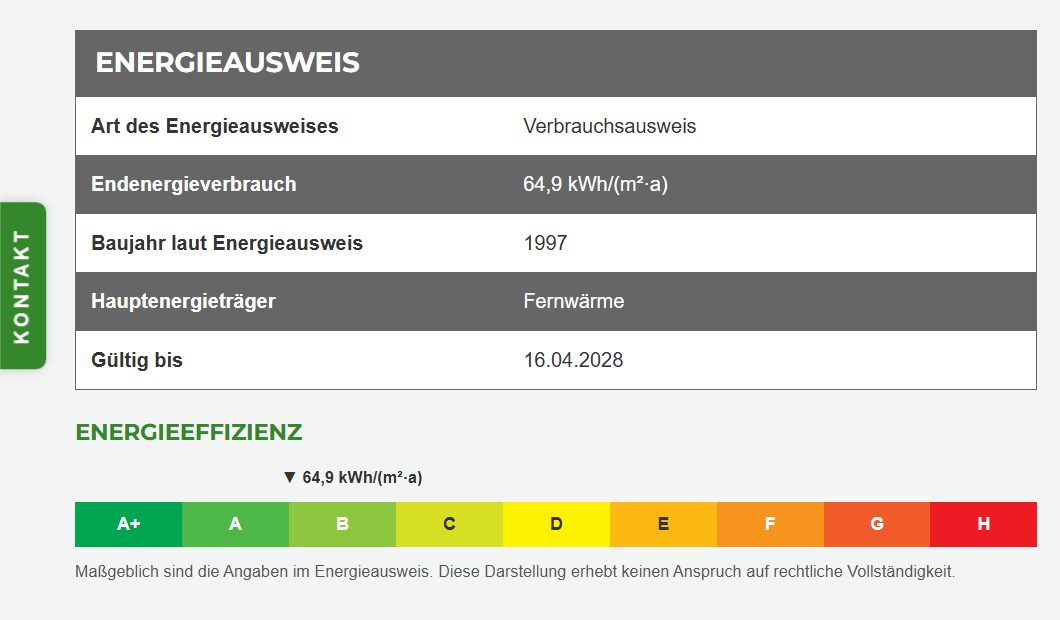
Abb. 29: Öffentliche Darstellung: Energieausweis-Tabelle und Energieeffizienz-Skala.
Angaben nur nach Ausweis
Tragen Sie die Werte genau so ein, wie sie im Energieausweis stehen. Liegt noch kein Ausweis vor, wählen Sie bei „Art“ Liegt noch nicht vor und lassen Sie die übrigen Felder leer.
4.13 Bilder
4.13.1 Was macht dieser Abschnitt?
Hier verwalten Sie die Fotos der Immobilie: das Hauptbild (das große Titelbild, das auch in den Übersichten erscheint) und die Galerie mit allen weiteren Bildern in der von Ihnen bestimmten Reihenfolge.
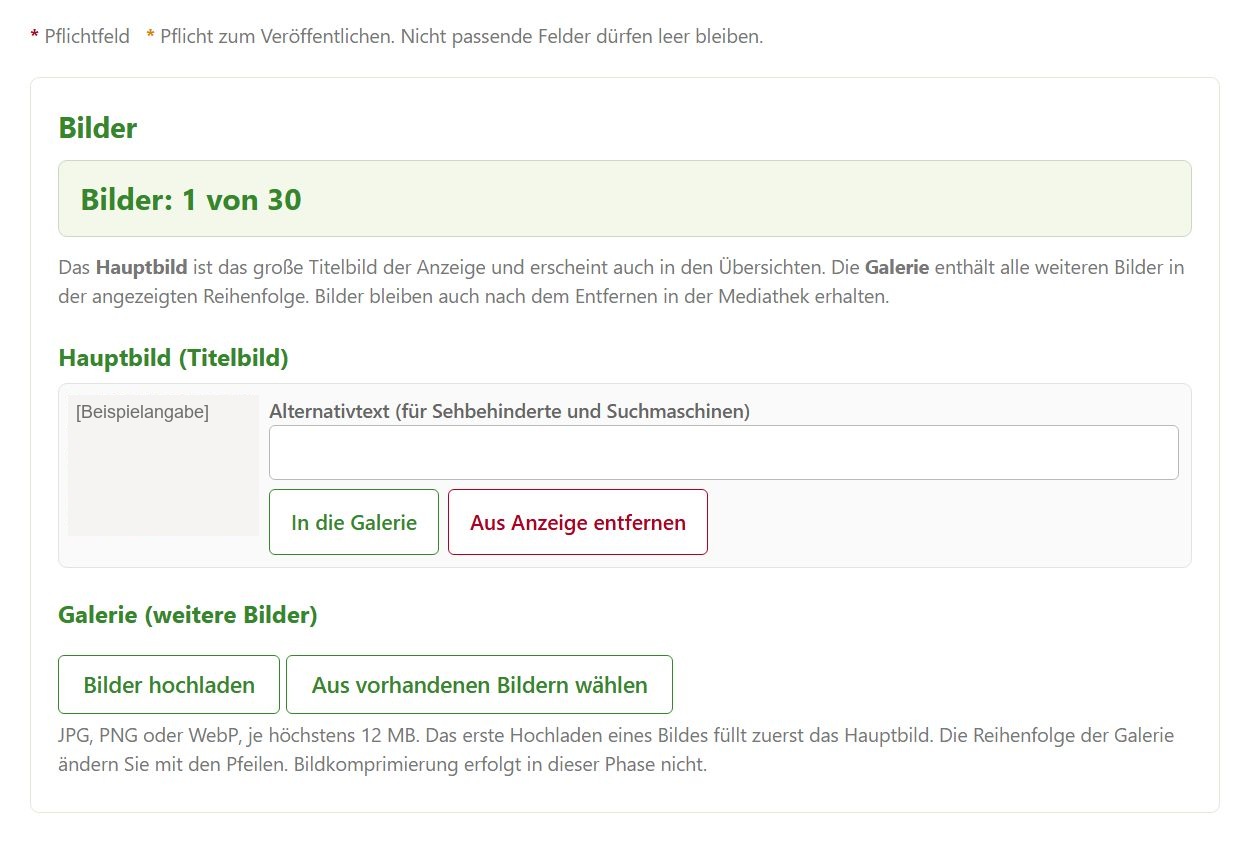
Abb. 30: Abschnitt „Bilder“: Zähler „Bilder: 1 von 30“, Hauptbild mit Schaltflächen, Galerie sowie „Bilder hochladen“ und „Aus vorhandenen Bildern wählen“.
Maximal 30 Bilder pro Immobilie
Pro Immobilie sind höchstens 30 Bilder möglich (Hauptbild und Galerie zusammen). Der Zähler „Bilder: X von 30“ zeigt den Stand. Bei 30 Bildern sind Hochladen und Auswählen gesperrt; entfernen Sie zuerst ein Bild aus der Anzeige. Das ist die Grenze für die Immobilie selbst. Für das Exposé gilt eine eigene Grenze von ebenfalls 30 Bildern (Kapitel 10.9.5).
4.13.2 Voraussetzung
Bilder können erst hinzugefügt werden, wenn die Immobilie einmal gespeichert ist – zum Beispiel mit Entwurf speichern. Bei einer ganz neuen Immobilie steht im Abschnitt Bilder deshalb ein Hinweis.
4.13.3 Bilder hinzufügen
- Klicken Sie auf Bilder hochladen und wählen Sie im Dateiauswahlfenster Ihres Computers ein oder mehrere Bilder (Mehrfachauswahl mit gedrückter Strg-Taste). Erlaubt sind JPG, PNG und WebP, jeweils höchstens 12 MB.
- Das erste hochgeladene Bild füllt zuerst das Hauptbild, weitere Bilder landen in der Galerie.
- Alternativ klicken Sie auf Aus vorhandenen Bildern wählen und tippen auf ein Bild aus der Bilderauswahl. Mit Mehr laden zeigen Sie weitere Bilder an. Dort erscheinen nur geeignete Fotos (keine Logos, Platzhalter oder Vorlagen-Demobilder).
- Klicken Sie anschließend auf Speichern.
Metadaten werden entfernt
Beim Hochladen entfernt das System Kamera-Metadaten (zum Beispiel GPS-Daten) automatisch und verlustfrei. Die Bildqualität ändert sich dadurch nicht. Eine Verkleinerung oder Komprimierung findet nicht statt.
4.13.4 Reihenfolge, Hauptbild und Entfernen
Schaltfläche | Wirkung |
|---|---|
↑ / ↓ | Verschiebt ein Galerie-Bild nach oben bzw. unten. Die Reihenfolge der Galerie ist die Reihenfolge auf der Website. |
Als Hauptbild | Macht das Galerie-Bild zum Hauptbild. Das bisherige Hauptbild wandert an den Anfang der Galerie. |
In die Galerie | Verschiebt das Hauptbild an den Anfang der Galerie. Danach muss ein neues Hauptbild gewählt werden – ohne Hauptbild kann die Immobilie nicht veröffentlicht werden. |
Aus Anzeige entfernen | Nimmt das Bild aus dieser Immobilie. Die Bilddatei bleibt erhalten und kann später wieder ausgewählt werden. |
4.13.5 Alternativtext
Zu jedem Bild gibt es ein Feld Alternativtext (für Sehbehinderte und Suchmaschinen). Beschreiben Sie kurz, was auf dem Bild zu sehen ist (höchstens 200 Zeichen), zum Beispiel „Straßenansicht des Mehrfamilienhauses mit Balkonen“. Ohne Eintrag wird der Titel der Immobilie verwendet.
4.13.6 Was passiert beim Speichern?
Erst mit Speichern werden Hauptbild, Galerie, Reihenfolge und Alternativtexte übernommen. Nicht gespeicherte Änderungen gehen verloren. Hochgeladene Bilder sind bereits vorher in der Bildablage der Website vorhanden, gehören aber erst mit dem Speichern zu dieser Immobilie.
Originalbilder nicht mit Exposé-Bildern verwechseln
Die Bilder der Immobilie sind die Originale. Das Exposé hat seine eigene Bildliste (maximal 30 Bilder). Entfernen Sie ein Bild aus dem Exposé, bleibt es in der Immobilie bestehen – und umgekehrt (Kapitel 10.9.5).
4.14 Pflichtangaben und Abschlusskontrolle
4.14.1 Pflichtangaben
Wann? | Welche Angaben? |
|---|---|
Zum Speichern (auch als Entwurf) | Objekt-Nr., Titel, Kartendarstellung und Öffentliche Standortangabe (beide sind standardmäßig vorausgewählt), Veröffentlichungsstatus |
Zusätzlich zum Veröffentlichen | Hauptkategorie, Vermarktungsart, Vermarktungsstatus, PLZ, Ort, Kaufpreis (bei Kauf) bzw. Kaltmiete (bei Miete) – außer „Preis auf Anfrage“ ist aktiv –, Beschreibung (Text) und ein Hauptbild |
4.14.2 Was passiert, wenn etwas fehlt?
Fehlt eine Pflichtangabe, wird nichts gespeichert. Oben erscheint eine rote Meldung „Bitte prüfen Sie Ihre Eingaben. Es wurde noch nichts gespeichert.“ mit einer Liste der betroffenen Felder. Ein Klick auf einen Eintrag der Liste springt zum Feld. Betroffene Abschnitte tragen zusätzlich ein rotes Zahlenetikett. Ihre bisherigen Eingaben bleiben in der Maske stehen – korrigieren Sie einfach und speichern Sie erneut.
4.14.3 Was passiert nach dem Speichern?
Es erscheint eine grüne Meldung – zum Beispiel „Als Entwurf gespeichert.“ oder „Gespeichert (Veröffentlicht).“ – und Sie bleiben in der Bearbeitung der Immobilie. Eine veröffentlichte Immobilie erscheint sofort auf der Website; die Karte im Standort-Abschnitt wird beim Speichern berechnet (Kapitel 4.6).
Vorsicht beim Verlassen
Verlassen Sie die Maske nie mit einem Klick auf die Navigation, ohne vorher zu speichern. Nicht gespeicherte Eingaben gehen verloren.
4.15 Speichern, Vorschau und Veröffentlichung
4.15.1 Speichern: Die vier Knöpfe
Knopf | Wirkung |
|---|---|
Entwurf speichern | Speichert alle Eingaben und setzt die Immobilie immer auf „Entwurf“ (nicht öffentlich). Dafür genügen wenige Pflichtangaben. Ideal für unfertige Immobilien. |
Speichern | Speichert alle Eingaben mit dem eingestellten Veröffentlichungsstatus. Bei „Veröffentlicht“ müssen alle Pflichtangaben zum Veröffentlichen vorhanden sein. |
Speichern & Vorschau | Speichert und öffnet danach die Vorschau der Immobilie. |
Abbrechen | Verlässt die Maske ohne zu speichern. |
4.15.2 Typische Arbeitsschritte
Ich möchte … | So geht es |
|---|---|
… eine neue Immobilie online stellen | Grunddaten, Adresse, Preis, Text und Hauptbild ausfüllen → Speichern & Vorschau prüfen → Veröffentlichungsstatus Veröffentlicht → Speichern. |
… eine Immobilie zunächst nur sammeln | Entwurf speichern. Sie bleibt unsichtbar. |
… eine Immobilie reservieren | Vermarktungsstatus Reserviert → Speichern. Die Immobilie bleibt sichtbar und trägt das Etikett „Reserviert“. |
… eine Immobilie als verkauft kennzeichnen | Vermarktungsstatus Verkauft → Speichern. Sie ist dann nicht mehr in der Übersicht der aktuellen Angebote, der Datensatz bleibt erhalten. |
… eine Mietimmobilie als vermietet kennzeichnen | Vermarktungsstatus Vermietet → Speichern. |
… eine Immobilie kurz ausblenden | Veröffentlichungsstatus Deaktiviert → Speichern. Später wieder auf Veröffentlicht setzen. |
… eine Immobilie dauerhaft aus den Angeboten nehmen | In der Liste Archivieren (oder Veröffentlichungsstatus Archiviert). Wiederherstellen ist jederzeit möglich. |
Was erscheint auf der Website?
In den öffentlichen Übersichten erscheinen nur Immobilien, die Veröffentlicht sind und den Vermarktungsstatus Verfügbar oder Reserviert haben. Verkaufte oder vermietete Immobilien verschwinden aus den Übersichten. Als Erfolgsbeispiel sehen Besucher sie nur, wenn Sie bewusst eine Referenz einstellen (Kapitel 8) – eine Immobilie wird nie von selbst zur Referenz.
4.15.3 Was passiert nach dem Speichern?
- Es erscheint eine grüne Meldung, und Sie bleiben in der Bearbeitung.
- Der neue Status gilt sofort auf der Website; in der Liste ändert sich das farbige Etikett.
- Eine Änderung an einer bereits veröffentlichten Immobilie ist sofort sichtbar.
4.16 Schnellanleitung: Neue Immobilie anlegen
- Immobilien → + Neue Immobilie.
- Grunddaten (Objekt-Nr., Titel, Hauptkategorie, Objektart, Vermarktungsart, Vermarktungsstatus) ausfüllen.
- Adresse eintragen: Ort = nur die Stadt, Stadtteil im eigenen Feld, Kartendarstellung wählen.
- Entwurf speichern.
- Im Abschnitt Bilder Fotos hochladen, Hauptbild und Reihenfolge festlegen.
- Flächen, Preise, Gebäude/Ausstattung, Texte, Energieausweis ergänzen; Ansprechpartner wählen.
- Speichern & Vorschau, alles prüfen.
- Veröffentlichungsstatus Veröffentlicht, Speichern.
Mehr dazu: Kapitel 4.
5 Immobilien verwalten ↑ Inhalt
5.1 Die Immobilienübersicht
5.1.1 Was macht diese Funktion?
Die Immobilienliste ist Ihr tägliches Arbeitswerkzeug. Sie zeigt alle Immobilien (außer archivierten), lässt sich durchsuchen und filtern und bietet bei jeder Immobilie die wichtigsten Aktionen.
5.1.2 Wo finde ich sie?
Klicken Sie in der Navigation auf Immobilien oder auf der Startseite auf die Kachel Immobilien verwalten.
5.2 Suchen und filtern
Filter | Bedeutung |
|---|---|
Suche | Sucht im Titel und in der Objekt-Nr. (auch Teile davon, zum Beispiel „Leipzig“ oder „VS-000“). |
Kategorie | Wohnung, Haus, Büros, Grundstücke, Gewerbe oder Anlageimmobilien. |
Kauf/Miete | Nur Kaufobjekte oder nur Mietobjekte. |
Veröffentlichung | Standard „Alle (ohne Archiv)“. Wählbar: Entwurf, Veröffentlicht, Deaktiviert, Archiviert. Nur hier sehen Sie archivierte Immobilien. |
Vermarktungsstatus | Verfügbar, Reserviert, Verkauft oder Vermietet. |
Klicken Sie nach der Auswahl auf Filtern. Mit Zurücksetzen zeigen Sie wieder alles an. Bei vielen Immobilien erscheint unter der Tabelle eine Seitenauswahl.
5.3 Die Spalten der Tabelle
- Objekt-Nr.: Ihre eindeutige Kennung der Immobilie (nicht zu verwechseln mit der Exposé-ID eines einzelnen Exposés, Kapitel 10.8).
- Immobilien-ID (seit Version 1.14.8a): die interne, unveränderliche Kennung des Immobilien-Datensatzes, grün gekennzeichnet wie die Exposé-ID (zum Beispiel Objekt-Nr. VS-0007, Immobilien-ID 2139). Sie wird automatisch vergeben, kann nicht bearbeitet werden und dient nur der Unterscheidung in der Verwaltung.
- Titel: Die Bezeichnung. Ein Klick auf den Titel öffnet die Bearbeitung.
- Kategorie, Kauf/Miete, Ort, Preis: Die wichtigsten Eckdaten. Der Preis erscheint als Kaufpreis bzw. „kalt/Monat“ bei Miete oder als „Preis auf Anfrage“.
- Status: Der Vermarktungsstand – zum Beispiel „Zu verkaufen“, „Reserviert“, „Verkauft“ (siehe Kapitel 5.6).
- Veröffentlichung: Ein farbiges Etikett: Entwurf, Veröffentlicht, Deaktiviert oder Archiviert. Es zeigt, ob die Immobilie auf der Website sichtbar ist.
- zuletzt geändert: Datum und Uhrzeit der letzten Speicherung.
5.4 Eine Immobilie öffnen und bearbeiten
Aktion | Was passiert? |
|---|---|
Bearbeiten | Öffnet die Eingabemaske der Immobilie (Kapitel 4). |
Vorschau | Zeigt die Immobilie genau so, wie sie auf der Website erscheinen würde – auch Entwürfe. Die Vorschau ist nicht öffentlich und nur für Sie sichtbar. |
Duplizieren | Legt eine Kopie als Entwurf an (siehe unten). Praktisch für ähnliche Objekte. |
Exposé erstellen / Exposé bearbeiten | Legt die Exposé-Arbeitskopie an bzw. öffnet sie (Kapitel 10). Für eine Immobilie können mehrere Exposés angelegt werden (Kapitel 10.6). |
Archivieren | Nimmt die Immobilie aus den aktuellen Angeboten, ohne Daten zu verlieren. Vorher erscheint eine Rückfrage. |
Wiederherstellen | Nur bei archivierten Immobilien: macht die Immobilie wieder zum Entwurf. |
5.5 Vorschau
Die Vorschau ist die sicherste Art zu prüfen, ob alles stimmt, bevor Sie veröffentlichen. Oben steht ein gelber Hinweis „Vorschau, nicht öffentlich“ mit dem aktuellen Status und den Links Bearbeiten, Zur Verwaltung und Öffentliche Seite.
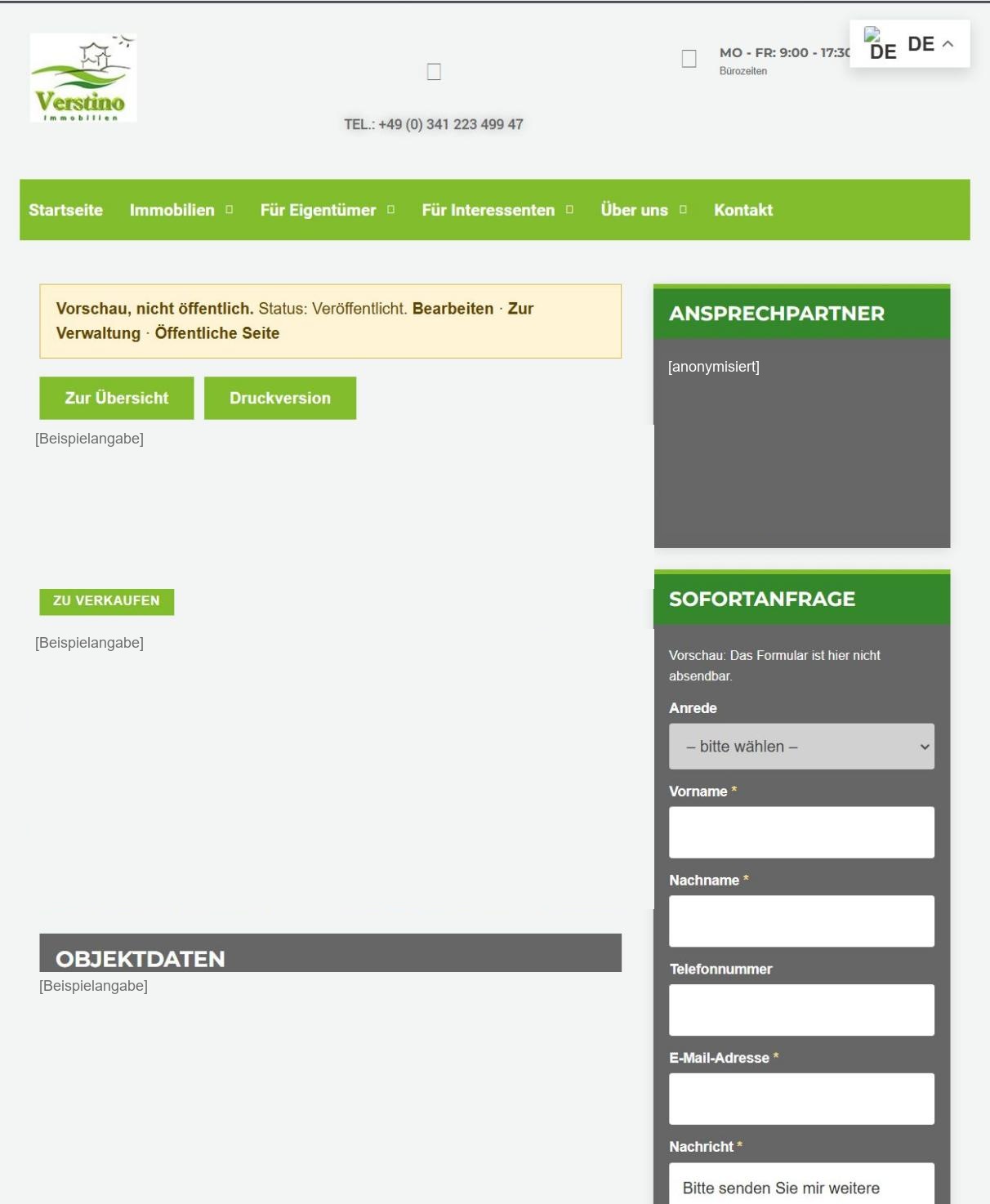
Abb. 32: Vorschau einer Immobilie. Der gelbe Hinweis zeigt, dass diese Ansicht nur für angemeldete Benutzer sichtbar ist.
5.6 Status ändern
Eine Immobilie hat zwei Status, die voneinander unabhängig sind. Beide stellen Sie in der Immobilien-Maske im Abschnitt Grunddaten ein (Kapitel 4.4); eine Immobilie archivieren Sie außerdem direkt in der Liste (Kapitel 5.9).
Wenn Sie … | ändern Sie … | Werte |
|---|---|---|
eine Immobilie auf der Website zeigen oder verbergen wollen | den Veröffentlichungsstatus | Entwurf · Veröffentlicht · Deaktiviert · Archiviert |
festhalten wollen, wie weit Verkauf oder Vermietung ist | den Vermarktungsstatus | Verfügbar · Reserviert · Verkauft · Vermietet |
Die Schritt-für-Schritt-Anleitung steht in Kapitel 5.7 („Schnellanleitung: Status ändern“).
5.6.1 Veröffentlichungsstatus
Statusart | Frage | Werte |
|---|---|---|
Veröffentlichungsstatus | Ist die Immobilie auf der Website sichtbar? | Entwurf (nicht sichtbar) · Veröffentlicht (sichtbar) · Deaktiviert (vorübergehend ausgeblendet) · Archiviert (aus den Angeboten genommen) |
- Entwurf: wird gespeichert, ist aber auf der Website nicht sichtbar. Neue Immobilien beginnen als Entwurf.
- Veröffentlicht: ist auf der Website sichtbar.
- Deaktiviert: ist vorübergehend ausgeblendet. Die Immobilie bleibt in der Liste, Sie können sie später wieder auf Veröffentlicht setzen.
- Archiviert: ist aus den Angeboten und aus der Standardliste genommen. Sie bleibt mit allen Daten erhalten und lässt sich wiederherstellen (Kapitel 5.9).
Deaktiviert und Archiviert sind nicht dasselbe
Deaktiviert nutzen Sie, wenn die Immobilie nur vorübergehend nicht erscheinen soll. Archiviert nutzen Sie, wenn sie nicht mehr angeboten wird. Der genaue Unterschied steht in Kapitel 5.9.
5.6.2 Vermarktungsstatus
Statusart | Frage | Werte |
|---|---|---|
Vermarktungsstatus | Wie ist der Verkaufs- bzw. Vermietungsstand? | Verfügbar (erscheint als „Zu verkaufen“ bzw. „Zu vermieten“) · Reserviert · Verkauft (nur bei Kauf) · Vermietet (nur bei Miete) |
- Verfügbar: erscheint als „Zu verkaufen“ bzw. „Zu vermieten“.
- Reserviert: bleibt sichtbar und trägt das Etikett „Reserviert“.
- Verkauft (nur bei Kauf) und Vermietet (nur bei Miete): die Immobilie verschwindet aus den öffentlichen Übersichten.
5.7 Schnellanleitung: Status ändern
- Bearbeiten.
- Im Abschnitt Grunddaten den Vermarktungsstatus wählen: Reserviert, Verkauft (bei Kauf) oder Vermietet (bei Miete).
- Speichern.
Reservierte Immobilien bleiben sichtbar (mit Etikett „Reserviert“); verkaufte bzw. vermietete verschwinden aus den Übersichten. Mehr dazu: Kapitel 5.6.
5.8 Duplizieren
Duplizieren kopiert alle Angaben und die Bilder der Immobilie in eine neue Immobilie. Die Kopie erhält automatisch eine neue Objekt-Nr., den Zusatz „(Kopie)“ im Titel und den Status Entwurf – sie erscheint also nicht auf der Website. Danach öffnet sich die Bearbeitung der Kopie mit der Meldung „Kopie als Entwurf angelegt. Bitte Objekt-Nr. und Titel prüfen.“
Nach dem Duplizieren prüfen
Ändern Sie unbedingt Titel, Adresse, Preis und Texte, bevor Sie die Kopie veröffentlichen. Die Kopie enthält zunächst noch alle Angaben des Originals.
5.9 Archivieren und Wiederherstellen
Eine archivierte Immobilie verschwindet aus den aktuellen Angeboten und aus der Standardliste. Sie bleibt mit allen Daten erhalten. Über den Filter Veröffentlichung → Archiviert finden Sie sie wieder und können sie mit Wiederherstellen als Entwurf zurückholen.
Kein endgültiges Löschen
Ein endgültiges Löschen ist in der Verwaltung nicht vorgesehen – auch nicht für den Immobilien-Verwalter. Das schützt vor versehentlichem Datenverlust.
Deaktivieren und Archivieren – der Unterschied
Deaktiviert | Archiviert | |
|---|---|---|
Wofür? | Die Immobilie soll nur vorübergehend nicht auf der Website erscheinen. | Die Immobilie wird nicht mehr angeboten. |
Wie? | Veröffentlichungsstatus Deaktiviert wählen und speichern (Kapitel 5.6). | In der Immobilienliste auf Archivieren klicken (oder Veröffentlichungsstatus Archiviert wählen). |
Liste in der Verwaltung | Bleibt in der normalen Liste. | Verschwindet aus der Standardliste „Alle (ohne Archiv)“; zu sehen nur mit dem Filter Veröffentlichung → Archiviert. |
Zurückholen | Veröffentlichungsstatus wieder auf Veröffentlicht setzen. | Wiederherstellen – die Immobilie kommt als Entwurf zurück und muss erneut veröffentlicht werden. |
Gelöscht? | Nein, alle Daten bleiben erhalten. | Nein, alle Daten bleiben erhalten. |
5.9.1 Endgültiges Löschen
Ein endgültiges Löschen ist in der Verwaltung bewusst nicht vorgesehen. Stattdessen nehmen Sie Immobilien mit Deaktivieren (vorübergehend) oder Archivieren (nicht mehr angeboten) aus dem Angebot und deaktivieren Referenzen und Ansprechpartner. Der Unterschied zwischen Deaktivieren und Archivieren steht weiter oben in diesem Kapitel. Dadurch können Sie nichts versehentlich unwiederbringlich entfernen.
5.10 Preisverlauf
Seit Version 1.14.7 protokolliert das System jede tatsächliche Änderung der Preisangaben einer Immobilie in einem eigenen Verlauf: mit Datum und Uhrzeit, Benutzer, altem und neuem Wert und dem Anlass der Änderung. Der Verlauf dient der Nachvollziehbarkeit („Wer hat wann welchen Preis geändert?“). Er ist vom Preisverlauf der Exposés getrennt (Kapitel 10.13, „Frühere Preisangaben wiederherstellen“) und ändert nichts an den Preisen: Es gibt keine automatische Wiederherstellung früherer Immobilienpreise.
5.10.1 Wo Sie den Preisverlauf finden
- In der Immobilien-Maske (Bearbeiten) am Ende des Abschnitts Preise steht eine auffällige grüne Schaltfläche „Preisverlauf hier anklicken (Anzahl Einträge)“. Ein Klick (oder Tippen) auf die gesamte Schaltfläche klappt den Verlauf auf, ein weiterer Klick klappt ihn wieder zu; der Pfeil links dreht sich dabei. Der Bereich erscheint nur bei einer bereits gespeicherten Immobilie, nicht beim ersten Anlegen.
- Sichtbar ist er nur für berechtigte Verwaltungsbenutzer (Administrator und Immobilien-Verwalter mit Bearbeitungsrecht). Angemeldete Benutzer ohne diese Rechte und Besucher sehen ihn nicht. Der Verlauf erscheint nie auf der öffentlichen Website, in der Vorschau, im Exposé oder im PDF.
- Es werden die 30 neuesten Einträge angezeigt (neueste zuerst). Bei längeren Verläufen führt Alle … Einträge anzeigen zur vollständigen Liste.

Abb. 33: Grüne Schaltfläche „Preisverlauf hier anklicken“ in der Immobilien-Maske (zugeklappt, Beispieldaten).
- Tastatur: Mit der Tabulatortaste gelangen Sie zur Schaltfläche (sichtbarer dunkler Fokusrahmen); Eingabetaste oder Leertaste öffnen und schließen den Verlauf.
- Smartphone und Tablet: Die Schaltfläche ist mindestens 48 Pixel hoch und füllt die ganze Breite; die Tabelle lässt sich bei schmalem Bildschirm seitlich wischen, ohne dass die Seite breiter wird.
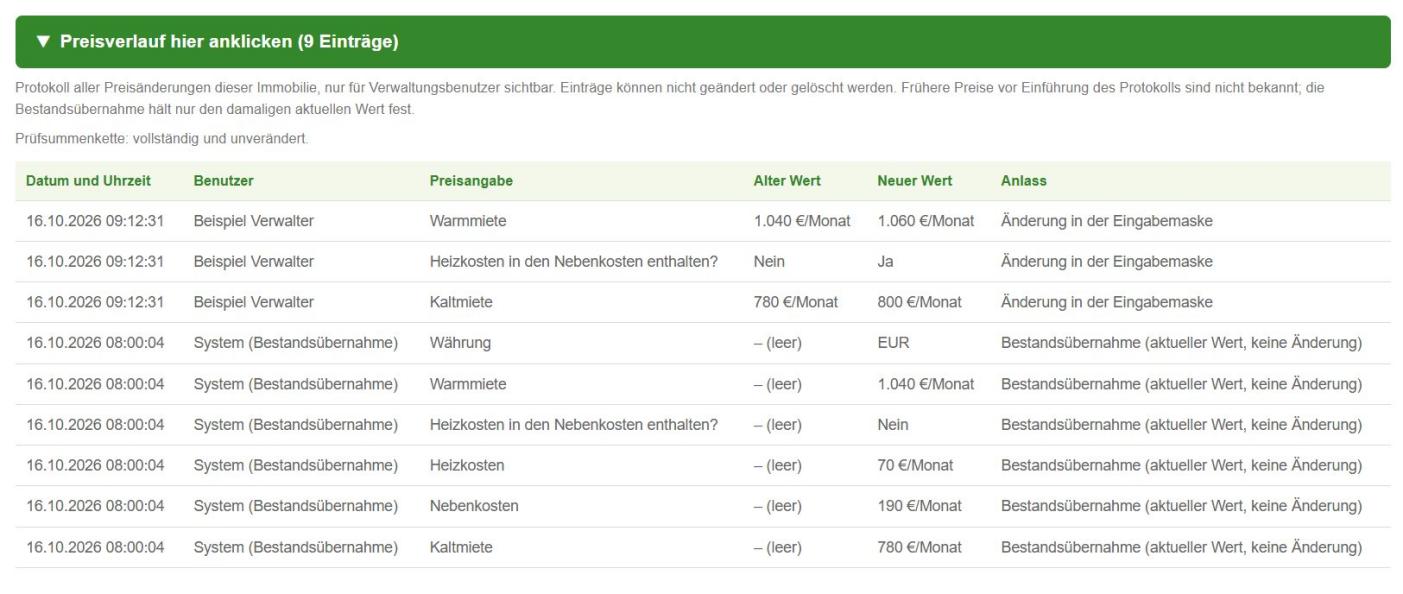
Abb. 34: Bereich „Preisverlauf“ in der Immobilien-Maske (aufgeklappt): neueste Einträge zuerst, darunter die Einträge der Bestandsübernahme (Beispieldaten).
5.10.2 Was protokolliert wird
Protokollierte Preisangaben | Angaben je Eintrag |
|---|---|
Kaufpreis, Kaltmiete, Nebenkosten, Heizkosten, die Auswahl „Heizkosten bereits in den Nebenkosten enthalten?“, Warmmiete, Kaution, Währung und Preis auf Anfrage. | Datum und Uhrzeit, Benutzer, Preisangabe, Alter Wert, Neuer Wert und Anlass. Ein leerer Wert wird als „– (leer)“ angezeigt. |
- Nur echte Änderungen erzeugen einen Eintrag. Wird derselbe Wert erneut gespeichert oder nur anders geschrieben (zum Beispiel 195000 und 195.000,00), entsteht kein Eintrag. Leer und 0 werden unterschieden.
- Ändern Sie beim Speichern mehrere Preisangaben, entsteht für jede ein eigener Eintrag (gleiche Uhrzeit), zum Beispiel Kaltmiete, Warmmiete und die Heizkosten-Auswahl.
- Auch das Löschen eines Wertes und das Zurücksetzen der Heizkosten-Auswahl auf „Noch nicht angegeben“ werden protokolliert.
- Beim ersten Speichern einer Immobilie in der Maske kann zusätzlich die Währung (EUR) als Eintrag erscheinen, weil sie dabei erstmals gespeichert wird.
- Nicht protokolliert werden zurzeit Käuferprovision, Mieterprovision, Hausgeld sowie Stellplatz- und Garagenmiete.
5.10.3 Der Anlass eines Eintrags
Anlass | Bedeutung |
|---|---|
Änderung in der Eingabemaske | Ein Benutzer hat die Preisangabe in der Immobilien-Maske geändert und gespeichert. |
Neuanlage | Erste Preisangaben einer neu angelegten Immobilie. „Alter Wert“ ist leer, weil es keinen früheren Wert gab. |
Duplikat einer Immobilie | Erste Preisangaben einer Kopie (Funktion „Duplizieren“). Die Herkunft ist damit eindeutig gekennzeichnet; der Verlauf der Originalimmobilie wird nicht übernommen. |
Bestandsübernahme (aktueller Wert, keine Änderung) | Einmalige Erfassung der damals aktuellen Preisangaben bereits vorhandener Immobilien (siehe unten). Es ist keine Änderung. |
Startstand (erster Eintrag vor der ersten Änderung) | Hat eine Immobilie noch keine Einträge und wird erstmals geändert, hält das System zuerst die Werte vor der Änderung fest und protokolliert danach die Änderung. |
Änderung außerhalb der Eingabemaske | Der Wert wurde nicht über die Maske geändert (zum Beispiel durch eine technische Maßnahme). Auch diese Änderungen werden erfasst. |
5.10.4 Bestandsübernahme: was bekannt ist und was nicht
- Beim Einspielen der Version 1.14.7 hat das System einmalig die aktuellen Preisangaben aller vorhandenen Immobilien als Ausgangswerte erfasst (Anlass „Bestandsübernahme“, Benutzer „System (Bestandsübernahme)“, „Alter Wert“ leer).
- Es werden keine früheren Preise erfunden oder rekonstruiert. Preisänderungen vor der Einführung des Protokolls sind nicht nachvollziehbar; der Verlauf beginnt mit dem Stand der Bestandsübernahme.
- Die Übernahme läuft nur einmal. Sie ist durch eine Erledigt-Marke, eine Sperre gegen gleichzeitigen Lauf und eine Prüfung je Immobilie gegen Doppelungen gesichert; eine Immobilie, die schon Einträge hat, wird nie ein zweites Mal übernommen.
5.10.5 Preisänderung und Protokolleintrag gehören zusammen
- Der Eintrag entsteht im selben Vorgang wie die Speicherung des Preisfeldes. Kann der Eintrag nicht geschrieben werden, wird die Änderung des Feldes zurückgenommen und Sie sehen eine Fehlermeldung („… konnte nicht protokolliert werden und wurde deshalb nicht gespeichert“). Es entsteht also keine unprotokollierte Preisänderung.
- Fehlt die Protokolltabelle (zum Beispiel nach einem technischen Fehler), wird sie beim nächsten Aufruf automatisch angelegt; gelingt auch das nicht, werden Preisänderungen nicht ausgeführt.
5.10.7 Datenschutz, Aufbewahrung und Löschung
- Der Verlauf enthält personenbezogene Daten (Name des Benutzers und Zeitpunkt der Änderung). Er ist nur für berechtigte Verwaltungsbenutzer sichtbar.
- Immobilie endgültig gelöscht (nicht Archivieren oder Papierkorb): Der Verlauf wird nicht sofort entfernt, damit Änderungen nachvollziehbar bleiben. Das System vermerkt den Löschzeitpunkt und löscht den Verlauf nach Ablauf der Aufbewahrungsfrist von 36 Monaten automatisch (tägliche Bereinigung). Die Frist lässt sich technisch anpassen.
- Eine unbegrenzte Speicherung personenbezogener Daten ist nicht vorgesehen. Vor der Nutzung sollten Aufbewahrungsfrist, Information der Mitarbeiter und Eintrag im Verzeichnis der Verarbeitungstätigkeiten datenschutzrechtlich geprüft werden.
Preisverlauf der Immobilie (ab 1.14.7) | Preisstände des Exposés (ab 1.14.6) | |
|---|---|---|
Zweck | Nachvollziehbarkeit aller Preisänderungen der Immobilie | Rückkehr zu einem früheren Preisstand der Exposé-Arbeitskopie |
Speicherort | Eigene Tabelle, nur Einträge hinzufügen | Zusatzdaten des Exposés, die letzten fünf Stände |
Sichtbar für | Berechtigte Verwaltungsbenutzer, in der Immobilien-Maske | Berechtigte Verwaltungsbenutzer, in der Exposé-Maske |
Wiederherstellung | Keine | Ja, mit Gegenüberstellung und Bestätigung |
5.10.8 Preisverlauf: Nachvollziehbarkeit und Datenschutz
5.11 Exposés zu einer Immobilie
Zu jeder Immobilie können Sie Exposés erstellen; die Immobilien-Maske zeigt dafür den Kasten Exposé. Alles Weitere, auch mehrere Exposés je Immobilie, steht in Kapitel 10.
5.12 Objekt-Nr. und Immobilien-ID
Die Objekt-Nr. kennzeichnet die Immobilie für Sie; die Immobilien-ID ist die interne, unveränderliche Kennung des Datensatzes (seit Version 1.14.8a sichtbar). Die Unterscheidung zur Exposé-ID steht in Kapitel 10.8.
5.13 Wie die Immobilie auf der Website erscheint
Welche Immobilien in welchen Übersichten erscheinen und wie die Detailseite aussieht, steht in Kapitel 14.
5.14 Schnellanleitungen
5.14.1 B) Bestehende Immobilie korrigieren
- Immobilien, Immobilie suchen (Suchfeld oder Filter).
- Bearbeiten.
- Angaben ändern (bei Adressänderung auf den Kartenhinweis achten).
- Speichern und über Vorschau prüfen.
Mehr dazu: Kapitel 5.4 und 5.6.
5.14.2 K) Preisverlauf einer Immobilie ansehen
- Immobilie öffnen (Bearbeiten) und zum Abschnitt Preise scrollen.
- Die grüne Schaltfläche Preisverlauf hier anklicken am Ende des Abschnitts anklicken (oder mit Tab ansteuern und Eingabetaste drücken); nochmaliges Klicken schließt den Verlauf.
- Datum, Benutzer, alten und neuen Wert und den Anlass lesen. Bei vielen Einträgen Alle … Einträge anzeigen wählen.
- Auf den Hinweis zur Prüfsummenkette achten: „vollständig und unverändert“ ist der Normalfall.
Mehr dazu: Kapitel 5.10.
6 Standortschutz und Eigentümerfreigabe ↑ Inhalt
6.1 Zweck des Standortschutzes
Die interne Adresse (Straße, Hausnummer) bleibt in der Verwaltung. Bei ungefähr und keine Karte werden Straße, Hausnummer und genaue Koordinaten niemals öffentlich ausgegeben. Bei ungefähr speichert das System nur ein Gebiet, nie die genaue Position. Das ist gerade bei Immobilien wichtig, deren genaue Lage vor einer Besichtigung nicht bekannt werden soll.
Auch in den Texten (zum Beispiel im Lagetext) sollten Sie keine genaue Adresse schreiben, wenn nur die ungefähre Lage veröffentlicht werden soll.
6.2 Begriffe: interne Adresse, öffentliche Standortangabe, Kartendarstellung
Im Standortschutz kommen fünf Begriffe vor. Sie hängen so zusammen: Die interne Adresse ist immer vollständig gespeichert. Welcher Teil davon öffentlich erscheint, bestimmen die Standortstufe und die Eigentümerfreigabe. Wie die Karte aussieht, regelt die Kartendarstellung.
Begriff | Bedeutung | Mehr dazu |
|---|---|---|
Interne Adresse | Die vollständige Anschrift der Immobilie. Sie bleibt in der Verwaltung und wird nur ausgegeben, soweit die Eigentümerfreigabe es erlaubt. | Kapitel 6.3 |
Öffentliche Standortangabe | Wie genau der Standort auf der Website und in Exposés genannt wird. Sie wird in drei Stufen gewählt. | Kapitel 6.4 |
Standortstufe | Stufe 1: nur Ort und Stadtteil. Stufe 2: zusätzlich die Straße, ohne Hausnummer. Stufe 3: vollständige Adresse mit Hausnummer. Neue Immobilien beginnen immer mit Stufe 1. | Kapitel 6.4 |
Eigentümerfreigabe | Die dokumentierte Erlaubnis des Eigentümers, wie genau der Standort genannt werden darf (Stufe, Datum und Nachweis). Sie ist die Obergrenze: Es wird nie genauer ausgegeben, als der Eigentümer freigegeben hat. | Kapitel 6.5 |
Kartendarstellung | Wie die Karte auf der Detailseite erscheint: genaue Lage (Kartenpunkt, nur bei Stufe 3), ungefähres Gebiet oder keine Karte. | Kapitel 6.6 |
6.4 Öffentliche Standortangabe: drei Stufen
Im Abschnitt Standortfreigabe (seit Version 1.11.0) legen Sie mit Öffentliche Standortangabe fest, wie genau der Standort auf der öffentlichen Anzeige dieser Immobilie erscheint:
Stufe | Öffentlich sichtbar | Voraussetzung |
|---|---|---|
Stufe 1: Nur Ort und Stadtteil (Standard) | PLZ, Ort und Stadtteil. Die Karte zeigt höchstens ein ungefähres Gebiet (oder gar keine Karte). | Keine. |
Stufe 2: Straße ohne Hausnummer | Zusätzlich der Straßenname (Zeile „Straße“ in den Objektdaten und im Titel der Karte), aber keine Hausnummer. Die Karte bleibt ein ungefähres Gebiet. | Eigentümerfreigabe mindestens Stufe 2; Straße eingetragen. |
Stufe 3: Vollständige Adresse mit Hausnummer | Zusätzlich die Hausnummer. Nur mit dieser Stufe ist die Kartendarstellung „Genaue Lage veröffentlichen“ (Kartenpunkt) möglich. | Eigentümerfreigabe Stufe 3; Straße und Hausnummer eingetragen. |
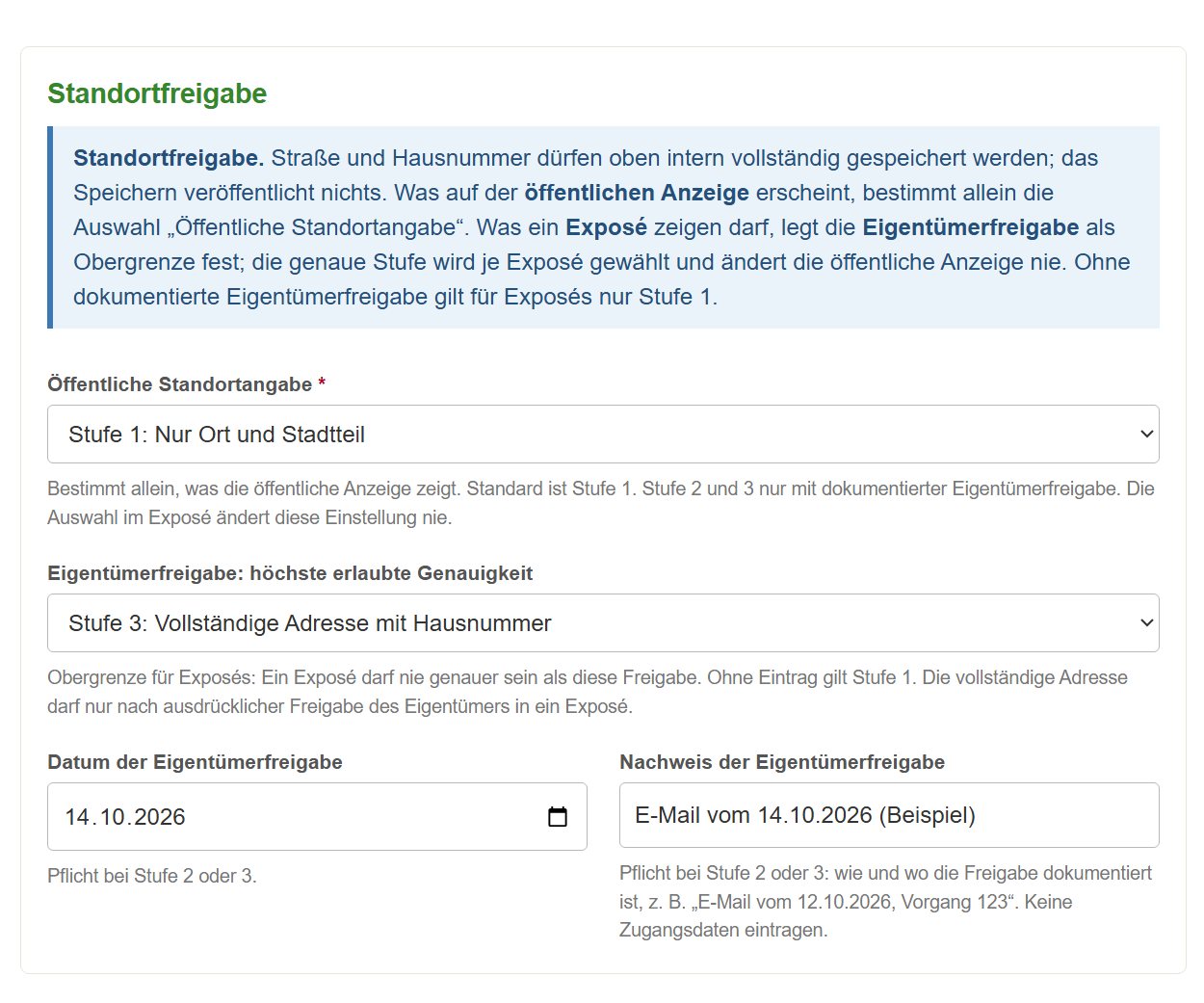
Abb. 35: Abschnitt „Standortfreigabe“ in der Immobilien-Maske: Öffentliche Standortangabe, Eigentümerfreigabe sowie Datum und Nachweis (Beispieldaten).
Neue Immobilien beginnen immer mit Stufe 1
Bei jeder neuen Immobilie ist Stufe 1 vorausgewählt. Die Stufe der öffentlichen Anzeige wird nie durch ein Exposé verändert: Wählen Sie in einem Exposé eine genauere Stufe für einen Interessenten, bleibt die öffentliche Anzeige unverändert.
6.5 Eigentümerfreigabe
Die Auswahl Eigentümerfreigabe: höchste erlaubte Genauigkeit dokumentiert, wie genau der Standort in Exposés angegeben werden darf. Sie ist die Obergrenze für jedes Exposé dieser Immobilie.
- Ohne Eintrag („Keine Eigentümerfreigabe dokumentiert“) gilt für Exposés nur Stufe 1. Eine vollständige Adresse gelangt nie allein dadurch in ein Exposé, dass sie gespeichert ist.
- Bei Stufe 2 oder 3 sind Datum und Nachweis der Freigabe Pflicht (zum Beispiel „E-Mail vom 12.10.2026, Vorgang 123“). Fehlt eines von beiden, erscheint eine Fehlermeldung und es wird nichts gespeichert; bis dahin gilt für Exposés Stufe 1.
- Die öffentliche Stufe 2 oder 3 lässt das System nur zu, wenn die Eigentümerfreigabe mindestens so genau und vollständig (mit Datum und Nachweis) dokumentiert ist. Seit Version 1.14.3 gilt das immer, auch wenn Sie die Stufe nicht ändern (früher blieb ein bereits gespeicherter Wert gültig). Außerdem wird die Freigabe bei jeder öffentlichen Ausgabe neu geprüft (siehe „Standortschutz bei jeder Ausgabe“).
6.7 Standortschutz bei jeder Ausgabe
Die tatsächlich ausgegebene Standortgenauigkeit der öffentlichen Anzeige ist nie höher als die vollständig dokumentierte Eigentümerfreigabe (Stufe, Datum und Nachweis). Ohne gültige Freigabe gilt höchstens Stufe 1. Das System prüft das bei jeder Ausgabe neu und unabhängig davon, was im Datensatz gespeichert ist:
- Straße und Hausnummer in den Objektdaten,
- die öffentliche Vorschau, die tatsächliche öffentliche Anzeige und die Druckversion (sie ist dieselbe Seite).
Gespeichert / Freigabe | Öffentlich ausgegeben |
|---|---|
Stufe 3, keine Eigentümerfreigabe | Stufe 1 (nur Ort und Stadtteil), keine Straße, keine Hausnummer, kein Kartenpunkt |
Stufe 3, Freigabe Stufe 3 mit Datum und Nachweis | Stufe 3 (Straße, Hausnummer; Kartenpunkt nur bei Kartendarstellung „genau“) |
Stufe 2, Freigabe Stufe 2 mit Datum und Nachweis | Stufe 2 (Straße ohne Hausnummer) |
Stufe 3, Freigabe nur Stufe 2 oder Stufe 1 | Die Stufe der Freigabe (2 bzw. 1) |
Stufe 2 oder 3, Datum oder Nachweis fehlt | Stufe 1 |
Keine gespeicherte Stufe (Altbestand), auch mit Kartendarstellung „genau“ | Stufe 1, höchstens ungefähres Kartengebiet |
Ungültiger gespeicherter Wert | Stufe 1 |
Entzug oder Herabsetzung wirkt sofort
Entziehen Sie die Eigentümerfreigabe oder setzen Sie sie herab, gilt die niedrigere Stufe sofort bei der nächsten Ausgabe: Die Straße, die Hausnummer und der Kartenpunkt verschwinden von der öffentlichen Seite, ohne dass Sie die Immobilie neu speichern müssen. Die gespeicherte Stufe bleibt zunächst unverändert stehen; die Maske weist darauf hin (siehe unten).
6.7.1 Hinweise in der Eingabemaske
Weichen die gespeicherten Angaben von der aktuell zulässigen Freigabe ab, zeigt der Abschnitt Standortfreigabe einen roten Hinweiskasten „Abweichung von der zulässigen Freigabe“. Er nennt die gespeicherte Stufe, die zulässige Stufe, den Grund (keine Freigabe, unvollständig, niedrigere Freigabe) und was zu tun ist. Ist die Kartendarstellung „genau“ eingestellt, obwohl keine Stufe 3 zulässig ist, steht ein zweiter Hinweis dabei.
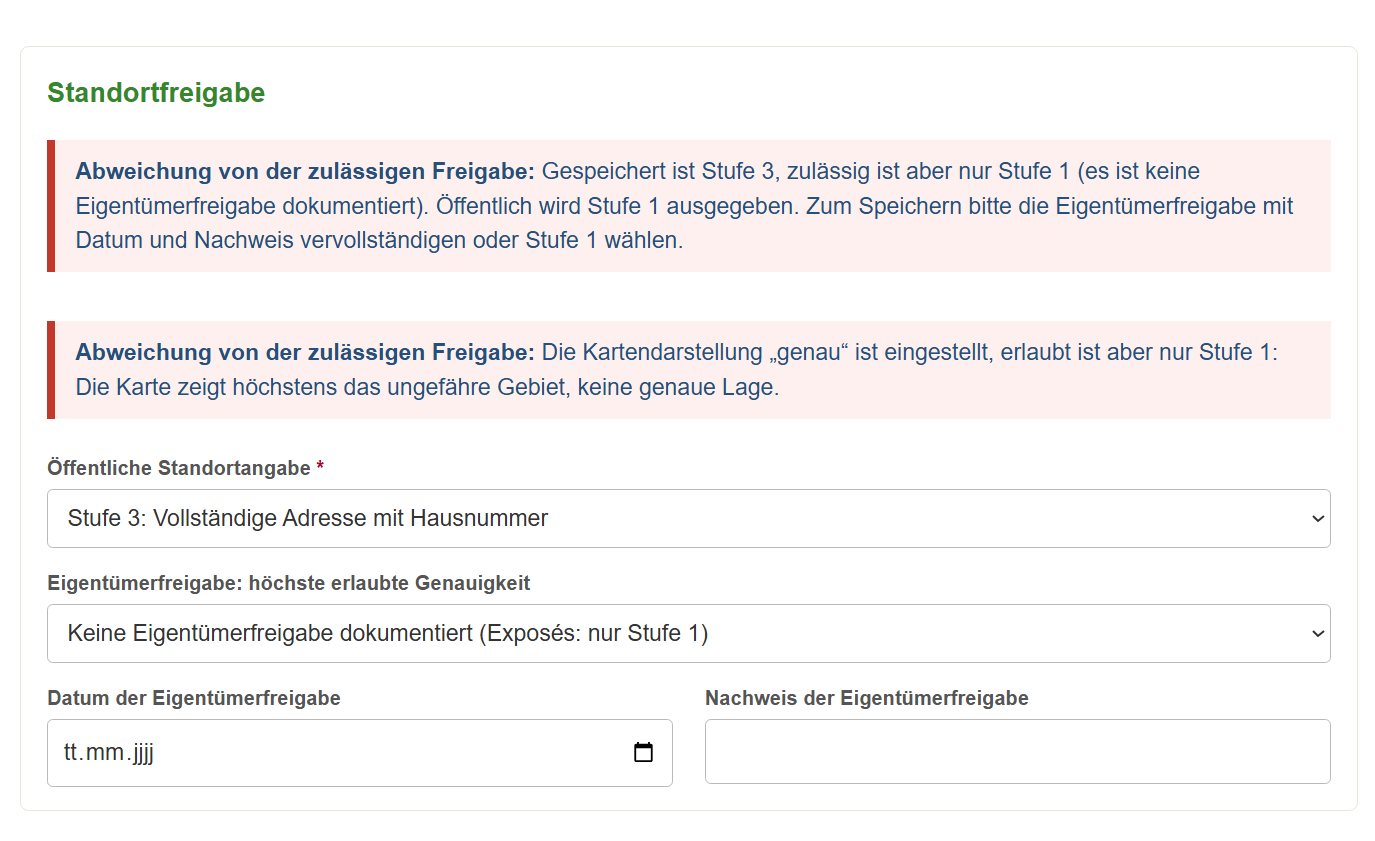
Abb. 36: Abschnitt „Standortfreigabe“: Gespeichert ist Stufe 3, es ist aber keine Eigentümerfreigabe dokumentiert. Der Hinweis nennt die tatsächlich ausgegebene Stufe 1 (Beispieldaten).
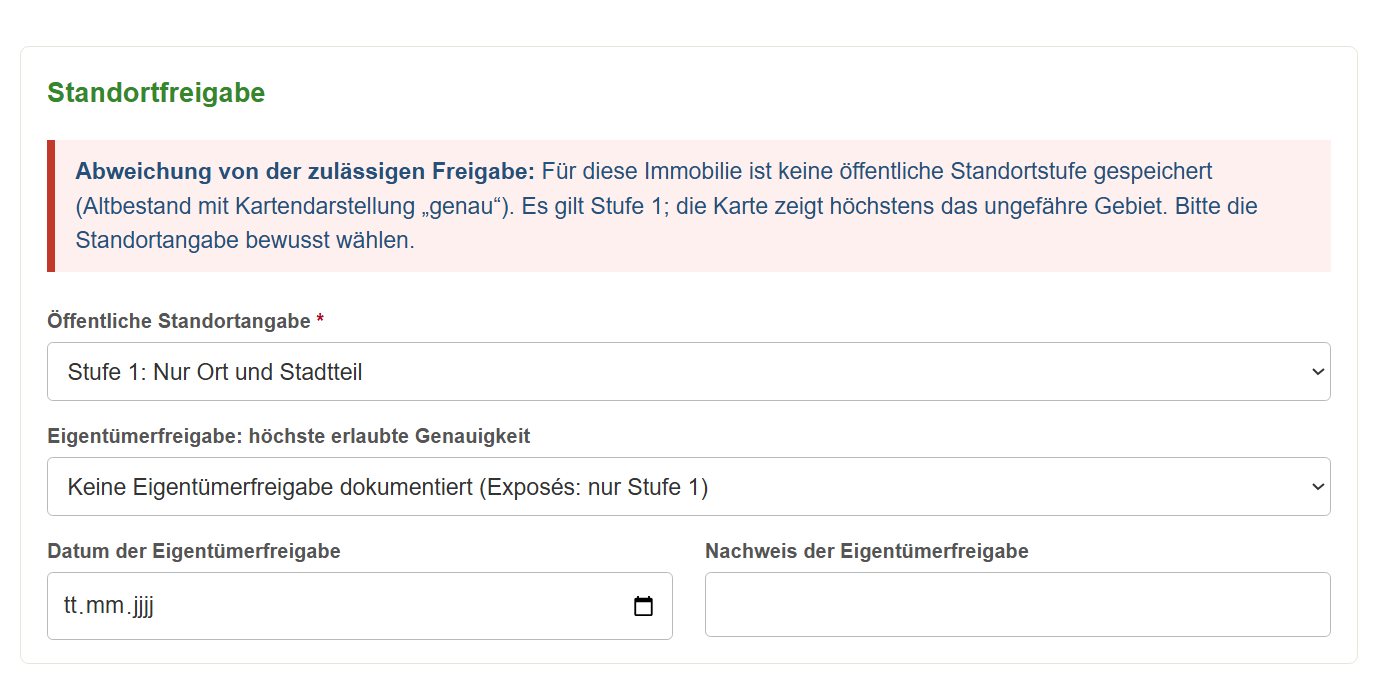
Abb. 37: Altbestand ohne gespeicherte Standortstufe (früher Kartendarstellung „genau“): Es gilt Stufe 1; vorgewählt ist Stufe 1, nicht mehr Stufe 3 (Beispieldaten).
- Vorgewählt wird der gespeicherte Wert, bei einem Altbestand ohne Wert Stufe 1. Eine Stufe, die Sie nie gewählt haben, wird nicht mehr still vorgewählt und gespeichert.
- In der Vorschau steht für berechtigte Benutzer „Öffentliche Standortangabe (wirksam): …“, bei einer Abweichung mit dem Zusatz „gespeichert: Stufe 3, ohne gültige Eigentümerfreigabe nicht zulässig“.
6.7.2 Speichern
- Stufe 2 und 3 lassen sich nur speichern, wenn die entsprechende Eigentümerfreigabe vollständig dokumentiert ist (Stufe, Datum, Nachweis). Die Prüfung gilt immer, auch wenn die Stufe unverändert bleibt. Andernfalls erscheint die Fehlermeldung „Diese Stufe ist nur möglich, wenn der Eigentümer sie ausdrücklich freigegeben hat …“ und es wird nichts gespeichert.
- Mögliche Wege: die Eigentümerfreigabe mit Datum und Nachweis vervollständigen oder die passende niedrigere Stufe wählen.
- Beim Speichern ändert das System keine anderen Felder der Immobilie. Nur die internen Kartendaten werden neu berechnet (zum Beispiel das Gebiet statt des genauen Punktes).
Duplizieren und Exposés
Beim Duplizieren beginnt die Kopie weiterhin mit Stufe 1, ohne Eigentümerfreigabe und mit ungefährer Karte. Exposés (Kurz und ausführlich, einschließlich PDF) sind unverändert: Ihre Stufe ist weiterhin die kleinere von Auswahl im Exposé und Eigentümerfreigabe, ohne Freigabe Stufe 1.
6.8 Auswirkungen auf Exposé und PDF
Oben auf jeder Exposé-Bearbeitungsseite (Kurzexposé und ausführliches Exposé) steht der Abschnitt Standort und PDF-Voraussetzungen. Er zeigt auf einen Blick, welche Standortstufe gilt, ob die Standortfreigabe vorliegt und was für die PDF-Erstellung noch fehlt. Der Abschnitt ist eine reine Anzeige: Er erteilt keine Freigabe, führt keine neuen Pflichtfelder oder Sperren ein und verändert die PDF-Erstellung nicht. Er zeigt den zuletzt gespeicherten Stand; nach dem Speichern erscheint die aktualisierte Übersicht.
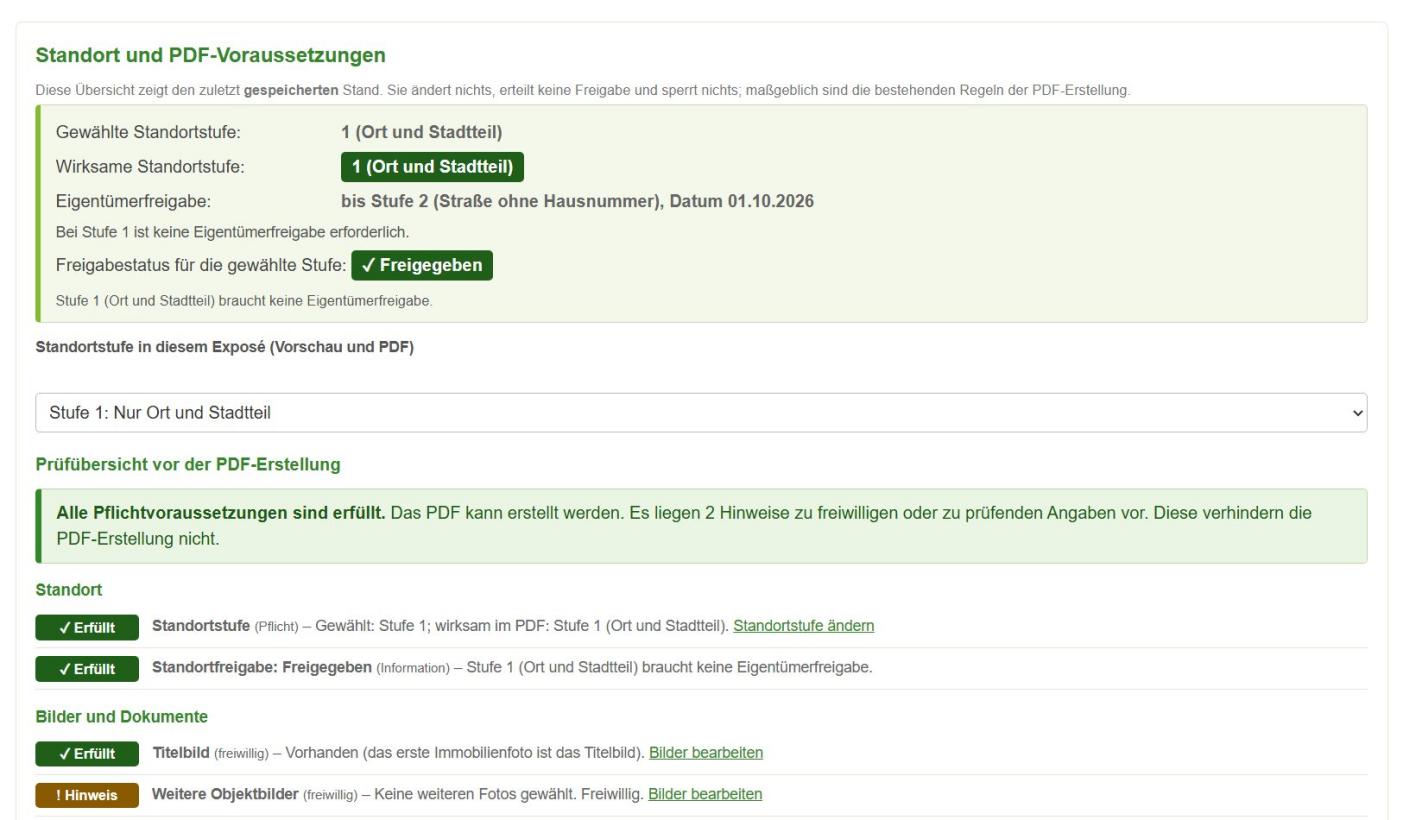
Abb. 38: Abschnitt „Standort und PDF-Voraussetzungen“ bei erfüllten Pflichtvoraussetzungen: Stufe 2, Freigabe vorhanden, freiwillige Angaben als Hinweis (Beispieldaten).
6.8.1 Standortstufe und Standortfreigabe
Seit Version 1.14.8a unterscheidet der Kopf des Abschnitts drei Angaben, die jeweils aus den gespeicherten Daten berechnet werden. Beispiel für ein Exposé mit Freigabe bis Stufe 2: „Gewählte Standortstufe: 1 (Ort und Stadtteil)“, „Wirksame Standortstufe: 1 (Ort und Stadtteil)“, „Eigentümerfreigabe: bis Stufe 2 (Straße ohne Hausnummer)“.
- Gewählte Standortstufe: die im Exposé ausgewählte Stufe (1 Ort und Stadtteil, 2 Straße ohne Hausnummer, 3 vollständige Adresse). Die Auswahl steht in diesem Abschnitt (bisher im Bereich „Lage und Umfeld“); es ist dieselbe Auswahl mit denselben Regeln, sie wird mit Speichern übernommen.
- Wirksame Standortstufe: die Stufe, die tatsächlich im PDF und in der Vorschau gilt. Sie kann niedriger sein als die gewählte, wenn die Eigentümerfreigabe fehlt oder unvollständig ist oder bei Stufe 3 Ihre Bestätigung fehlt.
- Eigentümerfreigabe: die höchste Stufe, die die Immobilie freigibt („bis Stufe 2“), mit Datum; bei fehlender Freigabe „keine dokumentiert (es gilt höchstens Stufe 1)“, bei unvollständiger „unvollständig“. Bei Stufe 1 steht ausdrücklich: „Bei Stufe 1 ist keine Eigentümerfreigabe erforderlich.“ Bei Stufe 3 erscheint zusätzlich, ob Ihre ausdrückliche Bestätigung im Exposé vorliegt.
- Freigabestatus für die gewählte Stufe mit drei Zuständen: Freigegeben (für die gewählte Stufe liegt die Eigentümerfreigabe der Immobilie vollständig vor, Stufe 1 braucht keine), Freigabe fehlt (für die gewählte Stufe ist keine oder eine niedrigere Freigabe eingetragen) und Prüfung erforderlich (Freigabe unvollständig, weil Datum oder Nachweis fehlen, oder bei Stufe 3 fehlt Ihre Bestätigung im Exposé).
- Bei fehlender oder unvollständiger Freigabe führt der Knopf Freigabe in der Immobilie bearbeiten direkt zum Bereich Standort der Immobilien-Maske, wo Eigentümerfreigabe, Datum und Nachweis eingetragen werden. Fehlt nur die Stufe-3-Bestätigung, führt der Link zur Standortstufe im selben Abschnitt.
- Die Auswahl erteilt nie eine Freigabe. Wählen Sie eine höhere Stufe als die Freigabe erlaubt, gilt im PDF weiterhin die niedrigere Stufe (die Anzeige weist darauf hin). Das war schon immer so und sperrt das PDF nicht.
Jedes Exposé hat seine eigene Standortstufe. Sie legt fest, wie genau der Standort in der Vorschau und im PDF dieses Exposés erscheint. Sie ist unabhängig von der öffentlichen Anzeige der Immobilie: Die Auswahl im Exposé verändert die öffentliche Anzeige nie, und die öffentliche Anzeige übernimmt die Auswahl aus dem Exposé nie.
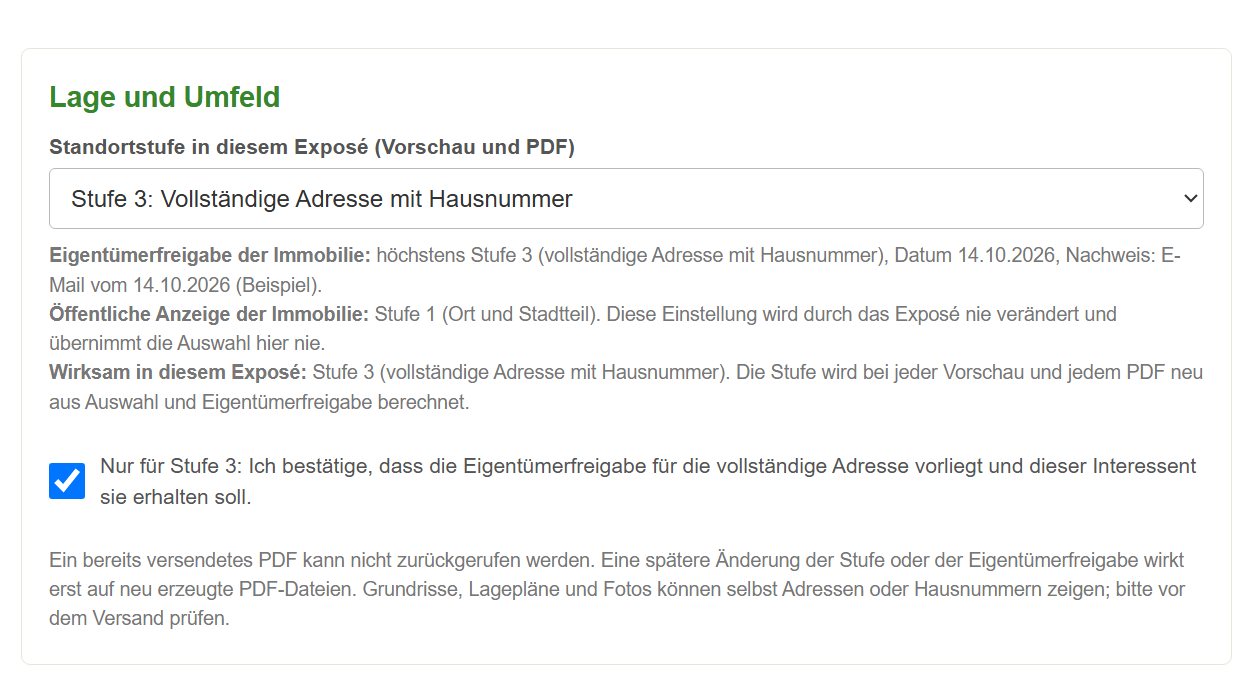
Abb. 39: Bereich „Lage und Umfeld“: Auswahl „Standortstufe in diesem Exposé“ mit Angabe der Eigentümerfreigabe, der öffentlichen Stufe und der wirksamen Stufe sowie dem Bestätigungs-Häkchen für Stufe 3 (Beispieldaten).
Stufe | Wirkung in Vorschau und PDF |
|---|---|
Stufe 1: Nur Ort und Stadtteil (Standard) | PLZ, Ort und Stadtteil. Keine Straße, keine Hausnummer, keine Entfernungsangaben im Lagetext. |
Stufe 2: Straße ohne Hausnummer | Zusätzlich der Straßenname (Titelseite, Zeile „Adresse“ in den Objektdaten, Lagetext). Keine Hausnummer. Entfernungen nur grob. |
Stufe 3: Vollständige Adresse mit Hausnummer | Zusätzlich die Hausnummer. Entfernungen wie recherchiert (auf 10 m gerundet). |
- Obergrenze Eigentümerfreigabe: Das Exposé darf nie genauer sein als die Eigentümerfreigabe der Immobilie (Kapitel 6.5). Nicht freigegebene Stufen sind abgeblendet („nicht freigegeben“); eine zu hohe Auswahl wird mit einer Fehlermeldung abgelehnt. Ohne dokumentierte Eigentümerfreigabe ist nur Stufe 1 möglich.
- Stufe 3 erfordert zusätzlich Ihre ausdrückliche Bestätigung (Häkchen „Ich bestätige, dass die Eigentümerfreigabe für die vollständige Adresse vorliegt und dieser Interessent sie erhalten soll“). Ohne Häkchen erscheint eine Fehlermeldung und es wird nichts gespeichert.
- Die wirksame Stufe wird bei jeder Vorschau und jedem PDF neu berechnet aus Ihrer Auswahl und der aktuellen Eigentümerfreigabe. Bei fehlenden oder widersprüchlichen Angaben gilt automatisch die datenschutzfreundlichere (niedrigere) Stufe. Wird die Eigentümerfreigabe später gesenkt oder entfernt, sinkt auch die Stufe der Exposés.
- Neue Exposés beginnen mit Stufe 1. Ältere Exposés, bei denen früher die Option „Mit Straße und Hausnummer“ gewählt war, werden ohne ausdrückliche Bestätigung wie Stufe 1 behandelt, bis Sie Stufe 3 bewusst bestätigen.
- Die interne Rechercheadresse (oben im Bereich) bleibt davon getrennt: Sie dient nur der Recherche und gelangt nie von selbst ins Exposé.
6.8.2 PDF und Standortstufe
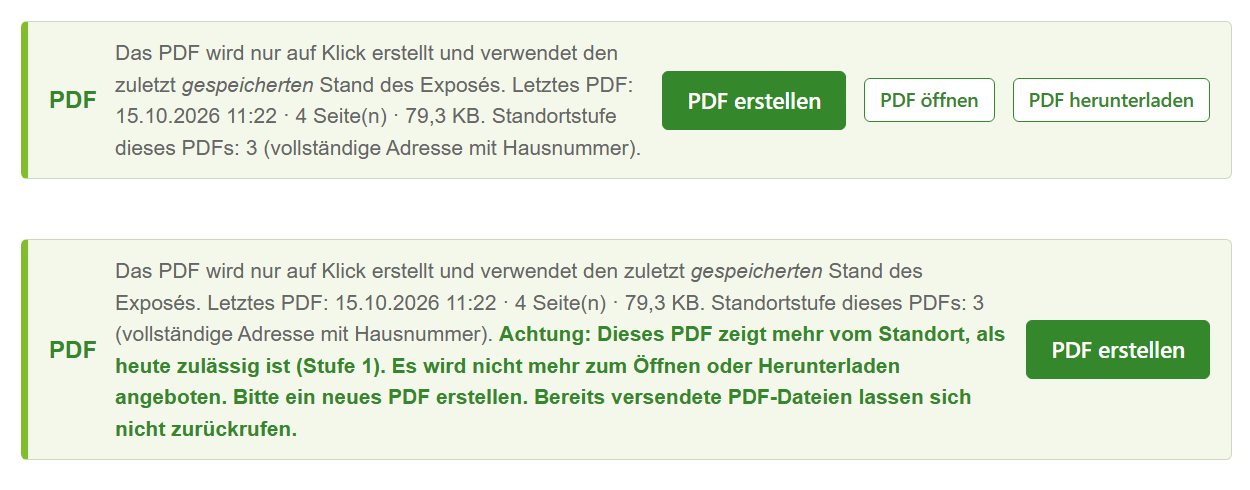
Abb. 40: PDF-Kasten mit der Angabe „Standortstufe dieses PDFs“ (oben) und der Warnung, wenn das PDF mehr vom Standort zeigt, als heute zulässig ist (unten, Beispieldaten).
- Das PDF verwendet die wirksame Standortstufe zum Zeitpunkt der Erstellung und merkt sie sich: Im PDF-Kasten steht „Standortstufe dieses PDFs: …“.
- Wird die Stufe oder die Eigentümerfreigabe später gesenkt, ist ein vorhandenes PDF mit höherer Stufe nicht mehr zulässig: Im PDF-Kasten erscheint eine Warnung, PDF öffnen und PDF herunterladen werden nicht mehr angeboten, und auch der direkte Abruf wird abgelehnt. Erstellen Sie dann ein neues PDF.
- Bereits versendete PDF-Dateien lassen sich nicht zurückrufen. Eine spätere Änderung wirkt nur auf neu erzeugte PDF-Dateien. Prüfen Sie Stufe und Eigentümerfreigabe deshalb vor dem Versand. Wie ein Interessent das PDF weitergibt, kann das System nicht kontrollieren.
- Ein PDF mit vollständiger Adresse wird nie automatisch öffentlich verlinkt; PDF-Dateien bleiben geschützt (siehe „Zugriffsschutz“).
- In den PDF-Eigenschaften stehen nur Titel und Objekt-Nummer. Eingebettete Fotos werden ohne Metadaten (zum Beispiel GPS-Angaben) ausgegeben; die Originale bleiben unverändert.
- Grundrisse, Lagepläne und Fotos können selbst Adressen oder Hausnummern zeigen. Das System kann das nicht erkennen; prüfen Sie diese Bilder vor dem Versand.
6.8.3 Standortstufen und Eigentümerfreigaben
Für das ausführliche Exposé gelten dieselben Regeln wie in Kapitel 10.10 und 10.18: Die wirksame Standortstufe ist die kleinere von Auswahl im Exposé und dokumentierter Eigentümerfreigabe (Obergrenze). Ohne Eigentümerfreigabe gilt Stufe 1; Stufe 3 braucht zusätzlich die Bestätigung im Exposé. Die Stufe wirkt in allen Kapiteln:
Stelle im PDF | Stufe 1 | Stufe 2 | Stufe 3 |
|---|---|---|---|
Titelseite und Kapitel „Lage“ | Postleitzahl und Ort (Stadtteil) | Straße ohne Hausnummer, PLZ, Ort | Straße mit Hausnummer, PLZ, Ort |
Texte aller Kapitel | Keine Straße mit Hausnummer; sonst wird das PDF blockiert | Keine Hausnummer; sonst wird das PDF blockiert | Adresse erlaubt |
Infrastruktur (Exposé-Kapitel 11 bis 13) | Name und Art | Zusätzlich grobe Entfernung | Entfernung und Fahrzeit wie erfasst |
Bilder und Pläne | Bildprüfung bestätigen | Bildprüfung bestätigen | Prüfung empfohlen |
- Hinweise bei Abweichungen: Erkennt die Prüfung eine eindeutige Adresse in einem Text, der laut Standortstufe keine enthalten darf, erscheint beim Speichern eine Fehlermeldung und beim PDF wird die Erstellung blockiert („Standortfreigabe: Exposé-Kapitel 4 (Einleitung): enthält Straße mit Hausnummer …“). Unklare Fälle erscheinen als Warnung (bitte manuell prüfen).
- Entzug oder Absenkung der Eigentümerfreigabe: Wird die Eigentümerfreigabe herabgesetzt oder entfernt, gilt für alle Exposés der Immobilie sofort die niedrigere Stufe. Bereits erzeugte PDF-Dateien mit höherer Stufe werden dann nicht mehr ausgeliefert (siehe Sicherheitstest unten). Ein neues PDF zeigt nur noch die erlaubte Stufe.
- Ein bereits versendetes PDF kann nicht zurückgerufen werden.
Abb. 41: Die Auswahl der Standortstufe im Exposé (gilt auch für das ausführliche Exposé) mit Eigentümerfreigabe, öffentlicher Anzeige und wirksamer Stufe (Beispieldaten).
6.9 Bild- und Adressprüfung
6.9.1 Texte werden auf zu genaue Angaben geprüft
Beim Speichern und beim Erstellen des PDF prüft das System Titel, Texte, Preisdarstellung, Umfeldangaben, Bildunterschriften und verwendete Rechercheergebnisse:
- Enthält ein Text den Straßennamen, obwohl die Stufe nur Ort und Stadtteil erlaubt, oder Straße mit Hausnummer, obwohl die Stufe keine Hausnummer erlaubt, erscheint eine Fehlermeldung. Es wird nichts gespeichert, und ein PDF wird nicht erstellt. Ändern Sie den Text oder prüfen Sie die Stufe.
- Enthält ein Text Entfernungs- oder Zeitangaben, erhalten Sie bei Stufe 1 und 2 einen Hinweis (kein Fehler): Genaue Entfernungen zu bekannten Orten können auf die Adresse schließen lassen.
- Die Prüfung ersetzt nicht Ihre eigene Kontrolle (zum Beispiel ungewöhnliche Schreibweisen oder Fotos und Pläne mit sichtbarer Hausnummer). Näheres im folgenden Abschnitt.

Abb. 42: Beispiel einer Fehlermeldung: Der Text enthält den Straßennamen, obwohl die Standortstufe nur Ort und Stadtteil erlaubt.
6.9.2 Sicherheitsprüfung von Adressangaben: Fehler und Warnungen
Seit Version 1.11.1 erkennt die Prüfung Adressangaben auch in abweichenden Schreibweisen. Sie unterscheidet eindeutige Treffer (Fehler) und unklare Fälle (Warnung):
Was wird erkannt? | Ergebnis |
|---|---|
Der Straßenname des Objekts, auch als „Hauptstr.“, „Hauptstrasse“, „HAUPTSTRASSE“, mit Bindestrich oder Leerzeichen („Haupt-Straße“) oder ohne „Am/An der“ | Fehler bei Stufe 1 (Straßenname nicht erlaubt) |
Straße mit Hausnummer in Schreibweisen wie „12“, „12a“, „12 a“, „101–103“, „Nr. 12“, „Hausnummer 12“ | Fehler bei Stufe 1 und 2 |
Kurze oder allgemeine Straßennamen (zum Beispiel „Am Markt“) ohne Hausnummer; die Straße mit einer anderen Zahl; „Hausnummer 12“ ohne Straße; ein Muster wie „…straße 14“ (möglicherweise eine andere Adresse) | Warnung: bitte manuell prüfen |
Gewöhnliche Texte (Wohnfläche „120 m²“, „5 Minuten Fußweg“, Preise, Jahreszahlen) | kein Treffer |
- Fehler blockieren das Speichern und die PDF-Erstellung. Ändern Sie den Text oder prüfen Sie die Stufe.
- Warnungen blockieren nicht. Sie erscheinen nach dem Speichern, in der Vorschau (Kasten oben) und nach der PDF-Erstellung als „Bitte prüfen“. Lesen Sie die genannte Stelle und ändern Sie sie gegebenenfalls.
- Geprüft werden Titel, alle Texte, Preisdarstellung, Umfeldangaben, Bildunterschriften, verwendete Rechercheergebnisse und automatisch erzeugte Texte: Enthält ein KI-Text unzulässige Adressangaben, wird er nicht übernommen.
- Die Prüfung ist eine Hilfe und keine Garantie. Sie kann keine Adressen in Bildern erkennen (siehe Kapitel 10.9.7).
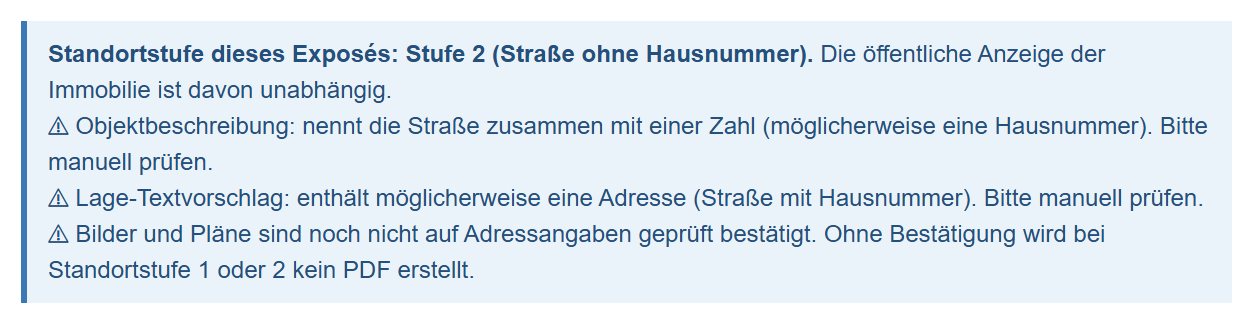
Abb. 43: Vorschau eines Exposés mit Standortstufe 2: Warnungen zur manuellen Prüfung und fehlende Bilderprüfung (Beispieldaten).
6.9.3 Bildprüfung
Fotos, Grundrisse und Lagepläne können Adressen zeigen (Hausnummer am Haus, Anschrift im Plan). Das System erkennt Adressen in Bildern nicht automatisch. Deshalb gilt wie beim Kurzexposé: Bei Standortstufe 1 und 2 muss im Bereich Bilder für das Exposé bestätigt werden, dass alle Bilder selbst geprüft wurden, bevor das Exposé auf „Fertig“ gesetzt oder ein PDF erstellt wird. Ändern Sie die Bildauswahl oder die Bildverwendung, muss die Prüfung erneut bestätigt werden. Im Exposé-Kapitel 15 der Maske zeigt der Hinweis „Bilderprüfung auf Adressangaben: bestätigt“ den aktuellen Stand.
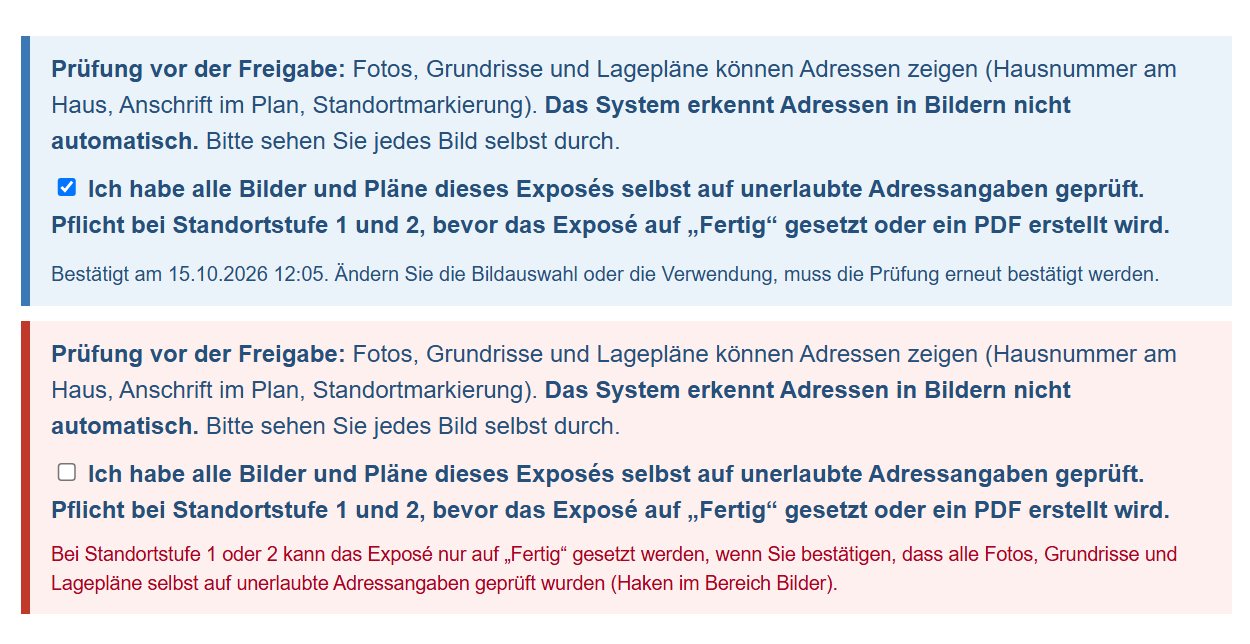
Abb. 44: Bildprüfung: ohne Haken kann bei Stufe 1 und 2 kein PDF erstellt werden (oben bestätigt, unten Fehlermeldung ohne Bestätigung) (Beispieldaten).
6.10 Beispiel: öffentliche Anzeige ohne Adresse, Exposé mit Adresse
7 Ansprechpartner ↑ Inhalt
7.1 Was macht diese Funktion?
Mitarbeiter und Ansprechpartner werden einmal zentral angelegt und dann den Immobilien zugeordnet. So müssen Telefonnummer oder E-Mail-Adresse nur an einer Stelle gepflegt werden. Beispiel: Immobilie A → Ansprechpartner A, Immobilie B → Ansprechpartner B. Ändern Sie später die Handynummer von Ansprechpartner A, ist sie automatisch bei allen seinen Immobilien aktuell.
Die Kontaktdaten erscheinen auf der öffentlichen Detailseite der Immobilie (Kasten „Ansprechpartner“), im Exposé und auf der letzten Seite des PDF. Anfragen von Interessenten werden dem Ansprechpartner der Immobilie zugeordnet.
7.2 Wo finde ich sie?
Klicken Sie in der Navigation auf Ansprechpartner oder auf der Startseite auf die gleichnamige Kachel.
7.3 Die Liste
- Name, Funktion, Telefon, E-Mail: die Kontaktdaten.
- Status: „Aktiv“ oder „Inaktiv“.
- Immobilien: Wie vielen Immobilien die Person zugeordnet ist.
- Aktionen: Bearbeiten und Deaktivieren (bzw. Aktivieren). Ein endgültiges Löschen gibt es nicht.
7.4 Neuen Ansprechpartner anlegen – Schritt für Schritt
- Klicken Sie in der Liste auf + Neuer Ansprechpartner.
- Tragen Sie Vorname und Nachname ein (Pflichtfelder).
- Ergänzen Sie Funktion / Bezeichnung, Telefon, Mobiltelefon und E-Mail.
- Tragen Sie bei Bedarf die Anschrift (Straße und Hausnummer, PLZ, Ort) ein. Sie erscheint im Exposé und im PDF.
- Optional: Foto hochladen (siehe unten) und ein kurzer Zusatztext.
- Lassen Sie das Häkchen Aktiv gesetzt, damit die Person Immobilien zugeordnet werden kann und auf der Website erscheint.
- Klicken Sie auf Speichern.
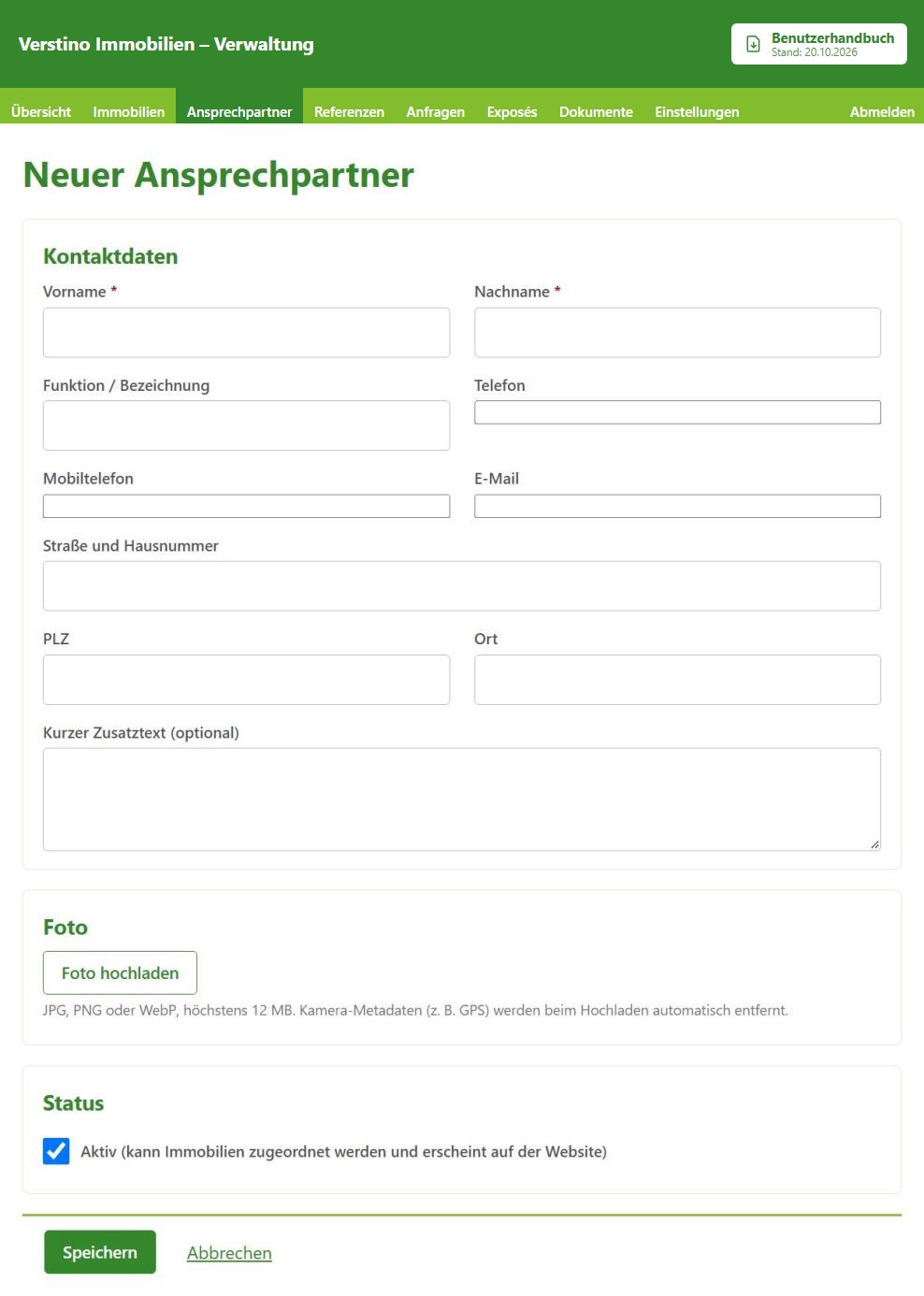
Abb. 47: Eingabemaske „Neuer Ansprechpartner“ mit Kontaktdaten, Foto und Status.
Feld | Erklärung und Hinweise |
|---|---|
Vorname, Nachname * | Pflichtfelder. Der vollständige Name erscheint auf der Website. |
Funktion / Bezeichnung | Zum Beispiel „Immobilienberater“. Optional. |
Telefon, Mobiltelefon, E-Mail | Kontaktdaten. Erscheinen auf Detailseite, im Exposé und im PDF. |
Straße und Hausnummer, PLZ, Ort | Anschrift der Person bzw. des Büros. Optional. |
Kurzer Zusatztext | Ein bis zwei Sätze, zum Beispiel Sprechzeiten. Optional. |
Foto | JPG, PNG oder WebP, höchstens 12 MB. Kamera-Metadaten (zum Beispiel GPS) werden beim Hochladen automatisch entfernt. |
Status – Aktiv | Aktive Personen können Immobilien zugeordnet werden und erscheinen auf der Website. |
7.5 Foto hochladen
- Klicken Sie im Abschnitt Foto auf Foto hochladen.
- Wählen Sie im Dateiauswahlfenster Ihres Computers das Foto aus.
- Nach dem Hochladen erscheint eine Vorschau. Mit Foto entfernen nehmen Sie das Foto wieder heraus.
- Klicken Sie auf Speichern.
7.6 Bearbeiten, deaktivieren und zuordnen
- Bearbeiten: In der Liste auf den Namen oder auf Bearbeiten klicken, ändern, Speichern.
- Deaktivieren: Nimmt die Person aus der Auswahl und von der Website. Bereits zugeordnete Immobilien behalten die Zuordnung. Mit Aktivieren schalten Sie die Person wieder frei.
- Einer Immobilie zuordnen: In der Immobilien-Maske im Abschnitt Ansprechpartner das Feld Hauptansprechpartner wählen (Kapitel 4.5).
7.7 Einer Immobilie zuordnen
Die Zuordnung eines Ansprechpartners zu einer Immobilie steht in Kapitel 4.5.
7.8 Ansprechpartner im Exposé
Wie der Ansprechpartner im Exposé erscheint, steht in Kapitel 10.9.4; für das ausführliche Exposé in Teil 2, T2-4.7.
7.9 So sieht es auf der Website aus
Abb. 48: Auf der öffentlichen Detailseite: Kasten „Ansprechpartner“ mit Name, Anschrift und Kontaktdaten sowie darunter das Formular „Sofortanfrage“.
Immer die richtige Person
Prüfen Sie beim Anlegen einer neuen Immobilie immer, ob der richtige Hauptansprechpartner eingestellt ist. Anfragen zu dieser Immobilie werden ihm zugeordnet.
7.10 Rechte und Besonderheiten
Rollen und Rechte: Kapitel 2.3. Ansprechpartner werden deaktiviert, nicht gelöscht (siehe auch Kapitel 5.9 zum Archivieren von Immobilien).
7.11 Schnellanleitung: Ansprechpartner anlegen
- Ansprechpartner → + Neuer Ansprechpartner.
- Vorname, Nachname, Funktion, Telefon, E-Mail, ggf. Anschrift und Foto eintragen. Aktiv gesetzt lassen.
- Speichern.
- In der Immobilie unter Ansprechpartner den Hauptansprechpartner wählen und speichern.
Mehr dazu: Kapitel 4.5 und 7.
8 Referenzen ↑ Inhalt
8.1 Zweck einer Referenz
Referenzen sind bewusst ausgewählte Erfolgsbeispiele – bereits verkaufte oder vermietete Objekte, die Immobilien Verstino auf der Seite Referenzen als Leistungsnachweis zeigt. Eine Referenz ist ein eigener Eintrag und völlig getrennt von den Immobilien:
- Eine Referenz erscheint nie unter den aktuellen Angeboten.
- Eine Immobilie wird nie von selbst zur Referenz.
- Eine Referenz muss nicht vorher als Immobilie in der Verwaltung existiert haben. Auch ältere Objekte, die nie in der neuen Verwaltung angelegt wurden, können Sie als Referenz einstellen – zum Beispiel mit Fotos aus einem Ordner Ihres Computers.
8.2 Wo finde ich sie?
Klicken Sie in der Navigation auf Referenzen oder auf der Startseite auf die Kachel Referenz einstellen.
8.3 Die Referenzübersicht
- Bild: Das Hauptbild als Vorschaubild.
- Titel, Ort, Abschluss: „Verkauft“ oder „Vermietet“.
- Status: Aktiv (sichtbar) = erscheint auf der Website; Deaktiviert = nicht sichtbar, bleibt aber erhalten.
- Aktionen: Bearbeiten sowie Deaktivieren bzw. Veröffentlichen.
8.4 Neue Referenz einstellen – Schritt für Schritt
- Klicken Sie auf + Referenz einstellen.
- Tragen Sie den Titel ein, zum Beispiel „Wohnung in Leipzig“.
- Wählen Sie den Status der Referenz: Verkauft oder Vermietet.
- Legen Sie das Hauptbild fest (siehe unten: Bild vom Computer hochladen oder vorhandenes Bild auswählen).
- Ergänzen Sie nach Wunsch Bildbeschreibung, Ort, Stadtteil, Immobilienart, Flächen, Kurzen Referenztext und die Reihenfolge.
- Klicken Sie auf Referenz veröffentlichen (sofort sichtbar) oder auf Als Entwurf speichern (noch nicht sichtbar).
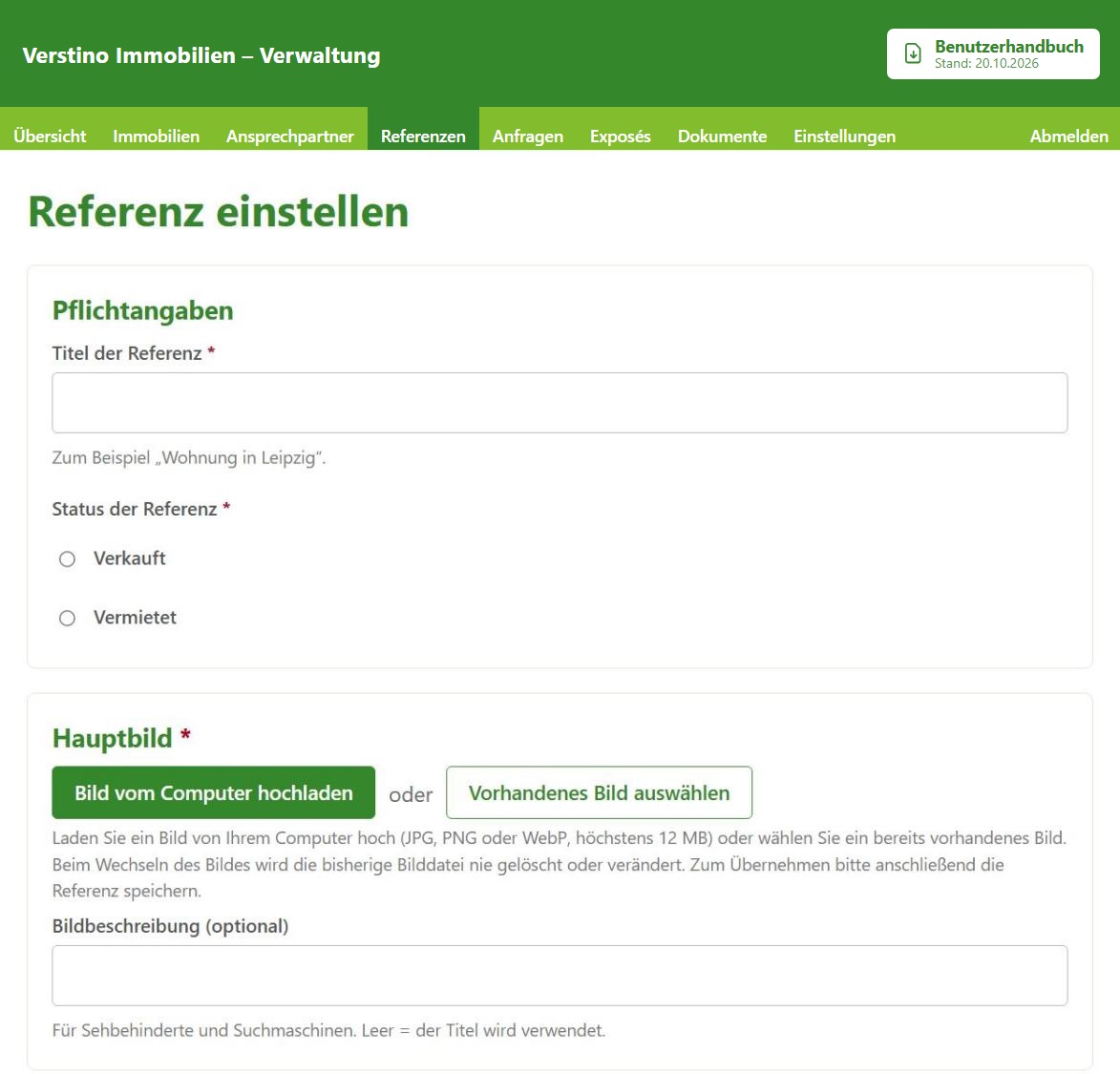
Abb. 50: Maske „Referenz einstellen“: Pflichtangaben und Hauptbild.
8.5 Das Hauptbild: zwei Möglichkeiten
Eine Referenz braucht ein Hauptbild. Sie haben zwei Wege:
Weg | Wann sinnvoll? |
|---|---|
A) Bild vom Computer hochladen | Das Bild liegt nur in einem Ordner Ihres Computers (zum Beispiel einer älteren, nie angelegten Immobilie). |
B) Vorhandenes Bild auswählen | Das Bild ist bereits in der Bildablage der Website (zum Beispiel von einer Immobilie). |
Abb. 51: Bereich „Hauptbild“ bei einer neuen Referenz: „Bild vom Computer hochladen“ oder „Vorhandenes Bild auswählen“.
8.5.1 A) Bild vom Computer hochladen
- Klicken Sie auf Bild vom Computer hochladen. Der normale Dateiauswahl-Dialog Ihres Computers (zum Beispiel der Windows-Explorer) öffnet sich.
- Wechseln Sie in den gewünschten Ordner und wählen Sie das Bild aus. Erlaubt sind JPG/JPEG, PNG und WebP bis 12 MB.
- Klicken Sie auf Öffnen. Das Bild wird hochgeladen („Lade hoch …“).
- Danach erscheint die Bildvorschau und die Meldung „Bild hochgeladen und ausgewählt (siehe Vorschau). Zum Übernehmen bitte speichern.“ Prüfen Sie, ob es das richtige Bild ist.
- Klicken Sie auf Speichern bzw. Referenz veröffentlichen, um das Bild zu übernehmen.
Prüfung des Bildes
Es werden nur echte Bilddateien akzeptiert. Andere Dateitypen (zum Beispiel PDF, GIF, Word-Dateien) oder Dateien über 12 MB werden mit einer verständlichen Meldung abgelehnt: „Nur JPG-, PNG- oder WebP-Bilder sind erlaubt.“ bzw. „Die Datei ist größer als 12 MB.“ Beim Hochladen werden Kamera-Metadaten (GPS) automatisch entfernt.
8.5.2 B) Vorhandenes Bild auswählen
- Klicken Sie auf Vorhandenes Bild auswählen. Ein Raster mit Bildern öffnet sich.
- Klicken Sie auf das gewünschte Bild. Mit Mehr laden sehen Sie weitere Bilder, mit Schließen brechen Sie ab.
- Die Bildvorschau erscheint. Klicken Sie anschließend auf Speichern.
8.5.3 Das Bild später ändern
Bei einer bestehenden Referenz sehen Sie im Bereich Hauptbild das aktuelle Bild als Vorschau. Mit Neues Bild hochladen laden Sie ein anderes Bild vom Computer hoch, mit Anderes vorhandenes Bild wählen nehmen Sie ein Bild aus der Auswahl. Danach speichern.
Bilddateien werden nie gelöscht
Wenn Sie das Bild einer Referenz ersetzen, bleibt die bisherige Bilddatei erhalten – sie könnte ja an anderer Stelle verwendet werden. Es wird nichts gelöscht, überschrieben oder umbenannt.
8.6 Die weiteren Felder
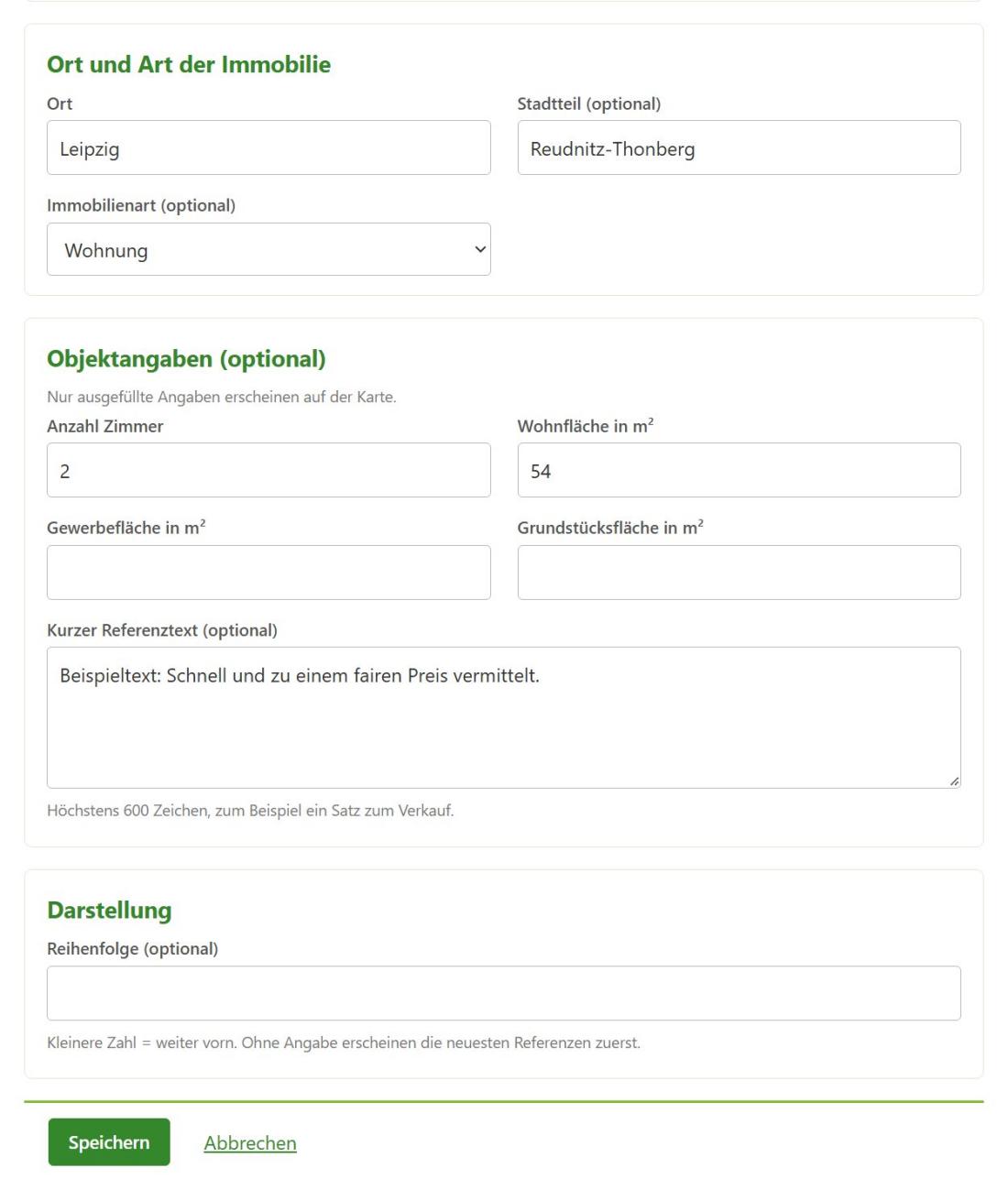
Abb. 54: Weitere Angaben einer Referenz: Ort, Immobilienart, Objektangaben, Referenztext und Reihenfolge.
Feld | Erklärung und Hinweise |
|---|---|
Titel der Referenz * | Pflicht. Maximal 150 Zeichen. |
Status der Referenz * | Pflicht: Verkauft oder Vermietet (der Abschluss der Referenz; nicht zu verwechseln mit Aktiv oder Deaktiviert, siehe Kapitel 8.7). Erscheint als farbiges Band auf der Karte. |
Hauptbild * | Pflicht (siehe oben). |
Bildbeschreibung (optional) | Für Sehbehinderte und Suchmaschinen (Alternativtext, maximal 200 Zeichen). Leer = der Titel wird verwendet. Ein vorhandener Eintrag wird nicht überschrieben. |
Ort, Stadtteil | Erscheinen unter dem Titel der Karte. |
Immobilienart | Wohnung, Haus, Büros, Grundstücke, Gewerbe oder Anlageimmobilien. Optional. |
Anzahl Zimmer, Wohnfläche, Gewerbefläche, Grundstücksfläche | Optional; nur ausgefüllte Angaben erscheinen auf der Karte. |
Kurzer Referenztext | Höchstens 600 Zeichen, zum Beispiel ein Satz zum Verkauf. |
Reihenfolge | Ganze Zahl 0 bis 9999. Kleinere Zahl = weiter vorn. Ohne Angabe erscheinen die neuesten Referenzen zuerst. |
8.7 Veröffentlichen und deaktivieren
- Referenz veröffentlichen: Die Referenz erscheint sofort auf der Seite „Referenzen“.
- Als Entwurf speichern: Die Referenz wird gespeichert, ist aber noch nicht sichtbar.
- Deaktivieren (Liste): Nimmt die Referenz von der Website. Sie bleibt in der Verwaltung erhalten und kann mit Veröffentlichen wieder sichtbar gemacht werden.
- Ein endgültiges Löschen ist nicht vorgesehen. Auch die Bilder bleiben unverändert erhalten.
8.8 Eine Referenz bearbeiten
Bestehende Referenzen bearbeiten Sie in der Referenzübersicht über Bearbeiten; die Hinweise zum späteren Ändern des Bildes stehen in Kapitel 8.5.
8.9 So sieht es auf der Website aus
Auf der öffentlichen Seite „Referenzen“ erscheinen die aktiven Referenzen als Karten mit Bild, farbigem Band („Verkauft“/„Vermietet“), Titel, Ort und den ausgefüllten Angaben. Die Karten sind nicht anklickbar – es gibt keinen Detail-Button und keinen Link zu einer früheren Immobilienanzeige.
8.10 Statistik auf der Verwaltungsübersicht
Die Referenzstatistik auf der Übersicht ist bei den Kennzahlen in Kapitel 3.5 beschrieben.
8.11 Schnellanleitung: Referenz mit Bild vom PC einstellen
- Referenzen → + Referenz einstellen.
- Titel eintragen und Verkauft oder Vermietet wählen.
- Beim Hauptbild auf Bild vom Computer hochladen klicken, Ordner und Bild wählen, Öffnen.
- Vorschau prüfen, ggf. Bildbeschreibung, Ort und weitere Angaben ergänzen.
- Referenz veröffentlichen.
Mehr dazu: Kapitel 8.
9 Anfragen ↑ Inhalt
9.1 Was macht diese Funktion?
Interessenten und Eigentümer können über die Website Anfragen senden. Jede Anfrage wird in der Verwaltung gespeichert. Dort sehen Sie, wer sich wofür interessiert, können antworten und den Bearbeitungsstand festhalten.
9.2 Woher kommen Anfragen?
- Immobilienanfrage: über das Formular Sofortanfrage auf der Detailseite einer Immobilie.
- Eigentümeranfrage: über das Eigentümerformular der Website (Eigentümer möchten eine Immobilie anbieten).
- Interessentenanfrage: über das Interessentenformular der Website (Suchkriterien eines Interessenten).
Abb. 56: Das Formular „Sofortanfrage“ auf der Detailseite einer Immobilie (unter dem Ansprechpartner). Pflichtfelder sind Vorname, Nachname, E-Mail-Adresse, Nachricht und die Datenschutz-Zustimmung.
9.3 Wo finde ich die Anfragen?
Klicken Sie in der Navigation auf Anfragen oder auf der Startseite auf die Kachel Anfragen bzw. auf einen Namen unter „Neueste Anfragen“.
Filter / Spalte | Bedeutung |
|---|---|
Anfrageart | Alle, Immobilienanfrage, Eigentümeranfrage, Interessentenanfrage. |
Status | Alle, Neu, Bearbeitet, Termin vereinbart, Erledigt. |
Datum, Art, Name, Immobilie / Angaben, Telefon, E-Mail | Die wichtigsten Angaben der Anfrage. Bei Immobilienanfragen steht die Objekt-Nr. mit Titel. |
Status | Der Bearbeitungsstand (farbiges Etikett). |
Öffnen | Öffnet die Detailansicht. |
9.4 Eine Anfrage öffnen, lesen und bearbeiten
- Klicken Sie in der Liste auf Öffnen.
- Lesen Sie die Angaben und die Nachricht.
- Klicken Sie auf Antworten: Ihr E-Mail-Programm öffnet sich mit einer vorbereiteten Antwort an den Absender (Betreff „Ihre Anfrage zur Immobilie …“ mit Begrüßung).
- Stellen Sie unten im Bereich Bearbeitungsstatus den passenden Status ein und klicken Sie auf Status speichern.
Angabe | Bedeutung |
|---|---|
Datum / Uhrzeit, Name, Telefon, E-Mail | Von der Anfrage. |
Objekt-Nr., Immobilientitel | Die angefragte Immobilie. |
Link zur Immobilie | Öffnet die öffentliche Seite („Zur Immobilie“) oder die Bearbeitung in der Verwaltung („In der Verwaltung öffnen“). |
Ansprechpartner | Der Ansprechpartner der Immobilie. |
Einwilligung Datenschutz | Zeitpunkt, an dem der Absender den Datenschutzbestimmungen zugestimmt hat. |
E-Mail-Benachrichtigung | Zeigt, ob eine automatische Benachrichtigung ausgelöst wurde. Derzeit steht dort „nicht aktiviert (nur gespeichert)“. |
Nachricht | Der Text des Absenders. |
Anfragen regelmäßig prüfen
Eine automatische E-Mail-Benachrichtigung über neue Anfragen ist derzeit nicht aktiviert. Die Anfragen werden ausschließlich in der Verwaltung gespeichert. Schauen Sie deshalb regelmäßig auf der Startseite („Anfragen – Neu“) oder im Bereich Anfragen nach.
9.5 Antworten: der heutige E-Mail-Ablauf
Heute: Mit dem Knopf Antworten öffnet sich Ihr E-Mail-Programm mit einer vorbereiteten Antwort an den Absender. Sie schreiben und senden die Antwort dort selbst. Neue Anfragen erscheinen in der Verwaltung; eine automatische E-Mail-Benachrichtigung ist derzeit nicht eingeschaltet.
9.6 Bearbeitungsstatus
Der neue Status erscheint in der Liste und auf der Startseite in den Kennzahlen („Neu“ zählt nur Anfragen im Status „Neu“). Die Anfrage selbst bleibt unverändert erhalten.
9.7 Datenschutz
- Anfragen enthalten personenbezogene Daten. Sie sind nur für berechtigte Benutzer sichtbar.
- Geben Sie die Daten nicht an Unbefugte weiter und nutzen Sie sie nur zur Bearbeitung der Anfrage.
- Ein Löschen ist in der Verwaltung nicht vorgesehen.
9.10 Schnellanleitung: Anfrage bearbeiten
- Öffnen Sie in der Navigation den Bereich Anfragen (oder klicken Sie auf der Übersicht auf die Kachel „Anfragen“).
- Klicken Sie in der Liste bei der Anfrage auf Öffnen und lesen Sie die Angaben und die Nachricht.
- Klicken Sie auf Antworten: Ihr E-Mail-Programm öffnet sich mit einer vorbereiteten Antwort. Schreiben und senden Sie sie dort.
- Stellen Sie unten im Bereich Bearbeitungsstatus den passenden Status ein und klicken Sie auf Status speichern.
10 Exposés – Grundlagen und Kurzexposé ↑ Inhalt
10.1 Exposé erstellen – der Ablauf in Kurzform
So kommen Sie von der Immobilie zum fertigen PDF:
- Immobilie auswählen: Öffnen Sie in der Navigation Immobilien und suchen Sie die Immobilie in der Liste (Kapitel 5.1).
- „Exposé erstellen“: Klicken Sie bei der Immobilie auf Kurzexposé erstellen (hat die Immobilie schon ein Exposé, auf Exposé bearbeiten; Kapitel 10.5 und 10.6).
- Arbeitskopie öffnen: Das Exposé öffnet sich als Arbeitskopie der Immobilie. Änderungen hier verändern die Immobilie nicht (Kapitel 10.2).
- Texte und Daten prüfen und bearbeiten: Titel, Texte, Preisdarstellung und Ansprechpartner (Kapitel 10.9).
- Bilder und Grundrisse prüfen: Auswahl, Reihenfolge und Bildrollen (Kapitel 10.9.5 bis 10.9.7).
- Standortfreigabe prüfen: Das Exposé gibt nur den Standort aus, den die Eigentümerfreigabe erlaubt (Kapitel 6.8 und 10.10).
- Exposé speichern: Setzen Sie den Exposé-Status auf Fertig, wenn der Inhalt abgeschlossen ist, und klicken Sie auf Speichern (Kapitel 10.16).
- Prüfübersicht beachten: Sie zeigt vor der PDF-Erstellung, was noch fehlt (Kapitel 10.17).
- PDF erzeugen: Klicken Sie auf PDF erstellen (Kapitel 10.18).
- PDF öffnen oder herunterladen: im PDF-Kasten oben im Exposé (Kapitel 10.18).
Die einzelnen Schritte werden in diesem Kapitel ausführlich erklärt. Die vollständige Schnellanleitung folgt sofort:
10.1.1 F) Exposé erstellen
- In der Immobilienliste bei der Immobilie Exposé erstellen klicken.
- Texte, Preisdarstellung, Ansprechpartner prüfen. Bilder ordnen (erstes Bild = Titelbild, maximal 30 Bilder).
- Optional: Lage und Umfeld recherchieren, Treffer prüfen, Lagetext erstellen und übernehmen.
- Speichern, Exposé Vorschau prüfen, Status ggf. auf Fertig setzen.
Mehr dazu: Kapitel 10.
10.2 Was ist ein Exposé?
Ein Exposé ist die Verkaufsunterlage zu einer Immobilie, die Sie als PDF an Interessenten weitergeben können. In der Verwaltung entsteht dafür zuerst eine Arbeitskopie der Immobilie. In dieser Arbeitskopie können Sie Texte, Bilder und den Ansprechpartner nur für das Exposé anpassen, ohne die Immobilie selbst zu verändern.
Immobilie ≠ Exposé-Arbeitskopie
Die Immobilie bleibt immer der ursprüngliche Datensatz (er steuert die Website). Das Exposé ist eine getrennte Kopie: Was Sie dort ändern, verändert die Immobilie nicht – und spätere Änderungen an der Immobilie werden nicht automatisch ins Exposé übernommen. Für eine Immobilie können mehrere Exposés angelegt werden (zum Beispiel für verschiedene Interessenten mit unterschiedlicher Standortstufe).
Ein Exposé entsteht nur, wenn Sie bei einer Immobilie bewusst auf Exposé erstellen klicken. Es wird nie automatisch angelegt.
MAXIMAL 30 BILDER PRO EXPOSÉ
Ein Exposé kann höchstens 30 Bilder enthalten. Das gilt für die Bilderliste des Exposés und für das daraus erzeugte PDF. Das erste Bild ist immer das Titelbild.
10.3 Wo finde ich Exposés?
- Exposé erstellen: In der Immobilienliste bei der gewünschten Immobilie auf Exposé erstellen klicken. Existiert bereits ein Exposé, steht dort Exposé bearbeiten (bei mehreren Exposés zusätzlich „+N weitere“).
- Alle Exposés: In der Navigation auf Exposés klicken.
- Auch in der Bearbeitungsmaske einer Immobilie weist ein Kasten „Exposé“ auf das vorhandene Exposé hin (mit Exposé bearbeiten und Exposé Vorschau). Gibt es mehrere Exposés, sind sie dort mit Bezeichnung und Standortstufe aufgelistet.
10.4 Kurzexposé und ausführliches Exposé im Überblick
Dieses Kapitel beschreibt das Kurzexposé und den normalen Arbeitsablauf bis zum PDF. Das ausführliche Exposé mit 17 Exposé-Kapiteln und die erweiterten Funktionen stehen in Teil 2, Kapitel T2-1; dort steht auch der Vergleich beider Exposé-Arten.
10.5 Exposé erstellen
Seit Version 1.14.0: zwei Exposé-Arten
Bei jeder Immobilie gibt es die Knöpfe Kurzexposé erstellen und Ausführliches Exposé erstellen. Alles in diesem Kapitel gilt für das Kurzexposé; für das ausführliche Exposé (17 Kapitel, Inhaltsverzeichnis) gilt zusätzlich Teil 2, Kapitel T2-1. Wo in diesem Handbuch noch „Exposé erstellen“ steht, ist das Kurzexposé gemeint. Die Art wird beim Anlegen festgelegt und lässt sich später nicht ändern.
- Wählen Sie in der Immobilienliste die gewünschte Immobilie.
- Klicken Sie auf Exposé erstellen. Die Arbeitskopie wird angelegt und die Bearbeitung öffnet sich. Titel, Texte, Preisangaben, Ansprechpartner und Bilder der Immobilie sind bereits übernommen.
- Prüfen und ergänzen Sie die einzelnen Bereiche (siehe unten).
- Klicken Sie unten auf Speichern. Mit Exposé Vorschau prüfen Sie die Inhalte.
- Setzen Sie den Exposé-Status auf Fertig, wenn der Inhalt abgeschlossen ist, und erzeugen Sie das PDF (Kapitel 10.18).
10.6 Mehrere Exposés je Immobilie und zweites Exposé anlegen
10.6.1 Mehrere Exposés für eine Immobilie
Ab Version 1.11.0 können Sie für dieselbe Immobilie mehrere Exposés anlegen, zum Beispiel für verschiedene Interessenten, denen unterschiedlich genaue Standortangaben gegeben werden. Jedes Exposé ist eine eigene Arbeitskopie mit eigener Standortstufe, eigenen Texten und eigenem PDF.
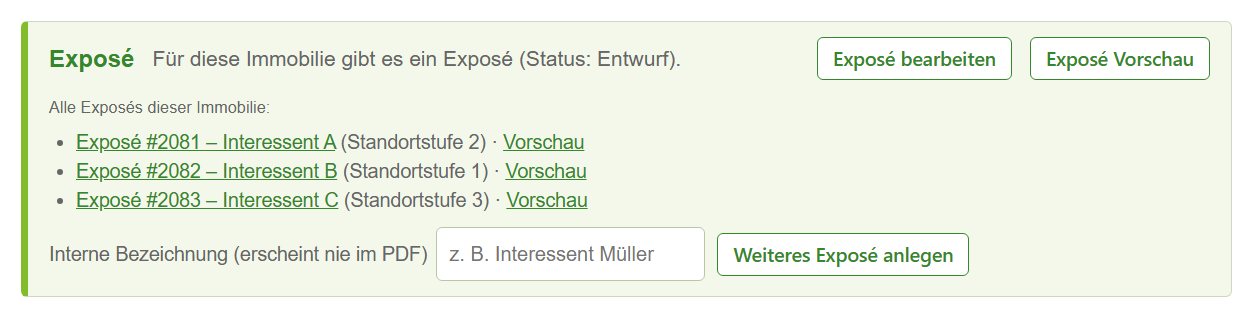
Abb. 59: Kasten „Exposé“ in der Immobilien-Maske mit allen Exposés der Immobilie, ihrer Standortstufe und dem Feld „Interne Bezeichnung“ mit „Weiteres Exposé anlegen“ (Beispieldaten).
- Das erste Exposé legen Sie wie bisher mit Exposé erstellen an. Jedes weitere Exposé legen Sie im Kasten „Exposé“ der Immobilien-Maske mit Weiteres Exposé anlegen an. Es übernimmt die aktuell gespeicherten Immobiliendaten; die vorhandenen Exposés bleiben unverändert.
- Die Interne Bezeichnung (zum Beispiel der Name des Interessenten) dient nur der Unterscheidung in Listen. Sie erscheint nie im PDF und nie in der Vorschau. Sie können sie im Exposé jederzeit ändern.
- Ein Doppelklick wird abgefangen: Innerhalb weniger Sekunden wird nicht noch ein weiteres Exposé angelegt.
- Neue Exposés beginnen immer mit Standortstufe 1.
10.6.2 Zweites oder weiteres Exposé für dieselbe Immobilie anlegen (seit Version 1.14.7)
Zu einer Immobilie können mehrere Exposés gehören, zum Beispiel ein Kurzexposé und daneben ein ausführliches Exposé mit bis zu 17 Kapiteln, oder getrennte Exposés für verschiedene Interessenten mit unterschiedlicher Standortstufe. Jedes Exposé ist eine eigene Arbeitskopie: Das Anlegen eines weiteren Exposés verändert weder die Immobilie noch ein vorhandenes Exposé. Es gibt drei gleichwertige Wege; alle verwenden dieselbe geschützte Anlage-Funktion.
10.6.2.1 Weg 1: Aus der Immobilienübersicht
- Hat eine Immobilie bereits ein Exposé, zeigt ihre Zeile in der Immobilienübersicht die Knöpfe Exposé bearbeiten und den grünen Knopf Weiteres Exposé anlegen. (Hat sie noch kein Exposé, stehen dort Kurzexposé erstellen und Ausführliches Exposé erstellen.)
- Der Knopf Weiteres Exposé anlegen öffnet die Bearbeitung der Immobilie und springt direkt zum hervorgehobenen Bereich „Weiteres Exposé anlegen“. Es wird noch nichts angelegt.

Abb. 60: Immobilienübersicht (Ausschnitt): bei der Immobilie mit Exposé der grüne Knopf „Weiteres Exposé anlegen“, bei der Immobilie ohne Exposé die Erstellen-Knöpfe (Beispieldaten).
10.6.2.2 Weg 2: Im Kasten „Exposé“ der Immobilien-Maske
Ganz oben in der Immobilien-Maske steht der Kasten Exposé. Hat die Immobilie bereits ein Exposé, folgt darin der hervorgehobene Bereich „Weiteres Exposé anlegen“ (grüner Rahmen, Überschrift, Erklärung):
- Exposé-Art wählen: Kurzexposé oder Ausführliches Exposé (bis zu 17 Kapitel).
- Optional eine interne Bezeichnung eintragen, zum Beispiel „Interessent Müller“. Sie erscheint nie im PDF, hilft aber, mehrere Exposés in der Liste zu unterscheiden.
- Auf Weiteres Exposé anlegen klicken und die Rückfrage bestätigen.
- Das neue Exposé öffnet sich zur Bearbeitung; bei der Art „Ausführliches Exposé“ mit dem Grundgerüst der Kapitel.

Abb. 61: Kasten „Exposé“ in der Immobilien-Maske mit dem hervorgehobenen Bereich „Weiteres Exposé anlegen“, Art-Auswahl und interner Bezeichnung (Beispieldaten).
Die Rückfrage nennt die gewählte Exposé-Art ausdrücklich. So sehen Sie vor dem Anlegen, ob ein Kurzexposé oder ein ausführliches Exposé entsteht. Mit Abbrechen wird nichts angelegt.
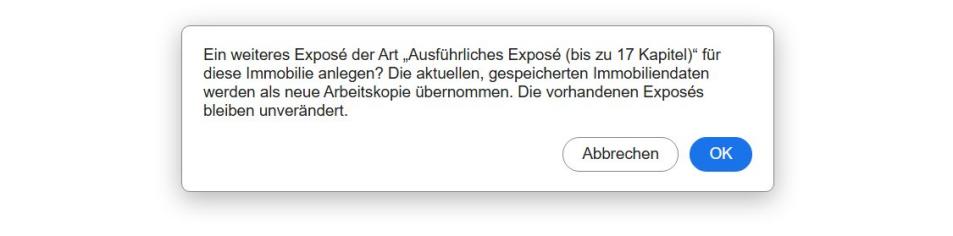
Abb. 62: Rückfrage vor dem Anlegen: Sie nennt die gewählte Exposé-Art (nachgebildete Darstellung; das Aussehen des Meldungsfensters hängt vom Browser ab).
10.6.2.3 Weg 3: Über die Exposé-Übersicht („Neues Exposé anlegen“)
- Menüpunkt Exposés öffnen und oben auf Neues Exposé anlegen klicken.
- Die Immobilie in der Liste wählen. Hinter jeder Immobilie steht, ob schon Exposés vorhanden sind („1 Exposé(s) vorhanden“ oder „noch kein Exposé“). Dann auf Weiter klicken. Dieser Schritt ändert nichts.
- Die folgende Seite zeigt die vorhandenen Exposés der Immobilie und darunter den Bereich Weiteres Exposé anlegen (bzw. die Erstellen-Knöpfe, wenn es noch kein Exposé gibt). Art wählen, optional eine interne Bezeichnung eintragen, anlegen und die Rückfrage bestätigen.

Abb. 63: Exposé-Übersicht: oben der Knopf „Neues Exposé anlegen“ mit Erklärung (Beispieldaten).

Abb. 64: Schritt 1 von „Neues Exposé anlegen“: Auswahl der Immobilie mit Hinweis auf vorhandene Exposés (Beispieldaten).
10.6.2.4 Wichtig zu wissen
- Vorhandene Exposés bleiben unverändert. Ein neues Exposé übernimmt die zuletzt gespeicherten Daten der Immobilie als Arbeitskopie. Ungespeicherte Eingaben in der Immobilien-Maske zuerst speichern.
- Standortschutz: Ein neues Exposé beginnt immer mit Standortstufe 1 (Ort und Stadtteil); Freigaben und Bildprüfbestätigung werden nicht übernommen und müssen je Exposé neu erteilt werden (Kapitel 6.8 und 10.18).
- PDF: Jedes Exposé hat sein eigenes PDF, das Sie im Kasten „PDF“ des jeweiligen Exposés erstellen. Das PDF eines anderen Exposés bleibt unberührt.
- Doppelklick-Schutz: Ein Exposé, das gerade erst (wenige Sekunden zuvor) für dieselbe Immobilie angelegt wurde, wird nicht noch einmal angelegt; stattdessen öffnet sich das vorhandene.
- Berechtigung und Sicherheit: Das Anlegen ist nur für berechtigte Benutzer möglich (Administrator, Immobilien-Verwalter) und läuft nur per Formular mit Sicherheitsprüfung. Ein bloßes Aufrufen einer Adresse legt nichts an.
10.7 Die Exposé-Liste
Abb. 65: Liste der Exposés mit Objekt-Nr., Immobilie, Ort, Kategorie, Kauf/Miete, Exposé-Status, letzter Änderung und den Aktionen „Bearbeiten“, „Vorschau“, „PDF erstellen“ und „PDF öffnen“ (Stand vor Version 1.11.0).

Abb. 66: Seit Version 1.11.0: Die Exposé-Liste zeigt zusätzlich die Spalte „Standortstufe“; die interne Bezeichnung steht unter dem Titel (Beispieldaten).
10.8 Objekt-Nr. und Exposé-ID
Zwei Nummern dürfen nicht verwechselt werden: Die Objekt-Nr. (zum Beispiel VS-0007) kennzeichnet die Immobilie. Sie ist für alle Exposés dieser Immobilie dieselbe. Die Exposé-ID (zum Beispiel 2169) ist die eindeutige interne Kennung eines einzelnen Exposés. Zu einer Immobilie mit mehreren Exposés (Kurzexposé, ausführliches Exposé, weitere Exposés für andere Interessenten) gehören deshalb mehrere Exposé-IDs, aber nur eine Objekt-Nr.
- Die Exposé-ID wird beim Anlegen des Exposés automatisch vergeben. Sie ist unveränderlich, wird nie neu vergeben und kann nicht bearbeitet werden. Es gibt keine Zusammenführung von Exposés; die ID bleibt auch erhalten, wenn Sie Texte, Bilder oder das PDF ändern.
- Die Exposé-ID dient nur der internen Unterscheidung in der Verwaltung, zum Beispiel wenn Sie mit einer Mitarbeiterin über „Exposé 2169“ sprechen. Sie erscheint nicht im PDF und nicht auf der öffentlichen Website. Die Objekt-Nr. bleibt die Nummer, die Interessenten sehen.
Entsprechend zeigt die Immobilienliste (Menü „Immobilien“) neben der Objekt-Nr. die Immobilien-ID der Immobilie. Merkregel: Objekt-Nr. = Nummer der Immobilie für Kunden und PDF; Immobilien-ID = interne Kennung der Immobilie; Exposé-ID = interne Kennung eines einzelnen Exposés.
10.8.1 Wo die Exposé-ID angezeigt wird
- Exposé-Liste: eigene Spalte Exposé-ID unmittelbar rechts neben Objekt-Nr.
- Bearbeiten- und Vorschau-Seite jedes Exposés: oben eine kompakte Zeile Objekt-Nr.: VS-0007 | Exposé-ID: 2169 | Art: Ausführliches Exposé. Sie bleibt beim Scrollen oben stehen, auch beim Bearbeiten einzelner Kapitel und beim Erstellen des PDFs. Auf kleinen Bildschirmen stehen die drei Angaben untereinander.
- Immobilien-Maske (Kasten „Exposé“): alle Exposés der Immobilie als Liste Exposé-ID 2169 – Ausführliches Exposé – Bearbeiten · Vorschau; die Knöpfe heißen Exposé bearbeiten (ID 2169). In der Immobilienliste steht die ID ebenfalls im Knopf.
- Unterseiten (Adresse aus der Immobilie übernehmen, Objektdaten übernehmen, Infrastruktur-Vorschau): die Exposé-ID steht neben dem Exposé-Titel.
Die Exposé-ID erscheint als weiße Schrift auf dunkelgrünem Grund („Exposé-ID 2169“). Die Plakette passt sich der Textlänge an und bricht auf schmalen Bildschirmen um. (Korrektur in Version 1.14.7: Zuerst war die Schrift in der Immobilien-Maske grün auf grün und deshalb nicht lesbar; das betraf nur die Darstellung, nicht die Daten.)

Abb. 67: Exposé-Liste mit der neuen Spalte „Exposé-ID“ direkt neben „Objekt-Nr.“: drei Exposés derselben Immobilie VS-0007 mit drei verschiedenen IDs (Beispieldaten).

Abb. 68: Kennzeichnungszeile oben auf der Bearbeiten- und Vorschau-Seite eines Exposés (Beispieldaten).

Abb. 69: Immobilien-Maske, Kasten „Exposé“: jedes Exposé mit eigener Exposé-ID, Art und den Links „Bearbeiten“ und „Vorschau“ (Beispieldaten).
10.9 Die Exposé-Maske
10.9.1 Kopfbereich: PDF-Kasten, Titel und Status
Ganz oben steht der Kasten PDF (Kapitel 10.18). Darunter folgt der Bereich Exposé mit dem Exposé-Titel (Pflicht, höchstens 150 Zeichen) und dem Exposé-Status: Entwurf = in Arbeit, Fertig = inhaltlich abgeschlossen. Der Hinweis „Dieses Exposé ist eine eigene Arbeitskopie …“ erinnert Sie an die Trennung von der Immobilie.
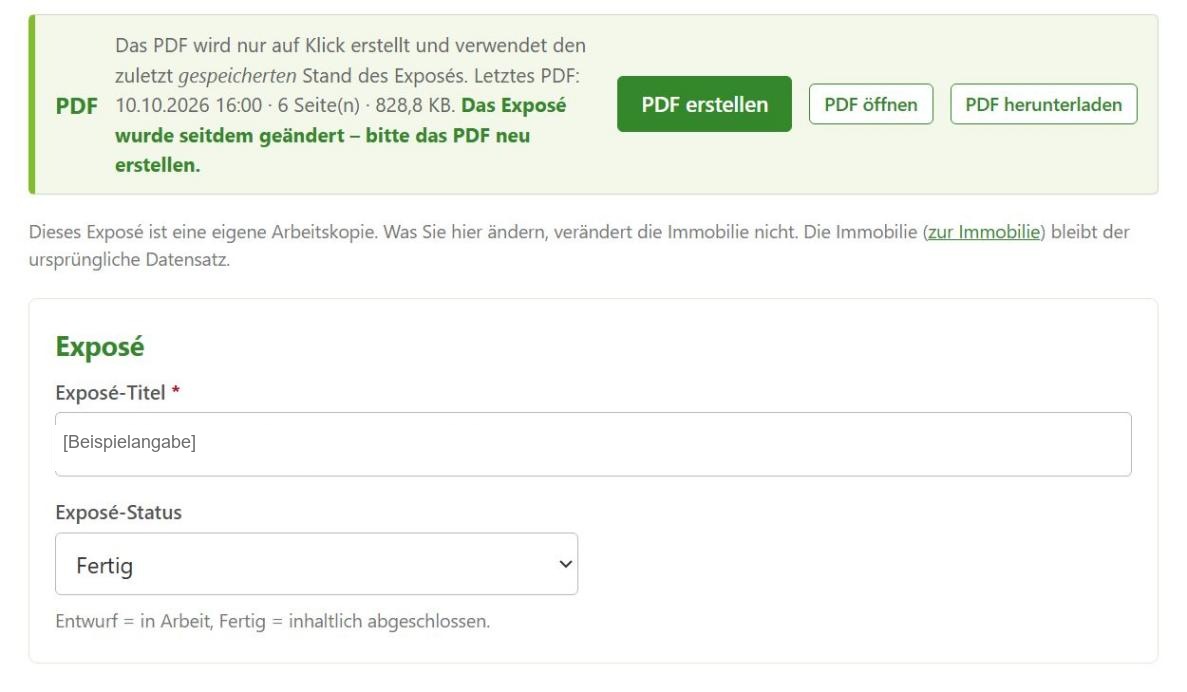
Abb. 70: Kopfbereich der Exposé-Maske: PDF-Kasten (hier mit dem Hinweis, dass das Exposé seit dem letzten PDF geändert wurde), Exposé-Titel und Exposé-Status.
10.9.2 Texte: Objektbeschreibung, Ausstattung, Lage, Sonstiges
Hier schreiben Sie die Texte des Exposés. Sie sind eine Kopie der Texte der Immobilie und können frei geändert werden (je Feld bis 10.000 Zeichen). Unter jedem Feld steht der KI-Schreibassistent (Kapitel 4.11). Er steht zur Verfügung, wenn der Administrator ihn aktiviert und eingerichtet hat. Den Prompt-Assistenten beschreibt Kapitel 10.11.
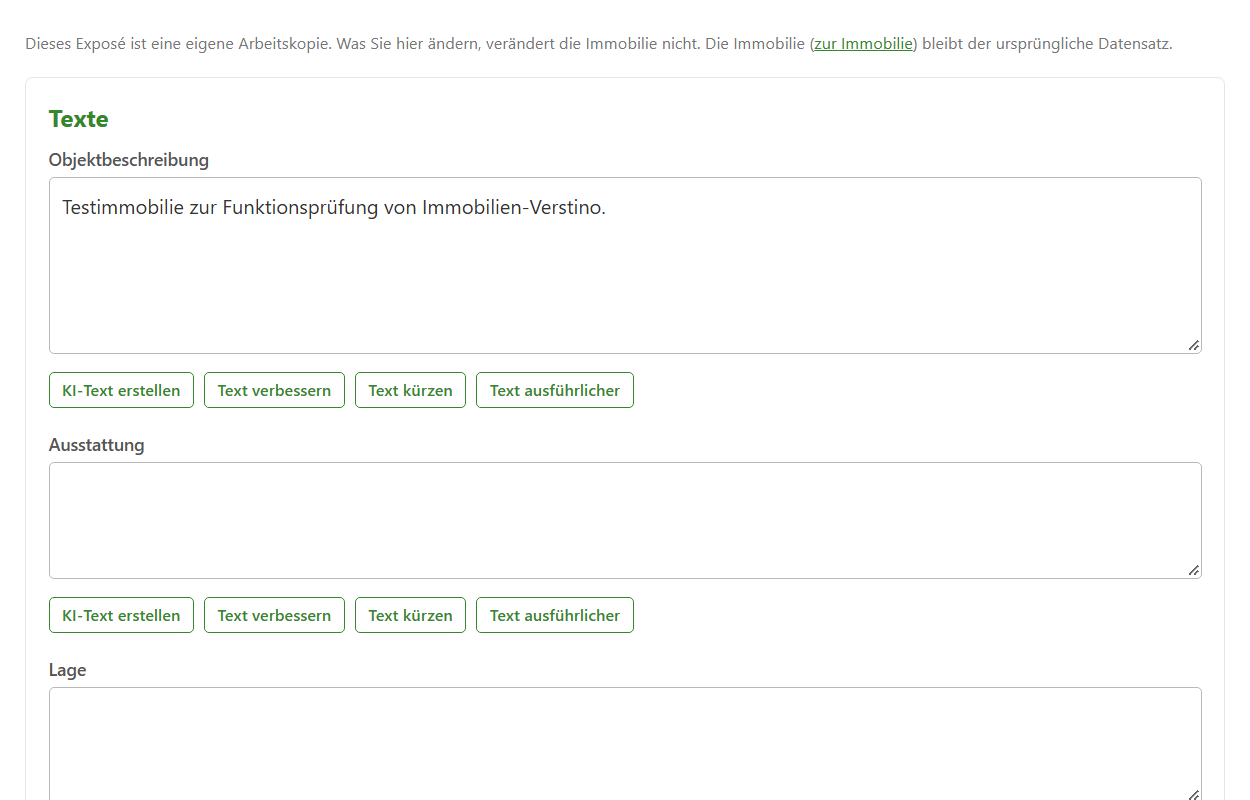
Abb. 71: Bereich „Texte“ der Exposé-Maske mit dem KI-Schreibassistenten unter jedem Textfeld.
Der KI-Schreibassistent funktioniert hier wie in der Immobilien-Maske (siehe Kapitel 4.11). Die KI-Funktionen für Makrolage und Mikrolage gibt es nur im ausführlichen Exposé (Teil 2, T2-3).
10.9.3 Preis- und Provisionsdarstellung
Hier steht der Text, der im Exposé im Abschnitt Preis erscheint. Er wird aus den Preisdaten der Immobilie vorbelegt (zum Beispiel „Kaufpreis: 199.555 €“ und „Käuferprovision: …“) und ist frei bearbeitbar. Die Preise der Immobilie selbst ändern sich dadurch nicht.
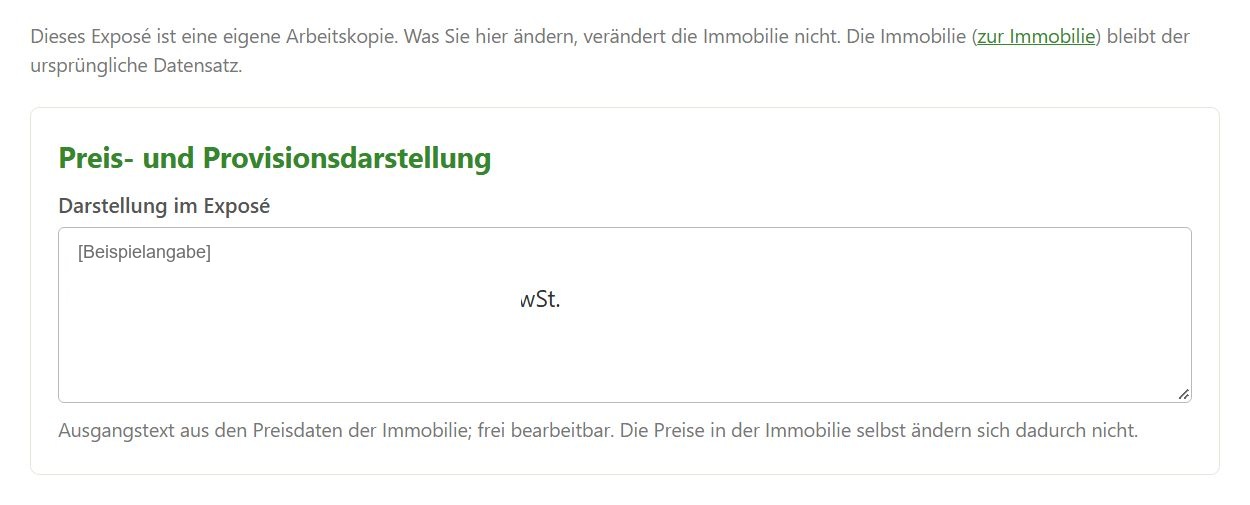
Abb. 72: Bereich „Preis- und Provisionsdarstellung“.
10.9.4 Ansprechpartner im Exposé
Hier wählen Sie, welche Person im Exposé und auf der letzten PDF-Seite erscheint. Zur Wahl stehen die aktiven Ansprechpartner; „– keiner –“ lässt den Ansprechpartner weg. Die Kontaktdaten kommen aus der zentralen Verwaltung der Ansprechpartner (Kapitel 7).
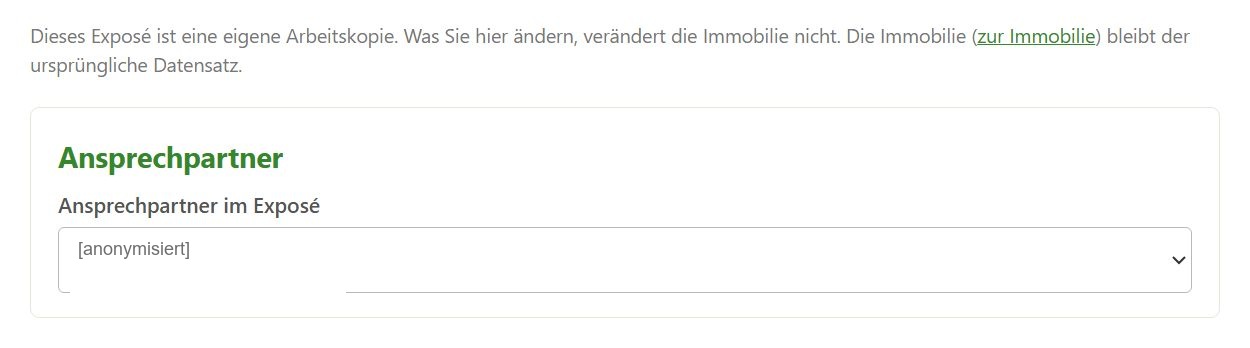
Abb. 73: Bereich „Ansprechpartner im Exposé“.
10.9.5 Bilder für das Exposé
Das Exposé hat seine eigene Bildliste. Beim Erstellen werden die Bilder der Immobilie übernommen. Hier können Sie sie anpassen:
- Titelbild: Das erste Bild der Liste ist das Titelbild (grüne Markierung „Titelbild“). Es erscheint groß auf der Titelseite des PDF.
- Reihenfolge ändern: Mit den Pfeilen ↑ und ↓ verschieben Sie ein Bild.
- Entfernen: Nimmt das Bild nur aus diesem Exposé. Das Originalbild in der Immobilie und in der Bildablage bleibt unverändert.
- Immobilienfoto hinzufügen (bis Version 1.9.4 hieß die Schaltfläche „Bild hinzufügen“): Öffnet die Auswahl vorhandener Bilder (mit Mehr laden und Schließen).
- Maximal 30 Bilder: Der Zähler unter den Bildern zeigt „Bilder: 4 von 30“. Ist die Grenze erreicht, können Sie erst nach dem Entfernen eines Bildes ein neues hinzufügen.
Beispielbilder
Die vier Bilder in dieser Abbildung stammen aus anderen Immobilien und dienen nur der Veranschaulichung.
10.9.6 Bildrollen, Bildunterschriften, Grundrisse und Pläne
10.9.6.1 Bildrollen: Immobilienfoto, Grundriss, Lageplan
Seit Version 1.10.0 hat jedes Bild im Exposé eine Verwendung (Auswahlfeld „Verwendung“ unter dem Bild). Sie legt fest, wo das Bild im PDF erscheint:
Verwendung | Wirkung im Exposé und im PDF |
|---|---|
Immobilienfoto | Normales Foto der Immobilie. Das erste Immobilienfoto ist das Titelbild; die weiteren Fotos erscheinen in der Bildergalerie des PDF. Diese Verwendung ist die Voreinstellung: Alle bisherigen Exposés behandeln ihre Bilder so, ihr PDF bleibt unverändert. |
Grundriss | Der Grundriss erscheint im PDF auf einer eigenen Seite, vollständig und ohne Beschnitt, mit der Überschrift „Grundriss“. |
Lageplan | Wie der Grundriss, mit der Überschrift „Lageplan“. |
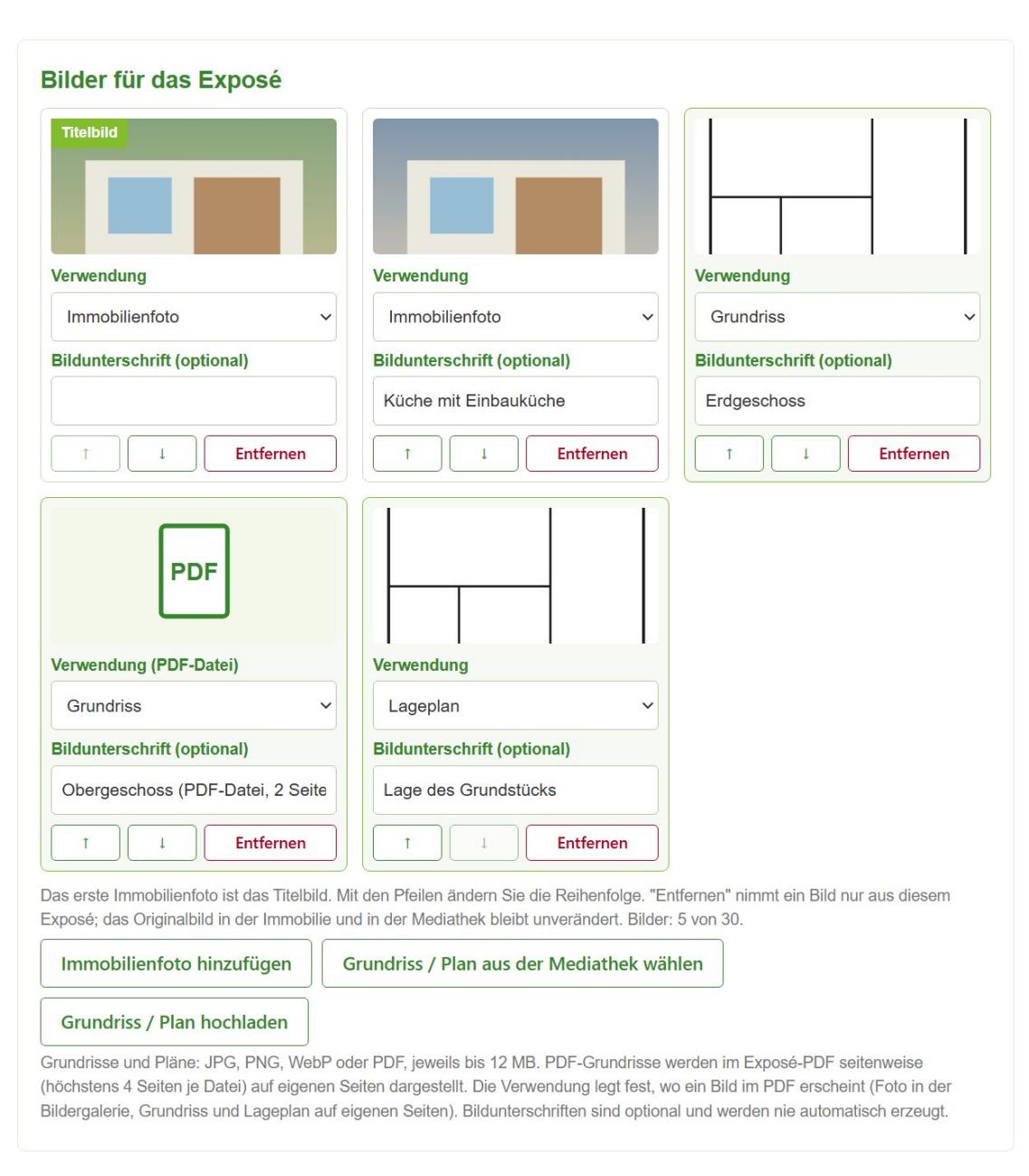
Abb. 75: Bereich „Bilder für das Exposé“ ab Version 1.10.0: Je Bild das Auswahlfeld „Verwendung“ und das optionale Feld „Bildunterschrift“; Grundrisse und Lagepläne sind grün hinterlegt, eine PDF-Datei zeigt das PDF-Symbol. Die Bilder in der Abbildung sind erzeugte Beispieldarstellungen.
Das Titelbild
Das Titelbild ist immer das erste Bild mit der Verwendung Immobilienfoto. Steht ein Grundriss an erster Stelle der Liste, bleibt das erste Foto trotzdem das Titelbild. Die grüne Markierung „Titelbild“ wandert automatisch mit, wenn Sie die Verwendung eines Bildes ändern.
10.9.6.2 Grundrisse und Pläne hinzufügen
Unter der Bilderliste stehen drei Schaltflächen:
- Immobilienfoto hinzufügen: wie bisher, aus den vorhandenen Bildern der Bildablage.
- Grundriss / Plan aus der Mediathek wählen: Öffnet die Auswahl mit Bildern und PDF-Dateien. PDF-Dateien erkennen Sie am PDF-Symbol. Ein Klick fügt die Datei mit der Verwendung Grundriss hinzu; Sie können sie auf Lageplan umstellen.
- Grundriss / Plan hochladen: Lädt eine Datei direkt von Ihrem Computer hoch und fügt sie als Grundriss hinzu. Seit Version 1.12.0 landet die Datei automatisch im geschützten Speicher (siehe „Geschützter Speicher und Menüpunkt Dokumente“ weiter unten).
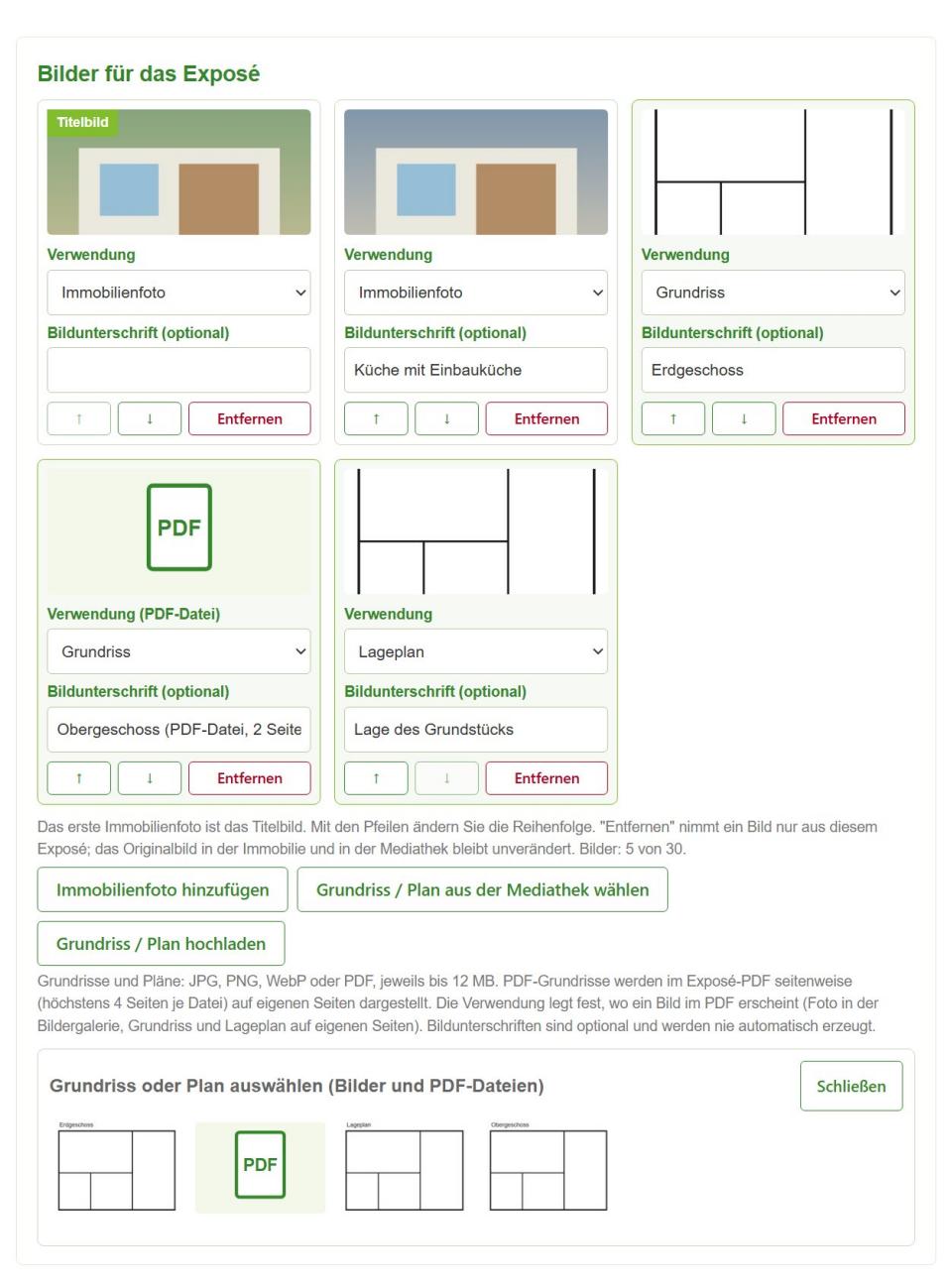
Abb. 76: Auswahl „Grundriss oder Plan auswählen (Bilder und PDF-Dateien)“ unterhalb der Bilderliste (Beispieldarstellung).
Unterstützte Dateiformate für Grundrisse und Pläne
JPG, PNG, WebP und PDF, jeweils bis 12 MB. Andere Dateitypen (zum Beispiel GIF oder Word-Dateien) werden abgelehnt.
PDF-Grundrisse werden beim Erstellen des PDF-Exposés seitenweise in Bilder umgewandelt: jede Seite erscheint vollständig auf einer eigenen Seite, höchstens 4 Seiten je PDF-Datei. Die PDF-Datei selbst bleibt unverändert in der Mediathek.
Transparente PNG- oder WebP-Grundrisse werden im PDF auf weißem Hintergrund dargestellt.
PDF-Dateien können Sie in diesem Bereich nur als Grundriss oder Lageplan verwenden, nicht als Immobilienfoto. Ein Immobilien-Verwalter sieht in der Auswahl alle geeigneten Bilder sowie die PDF-Dateien, die über „Grundriss / Plan hochladen“ hochgeladen wurden; ein Administrator sieht alle geeigneten PDF-Dateien der Mediathek.
Jede Datei zählt zu den höchstens 30 Bildern im Exposé.
10.9.6.3 Bildunterschriften erfassen
Unter jedem Bild gibt es das Feld Bildunterschrift (optional) mit höchstens 200 Zeichen.
- Leer lassen ist völlig in Ordnung. Bildunterschriften werden nie automatisch erzeugt und auch nicht von der KI vorgeschlagen; es erscheint nur, was Sie selbst eintragen.
- Im PDF erscheint die Unterschrift klein und kursiv unter dem jeweiligen Bild: unter dem Titelbild (Titelseite), unter den Fotos der Bildergalerie sowie unter Grundrissen und Lageplänen. Lange Unterschriften werden im PDF gekürzt.
- Ohne Unterschrift sieht das PDF genau so aus wie bisher.
- HTML-Code in der Unterschrift wird aus Sicherheitsgründen entfernt; es bleibt nur der Text.
- Die Unterschrift gilt nur für dieses Exposé. Das Originalbild, seine Metadaten und die Immobilie bleiben unverändert.
10.9.6.4 Grundrisse, Lagepläne und Bildrollen
Welche Bilder als Foto, Grundriss oder Lageplan erscheinen, steuert der Immobilien-Verwalter im Bereich Bilder für das Exposé (Kapitel 10.9.5). Dort stehen bereits zur Verfügung:
- Auswahl: Bilder und PDF-Pläne dem Exposé hinzufügen oder entfernen (höchstens 30).
- Reihenfolge: mit den Pfeilen ↑ und ↓; das erste Foto ist das Titelbild. Grundrisse und Lagepläne erscheinen in der Reihenfolge der Bilderliste.
- Rolle: Foto, Grundriss oder Lageplan je Bild. Das System erkennt den Bildinhalt nicht; eine falsch gewählte Rolle führt zu einer falschen Überschrift („Lageplan“ über einem Grundriss). Das passiert zum Beispiel, wenn eine Grundrissdatei die Rolle „Lageplan“ erhält. Das ist ein Fehler bei der Rollenwahl, kein Fehler der Bildzuordnung im System; mit der Rolle „Grundriss“ erscheint sie richtig.
- Unterschrift: frei wählbarer Text je Bild (erscheint unter dem Bild).
- Bildprüfung: Nach jeder Änderung von Auswahl, Reihenfolge oder Rolle muss die Prüfung auf Adressangaben erneut bestätigt werden (Standortstufe 1 und 2).
Noch nicht steuerbar (dokumentiert, nicht umgesetzt)
Folgende Wünsche sind in der Verwaltung bisher nicht möglich und wurden bewusst nicht ungefragt eingebaut: eine eigene Überschrift je Plan (die Überschrift ist „Grundriss“ oder „Lageplan“; nur die Unterschrift ist frei), die Auswahl einzelner Seiten eines mehrseitigen PDF-Plans (es werden alle Seiten übernommen, höchstens 4), eine getrennte Reihenfolge je Rolle sowie die Platzierung der Grundrisse in einem anderen Kapitel als der Galerie (Ausnahme: ausgeblendete Galerie, siehe oben).
10.9.7 Prüfung von Fotos, Grundrissen und Lageplänen
Fotos, Grundrisse und Lagepläne können Adressen zeigen: eine Hausnummer am Haus, eine vollständige Anschrift im Grundriss, eine Adresse im Lageplan oder eine Standortmarkierung (zum Beispiel ein Stecknadel-Symbol auf einer Karte). Das System erkennt Adressen in Bildern nicht automatisch. Deshalb gibt es im Bereich Bilder einen gut sichtbaren Kasten Prüfung vor der Freigabe mit einem Bestätigungs-Haken.
Abb. 77: Kasten „Prüfung vor der Freigabe“ im Bereich Bilder: oben mit gesetztem Haken, unten mit der Fehlermeldung, wenn der Haken fehlt (Beispieldaten).
- Bei Standortstufe 1 und 2 ist die Bestätigung Pflicht: Ohne Haken kann das Exposé nicht auf Fertig gesetzt und kein PDF erstellt werden (sofern Bilder vorhanden sind). Bei Stufe 3 ist sie nicht erforderlich.
- Setzen Sie den Haken erst, nachdem Sie jedes Bild und jeden Plan selbst angesehen haben. Die Bestätigung ist Ihre Erklärung, keine Prüfung durch das System.
- Die Bestätigung gilt nur für die bestätigte Bildauswahl (Bilder, Reihenfolge, Verwendung). Fügen Sie ein Bild hinzu, entfernen eines oder ändern die Verwendung, verfällt die Bestätigung; bestätigen Sie nach dem Speichern erneut.
- Ungeeignete Bilder entfernen Sie mit Entfernen aus dem Exposé (das Original bleibt unverändert) oder tauschen sie gegen ein neutrales Bild.
- Metadaten: Fotos werden im PDF ohne eingebettete Metadaten wie GPS-Angaben ausgegeben, Grundrisse und Lagepläne ebenfalls; die Originale bleiben unverändert. Bilder, die Sie hochladen, werden außerdem schon beim Hochladen von Metadaten befreit (PDF-Dateien ausgenommen).
- Hochgeladene Grundrisse und Pläne liegen seit Version 1.12.0 im geschützten Speicher und sind nicht über eine frei zugängliche Internetadresse abrufbar. Das schützt vor dem Abruf durch Dritte, nicht vor einer Adresse, die im Plan sichtbar ist und mit dem Exposé-PDF an einen Interessenten gelangt. Die Bilder-Prüfung bleibt deshalb Pflicht. Pläne, die vor Version 1.12.0 hochgeladen wurden, übernehmen Sie über Dokumente in den geschützten Speicher.
10.9.8 Übernommene Objektdaten
Ganz unten zeigt das Exposé die Objektdaten, die beim Erstellen aus der Immobilie kopiert wurden (Grunddaten, Adresse, Flächen, Preise, Gebäude und Ausstattung, Energieausweis). Diese Angaben werden hier nur angezeigt und nicht automatisch aktualisiert. Sie bilden die Grundlage für die Tabelle „Objektdaten“ im PDF.
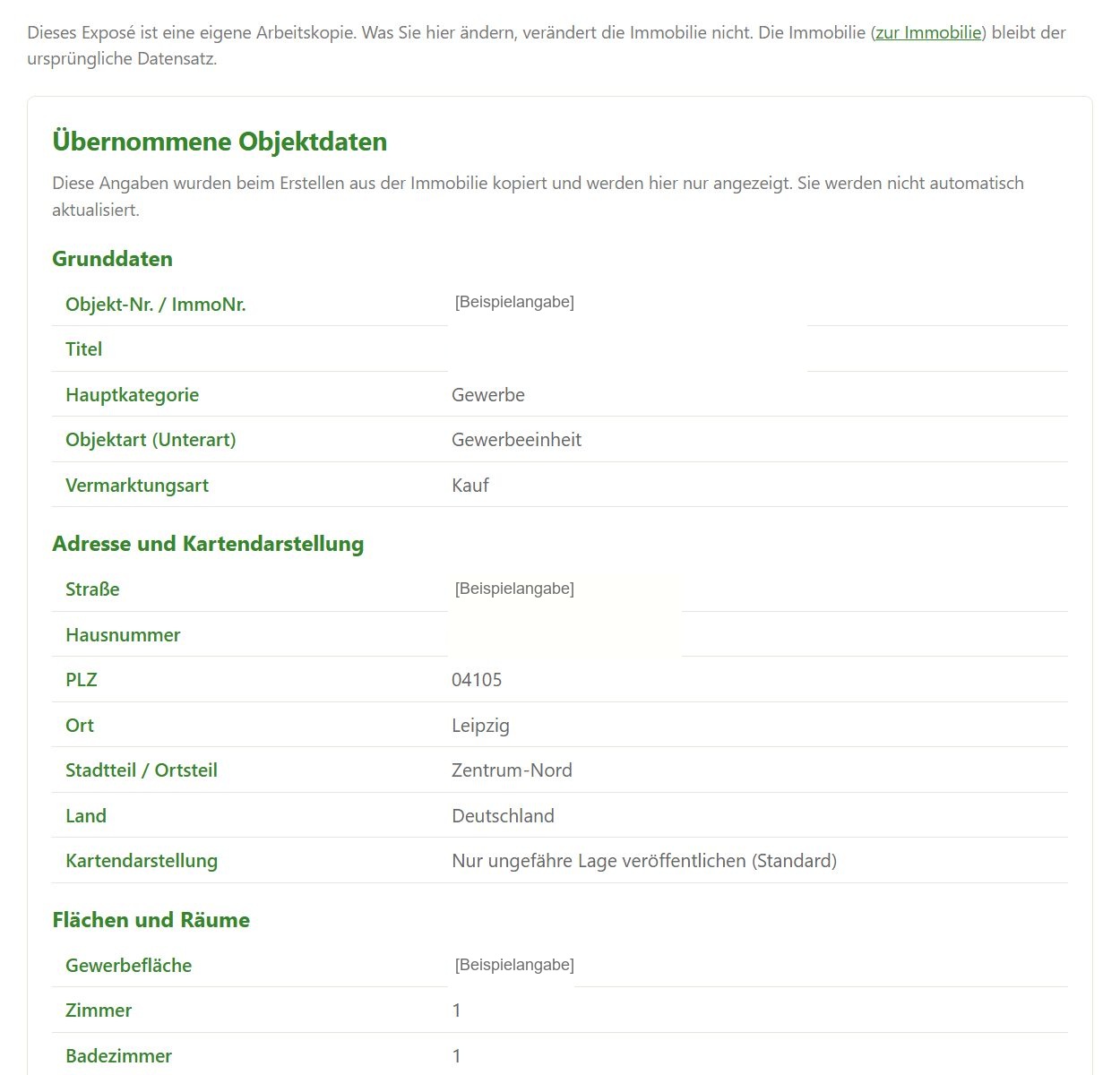
Abb. 78: Bereich „Übernommene Objektdaten“ (Ausschnitt).
10.10 Standort im Exposé
Welche Standortangabe ein Exposé enthalten darf, regelt der Standortschutz: Kapitel 6, besonders 6.8 (Auswirkungen auf Exposé und PDF).
10.11 Prompt-Assistent
Der Prompt-Assistent ist etwas anderes als der KI-Schreibassistent: Er ruft selbst keine KI auf, sondern erstellt einen Text zum Kopieren. Den KI-Schreibassistenten, der Textvorschläge direkt im Textfeld erzeugt, beschreibt Kapitel 4.11.
10.11.1 Was macht diese Funktion?
Der Prompt-Assistent erstellt aus den vorhandenen Objektdaten und Ihren bestätigten Umfeldangaben eine Textgrundlage (Prompt), die Sie kopieren und selbst in ein KI-Werkzeug Ihrer Wahl einfügen können, um einen Textentwurf zu bekommen.
Der Prompt-Assistent ruft keine KI auf
Der Prompt-Assistent selbst ruft keine externe KI auf und übermittelt nichts. Er liefert nur den Text, den Sie selbst weiterverwenden. Textvorschläge direkt im Textfeld erzeugt der KI-Schreibassistent (Kapitel 4.11). Das Ergebnis prüfen Sie selbst und fügen es selbst in das passende Textfeld ein.
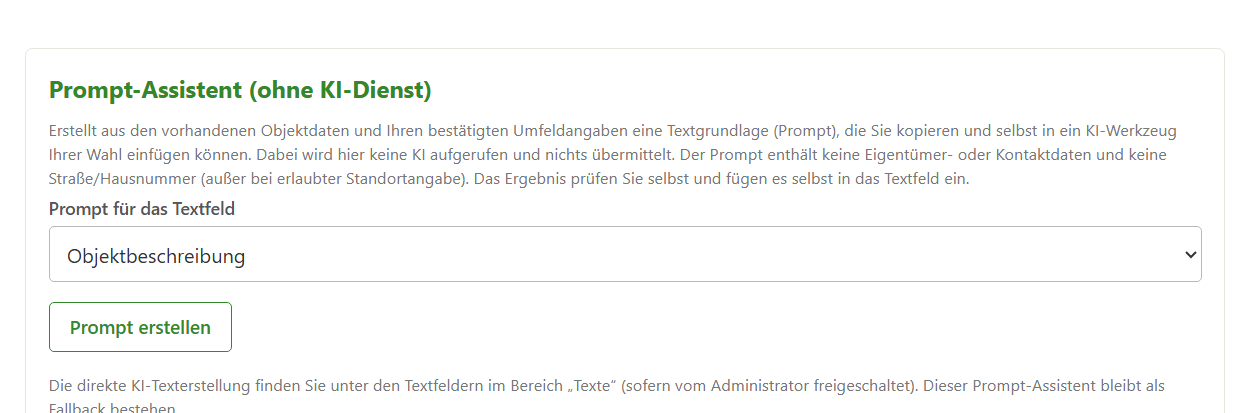
Abb. 79: Prompt-Assistent: Auswahl des Textfeldes und „Prompt erstellen“. Danach erscheinen der Prompt-Text und der Knopf „Prompt kopieren“.
10.11.2 Schritt für Schritt
- Wählen Sie bei Prompt für das Textfeld das gewünschte Feld: Objektbeschreibung, Ausstattung, Lage oder Sonstiges.
- Klicken Sie auf Prompt erstellen. Darunter erscheint der Prompt („Prompt für „Lage“ (Stand …)“).
- Klicken Sie auf Prompt kopieren. Ist das Kopieren nicht möglich, markieren Sie den Text und drücken Strg + C.
- Fügen Sie den Prompt in das KI-Werkzeug Ihrer Wahl ein und prüfen Sie das Ergebnis kritisch.
- Übernehmen Sie den geprüften Text selbst in das Textfeld im Bereich Texte und klicken Sie auf Speichern.
10.11.3 Was enthält der Prompt – und was nicht?
- Er enthält Regeln („verwende ausschließlich die folgenden Angaben“, „erfinde nichts“, keine Superlative) und die vorhandenen Objektangaben sowie Ihre bestätigten Umfeldangaben.
- Er enthält keine Eigentümer- oder Kontaktdaten und keine Straße/Hausnummer, soweit die Standortstufe des Exposés sie nicht erlaubt (ab Stufe 2 die Straße, bei Stufe 3 zusätzlich die Hausnummer). Entfernungen enthält er nur entsprechend der Stufe (Kapitel 6.8).
Lesen Sie immer gegen
Auch ein gut formulierter Prompt kann zu Texten führen, die Eigenschaften „dazuerfinden“. Gleichen Sie das Ergebnis immer mit den Objektdaten ab, bevor Sie es übernehmen.
10.12 Preisangaben neu aus der Immobilie übernehmen
Ein Exposé ist eine Arbeitskopie: Spätere Preisänderungen an der Immobilie gelangen nicht von selbst ins Exposé. Mit der Funktion Preisdarstellung neu aus der Immobilie übernehmen aktualisieren Sie die Preisangaben eines bereits bestehenden Kurzexposés oder ausführlichen Exposés gezielt und kontrolliert. Nichts wird ohne Ihre ausdrückliche Bestätigung geändert.
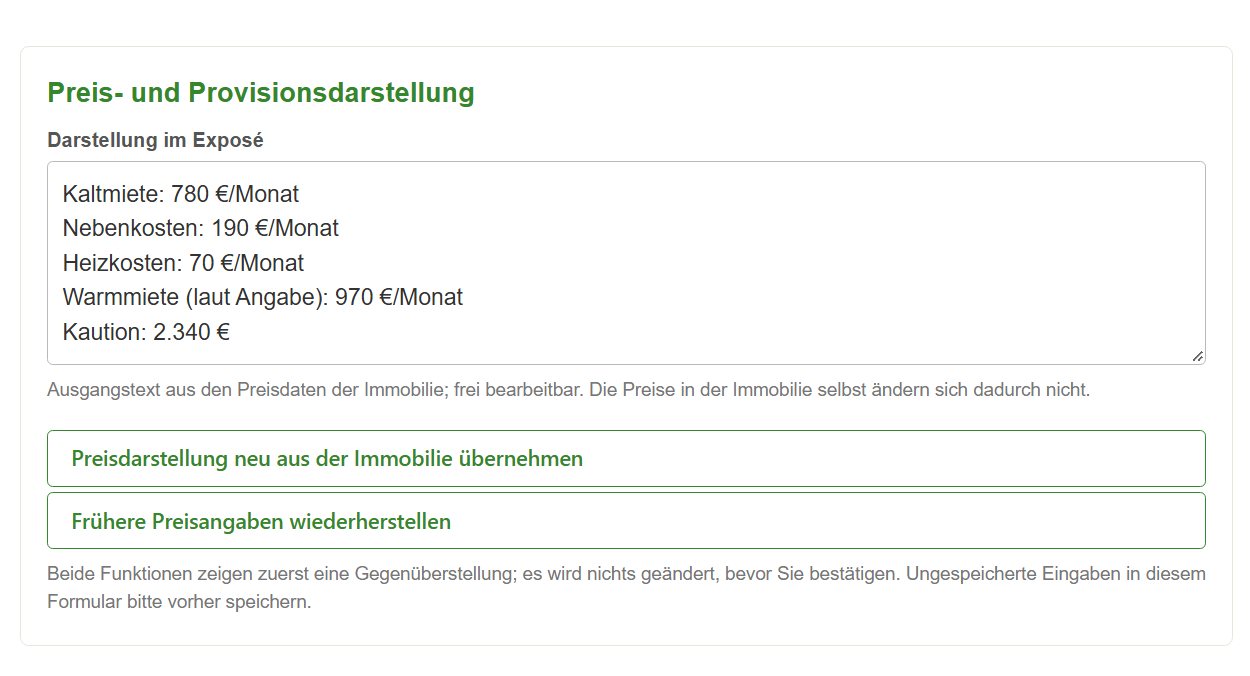
Abb. 80: Bereich „Preis- und Provisionsdarstellung“ in der Exposé-Maske mit den Knöpfen „Preisdarstellung neu aus der Immobilie übernehmen“ (nur bei zugeordneter Immobilie) und „Frühere Preisangaben wiederherstellen“ (nur bei gespeichertem früheren Preisstand, seit Version 1.14.6) (Beispieldaten).
10.12.1 Schritt für Schritt
- Exposé öffnen. Ungespeicherte Eingaben zuerst speichern, weil der Knopf die Seite verlässt.
- Im Bereich Preis- und Provisionsdarstellung auf Preisdarstellung neu aus der Immobilie übernehmen klicken. Es öffnet sich die Gegenüberstellung. Diese Seite ändert nichts.
- Die Tabelle zeigt links Bisher im Exposé und rechts Aktuell in der Immobilie. Geänderte Zeilen sind gelb hinterlegt und mit geändert gekennzeichnet. Darunter stehen der bisherige und der neue Text der Preisdarstellung.
- Lesen Sie auch die Hinweise unter der Tabelle. Sind die Angaben richtig, klicken Sie auf Preisangaben übernehmen. Mit Abbrechen (oder dem Zurück-Knopf des Browsers) bleibt alles unverändert.
- Nach der Übernahme öffnet sich das Exposé wieder. Eine Meldung bestätigt die Übernahme, der Text der Preisdarstellung ist aktualisiert. Erstellen Sie das PDF neu, wenn Sie eines brauchen.
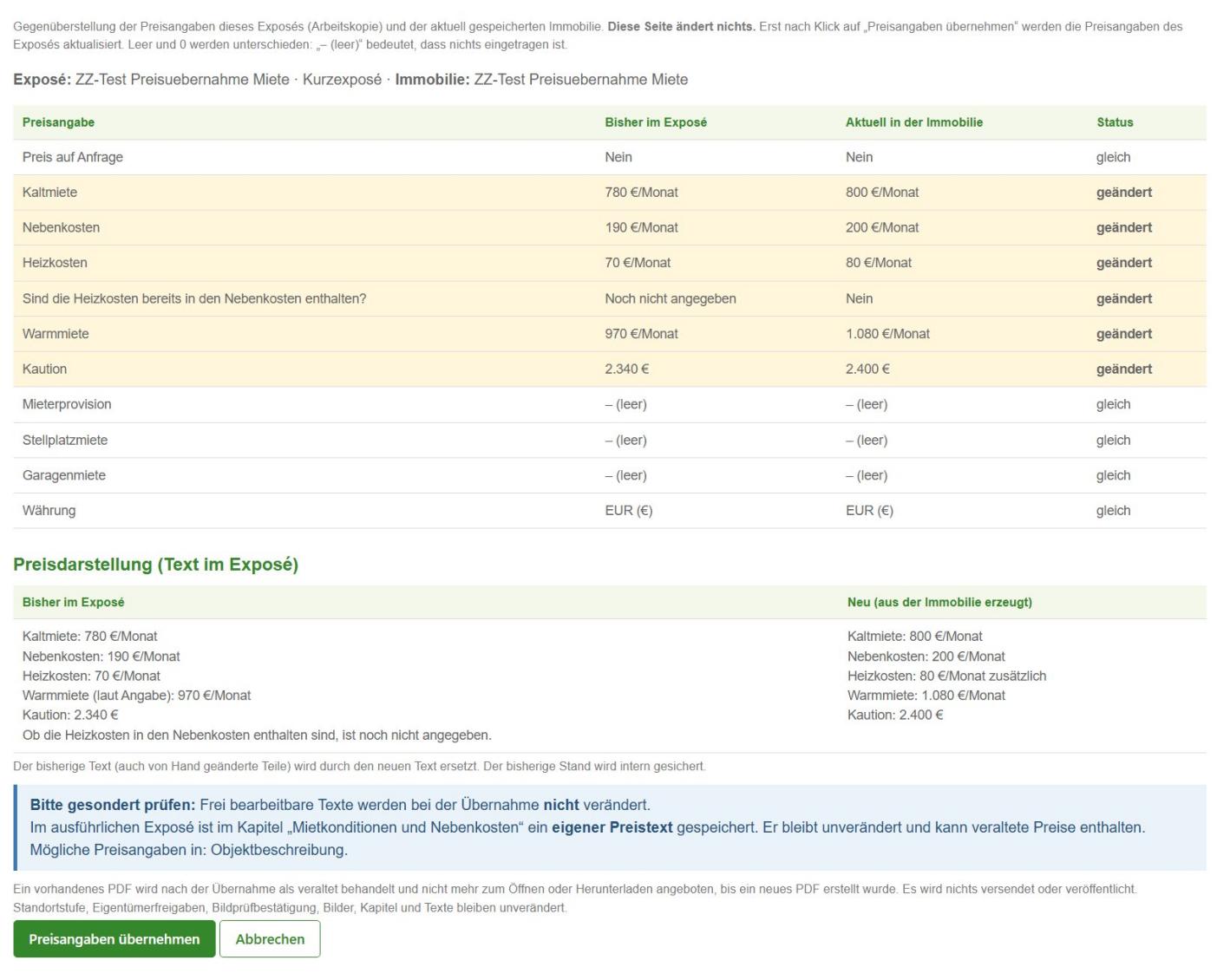
Abb. 81: Gegenüberstellung vor der Übernahme: Preisangaben „Bisher im Exposé“ und „Aktuell in der Immobilie“, darunter der bisherige und der neue Text der Preisdarstellung, Hinweise und die Knöpfe „Preisangaben übernehmen“ und „Abbrechen“. Der Hinweiskasten „Bitte gesondert prüfen“ erscheint nur bei ausführlichen Exposés mit eigenem Preistext oder bei Preisangaben in anderen Texten (Beispieldaten, Auszug).
10.12.2 Plausibilitätswarnung bei Mietobjekten
Direkt unter der Preistabelle der Gegenüberstellung prüft das System die Warmmiete der Immobilie mit derselben Plausibilitätsprüfung wie die Immobilien-Maske (Kapitel 4.8.5, „Heizkosten und Warmmiete“). Weicht die eingetragene Warmmiete vom rechnerischen Vergleichswert ab, erscheint ein roter Warnkasten noch vor der Übernahme.
Heizkosten enthalten? | Vergleichswert | Warnung |
|---|---|---|
Ja | Kaltmiete + Nebenkosten | Bei Abweichung der Warmmiete |
Nein | Kaltmiete + Nebenkosten + Heizkosten | Bei Abweichung der Warmmiete |
Noch nicht angegeben | Kein Vergleichswert | Keine Abweichungswarnung |
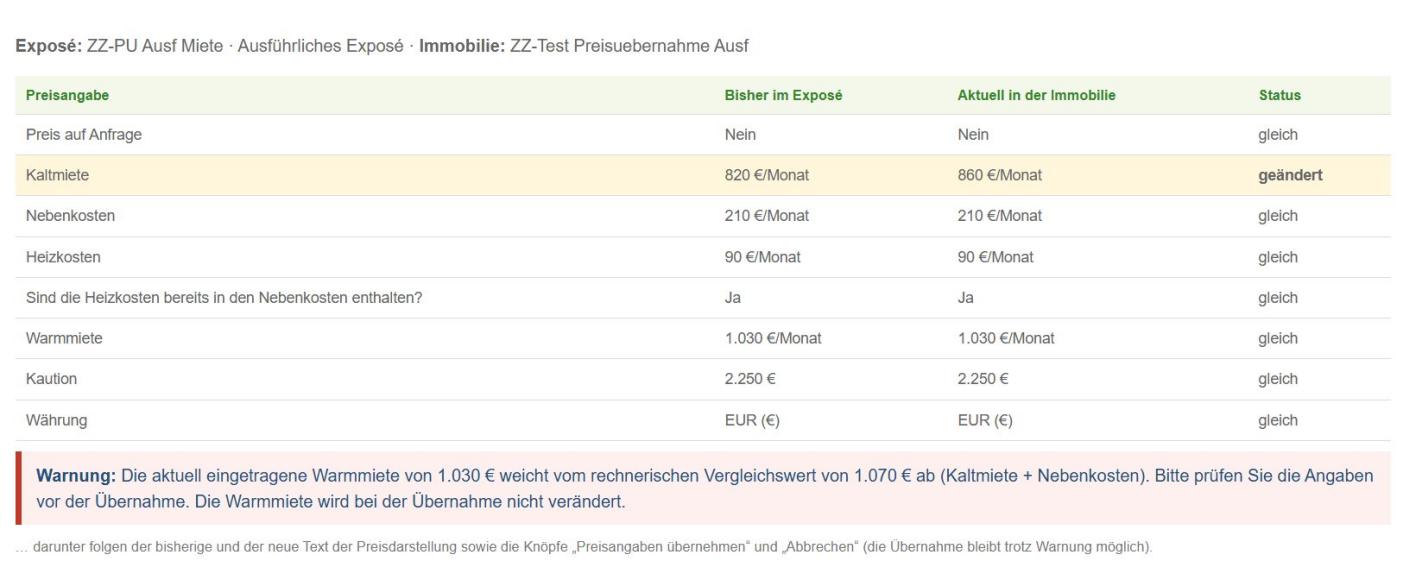
Abb. 82: Gegenüberstellung mit Plausibilitätswarnung (Auszug): Die Kaltmiete der Immobilie ist von 820 € auf 860 € gestiegen, die gespeicherte Warmmiete steht noch bei 1.030 €, der rechnerische Wert beträgt 1.070 € (Heizkosten enthalten: Ja). Die Warnung steht direkt unter der Tabelle (Beispieldaten).
- Die Warnung erscheint nur bei einer tatsächlich feststellbaren Abweichung. Fehlen Kaltmiete, Nebenkosten (bei „Nein“ auch Heizkosten) oder die Warmmiete, gibt es keinen Vergleich; ein fehlender Wert wird nie als 0 behandelt. Ein eingetragener Wert „0“ zählt dagegen als Wert.
- Sie blockiert die Übernahme nicht, damit bewusst abweichende Angaben möglich bleiben. Die Warmmiete ist immer ein manuell gepflegtes Feld und wird nie automatisch geändert oder überschrieben.
- Ein zweiter Hinweis erscheint, wenn bei „Heizkosten enthalten: Ja“ die Heizkosten höher sind als die Nebenkosten.
- Nach der Übernahme wiederholt eine Meldung die Warnung, damit sie nicht untergeht. Beheben Sie die Abweichung in der Immobilie (Warmmiete oder die übrigen Beträge prüfen) und übernehmen Sie danach gegebenenfalls erneut.
10.12.3 Was verglichen wird
- Berücksichtigt werden die Preisangaben, die für dieses Exposé gelten: bei Miete Kaltmiete, Nebenkosten, Heizkosten, die Angabe „Heizkosten enthalten?“, Warmmiete, Kaution, Mieterprovision, Stellplatzmiete, Garagenmiete; bei Kauf Kaufpreis, Käuferprovision (und bei Wohnungen das Hausgeld); bei beiden Preis auf Anfrage und Währung. Nicht zutreffende Felder (zum Beispiel Mietkosten bei einem Kaufobjekt) bleiben unberücksichtigt und unverändert.
- Leer und 0 werden unterschieden: „– (leer)“ bedeutet, dass nichts eingetragen ist; „0 €“ ist ein eingetragener Betrag. Es werden keine Werte erfunden oder ergänzt.
- Die Werte der Immobilie werden neu aus der gespeicherten Immobilie gelesen, nicht aus dem Browser.
- Weichen Vermarktungsart oder Hauptkategorie der Immobilie vom Exposé ab (zum Beispiel Kauf statt Miete), ist die Übernahme nicht möglich; legen Sie ein neues Exposé an.
- Sind alle Angaben bereits identisch, meldet die Seite das und bietet keine Übernahme an.
10.12.4 Was geändert wird – und was nie
Wird geändert (nur nach Bestätigung) | Bleibt immer unverändert |
|---|---|
Die Preisfelder der Exposé-Arbeitskopie (siehe oben). Der Text der Preisdarstellung wird durch den neuen, aus der Immobilie erzeugten Text ersetzt; der bisherige Stand wird intern gesichert. | Exposé-Titel, Beschreibungen und alle Texte; Kapitel und deren Sichtbarkeit (ausführliches Exposé); Bilder, Bildreihenfolge, Bildunterschriften, Grundrisse und Lagepläne; Ansprechpartner; Standortstufe, Eigentümerfreigaben und Bildprüfbestätigung; rechtliche Hinweise und sonstige manuelle Ergänzungen; die Immobilie selbst (sie wird nur gelesen). |
Eigene Texte mit Preisen werden nie still ersetzt
Steht eine Preisangabe in einem frei bearbeitbaren Text (zum Beispiel in der Objektbeschreibung oder in einem eigenen Preistext im Kapitel „Mietkonditionen und Nebenkosten“ des ausführlichen Exposés), wird dieser Text nicht verändert. Die Gegenüberstellung und die Meldung nach der Übernahme weisen darauf hin: Bitte gesondert prüfen. Ein eigener Preistext im ausführlichen Exposé bleibt auch im neuen PDF bestehen und kann veraltete Preise enthalten. Der Text der Preisdarstellung im Exposé wird dagegen bewusst ersetzt; von Hand geänderte Teile gehen dabei verloren (siehe die Tabelle „Bisher/Neu“).
10.12.5 Das PDF nach der Übernahme
- Mit PDF erstellen entsteht ein neues PDF mit den aktuellen Preisangaben; dann ist das Exposé wieder „aktuell“. Es gelten wieder alle bekannten Prüfungen (Standortstufe, Adressprüfung, Bildprüfbestätigung).
- Es wird nichts versendet oder veröffentlicht. Bereits versendete PDF-Dateien lassen sich nicht ändern.
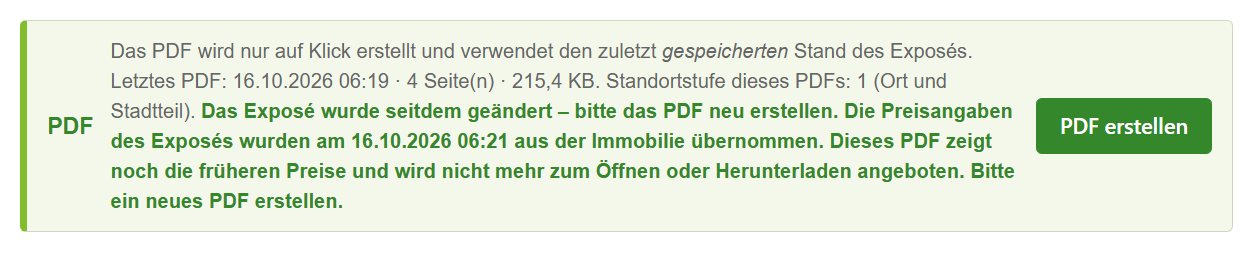
Abb. 83: PDF-Kasten nach einer Preisübernahme: Das bisherige PDF wird nicht mehr zum Öffnen oder Herunterladen angeboten, bis ein neues PDF erstellt wurde (Beispieldaten).
10.12.6 Berechtigungen und Sicherheit
- Ändern sich die Daten zwischen Gegenüberstellung und Bestätigung, wird die Übernahme abgelehnt und Sie sehen die aktuelle Gegenüberstellung erneut.
- Standortschutz, Eigentümerfreigaben und Bildprüfbestätigung werden nie verändert oder umgangen.
10.13 Frühere Preisangaben wiederherstellen
Haben Sie Preisangaben aus der Immobilie übernommen und möchten den früheren Stand zurückholen, hilft die Funktion Frühere Preisangaben wiederherstellen. Sie stellt ausschließlich die Preisfelder des Exposés und den Preistext wieder her, nichts anderes. Vor jeder Änderung sehen Sie eine Gegenüberstellung und bestätigen ausdrücklich.
10.13.1 Welche Stände gespeichert werden
- Bei jeder Übernahme aus der Immobilie (Kapitel 10.12, vorheriger Abschnitt) und jeder Wiederherstellung sichert das System den Stand unmittelbar davor: alle Preisfelder, die für das Exposé gelten (auch „leer“ und „nicht vorhanden“ getrennt), und den Text der Preisdarstellung, mit Datum, Uhrzeit und dem ausführenden Benutzer.
- Es bleiben die letzten fünf Stände erhalten; der älteste fällt dann weg. Die gespeicherten Daten reichen für eine vollständige Wiederherstellung dieser Angaben.
- Der Knopf Frühere Preisangaben wiederherstellen erscheint nur, wenn mindestens ein geeigneter gespeicherter Stand vorhanden ist. Er ist unabhängig davon, ob die Immobilie noch existiert.
Abb. 84: Bereich „Preis- und Provisionsdarstellung“ mit beiden Knöpfen (Beispieldaten).
10.13.2 Schritt für Schritt
- Exposé öffnen (ungespeicherte Eingaben zuerst speichern) und im Bereich Preis- und Provisionsdarstellung auf Frühere Preisangaben wiederherstellen klicken.
- Die Übersicht der gespeicherten Preisstände erscheint mit Datum und Uhrzeit, Benutzer und der Anzahl der Unterschiede zum aktuellen Stand. Diese Seite ändert nichts.
- Bei dem gewünschten Stand auf Ansehen und vergleichen klicken.
- Die Gegenüberstellung zeigt Aktuell im Exposé und Früherer Stand; Unterschiede sind gelb hervorgehoben. Darunter stehen der bisherige und der wiederherzustellende Preistext.
- Mit Frühere Preisangaben wiederherstellen bestätigen oder mit Abbrechen alles unverändert lassen. Danach öffnet sich das Exposé mit einer Bestätigung.

Abb. 85: Übersicht der gespeicherten früheren Preisstände mit Datum und Uhrzeit (Beispieldaten, Auszug).
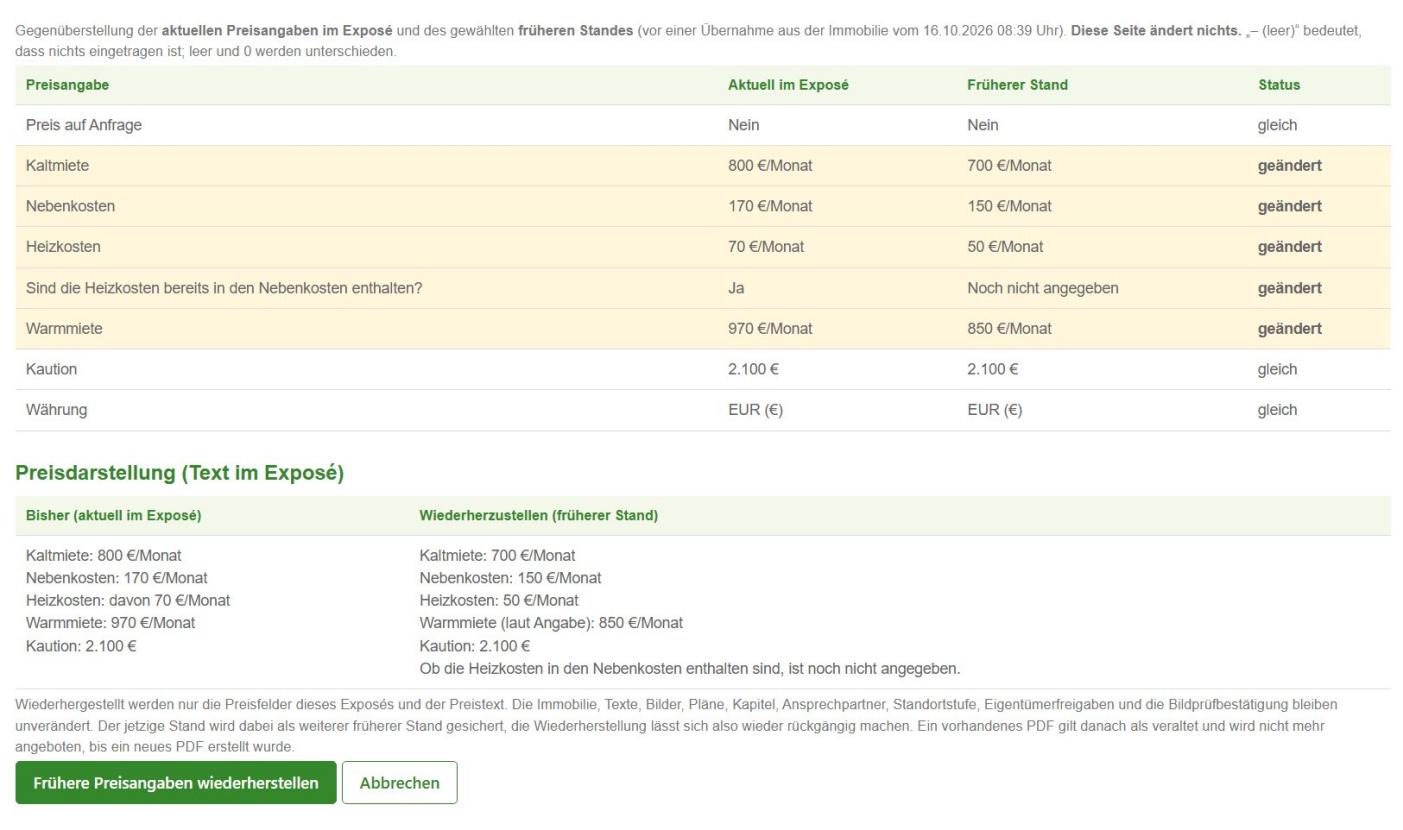
Abb. 86: Gegenüberstellung vor der Wiederherstellung: aktuelle und frühere Preisangaben, Unterschiede gelb hervorgehoben, bisheriger und wiederherzustellender Preistext, Knöpfe „Frühere Preisangaben wiederherstellen“ und „Abbrechen“ (Beispieldaten).
10.13.3 Was wiederhergestellt wird – und was nie
Wird wiederhergestellt (nur nach Bestätigung) | Bleibt immer unverändert |
|---|---|
Die Preisfelder der Exposé-Arbeitskopie im gewählten früheren Stand (ein damals nicht vorhandenes Feld ist danach wieder nicht vorhanden) und der Preistext des früheren Standes. | Die ursprüngliche Immobilie; Objektbeschreibung und alle anderen Freitexte; Bilder, Grundrisse und Lagepläne; Kapitel und ihre Einstellungen; Ansprechpartner; Standortstufe, Eigentümerfreigaben und Bildprüfbestätigung; rechtliche Hinweise und sonstige manuelle Ergänzungen. |
- Rückgängig machen: Vor der Wiederherstellung wird der jetzige Stand als weiterer früherer Stand gesichert (Eintrag „vor einer Wiederherstellung“). Sie können also jederzeit wieder zum vorherigen Stand zurückkehren.
- Ein eigener Preistext im Kapitel „Mietkonditionen und Nebenkosten“ des ausführlichen Exposés und Preisangaben in anderen Freitexten werden nicht verändert; die Meldung nach der Wiederherstellung weist darauf hin.
- Ein gespeicherter Stand, der identisch zum aktuellen ist, bietet keine Wiederherstellung an. Beschädigte Einträge werden nicht angeboten.
10.13.4 PDF, Berechtigungen und Sicherheit
10.14 Objektdaten neu aus der Immobilie übernehmen
Ein Exposé ist eine Arbeitskopie: Beim Erstellen werden die Objektdaten der Immobilie kopiert. Tragen Sie später in der Immobilie etwas nach, zum Beispiel die Energieausweis-Daten, erscheint es im Exposé nicht von selbst. Mit der Funktion Objektdaten neu aus der Immobilie übernehmen aktualisieren Sie gezielt einzelne Datenbereiche eines bereits bestehenden Exposés (Kurzexposé oder ausführliches Exposé). Nichts wird ohne Ihre ausdrückliche Bestätigung geändert, und jede Übernahme lässt sich rückgängig machen.
10.14.1 Wann Sie die Funktion brauchen
- Im ausführlichen Exposé fehlt das Exposé-Kapitel 9 „Energieausweis und energetische Angaben“ im PDF und im Inhaltsverzeichnis, obwohl die Energieausweis-Daten in der Immobilie stehen. Das Kapitel erscheint nur, wenn das Exposé selbst die Angaben enthält.
- Sie haben in der Immobilie Flächen, Ausstattung, Grundstücks- oder Anlagedaten geändert oder ergänzt und möchten sie im Exposé nachziehen.
10.14.2 Hinweis in der Exposé-Maske
Im Bereich Übernommene Objektdaten der Exposé-Maske zeigt ein Kasten Objektdaten, ob die Immobilie seit dem Erstellen geändert wurde: „7 Angaben weichen von dieser Arbeitskopie ab – Energieausweis und energetische Angaben (7)“. Stimmt alles überein, steht dort, dass die Objektdaten übereinstimmen.
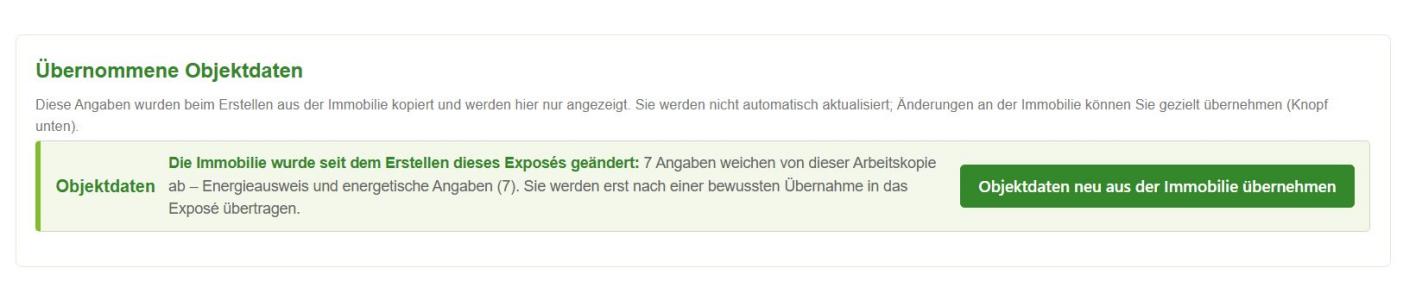
Abb. 87: Bereich „Übernommene Objektdaten“ mit dem Hinweis auf geänderte Angaben und dem Knopf „Objektdaten neu aus der Immobilie übernehmen“ (Beispieldaten).
10.14.3 Die fünf Datenbereiche
Bereich | Beispiele |
|---|---|
Energieausweis und energetische Angaben | Art des Energieausweises, Energieverbrauch bzw. -bedarf, Energieeffizienzklasse, Baujahr laut Energieausweis, Hauptenergieträger, Ausstellungsdatum, Gültig bis |
Flächen und Räume | Wohnfläche, Nutzfläche, Zimmer, Schlaf- und Badezimmer, Etage |
Gebäude und Ausstattung | Baujahr, Zustand, Heizungsart, Aufzug, Balkon, Keller, Einbauküche und weitere Ausstattung |
Grundstück und Außenanlagen | Baurecht, Erschließung |
Angaben zu Anlageimmobilien | Jahresnettokaltmiete, Rendite, Faktor, Gewerbeeinheiten, Leerstand (nur bei Anlageimmobilien) |
10.14.4 Schritt für Schritt
- Exposé öffnen. Ungespeicherte Eingaben zuerst speichern, weil der Knopf die Seite verlässt.
- Im Kasten Objektdaten auf Objektdaten neu aus der Immobilie übernehmen klicken. Es öffnet sich die Gegenüberstellung. Diese Seite ändert nichts.
- Die Seite zeigt alle fünf Bereiche. Bereiche mit Änderungen sind mit einer roten Zahl und dem Haken Diesen Bereich übernehmen versehen. Die Tabelle zeigt Bisher im Exposé und Aktuell in der Immobilie; geänderte Zeilen sind gelb hinterlegt. Leer wird als „– (leer)“ angezeigt.
- Wählen Sie die gewünschten Bereiche (Haken setzen oder entfernen). Bereiche ohne Änderung und Bereiche, die für das Objekt nicht gelten (zum Beispiel Anlageimmobilien bei einer Wohnung), lassen sich nicht auswählen.
- Setzen Sie den Haken Ich habe die Gegenüberstellung geprüft und möchte die ausgewählten Bereiche übernehmen (Pflicht) und klicken Sie auf Ausgewählte Bereiche übernehmen. Mit Abbrechen bleibt alles unverändert.
- Das Exposé öffnet sich wieder; eine Meldung bestätigt die Übernahme. Erstellen Sie das PDF neu.
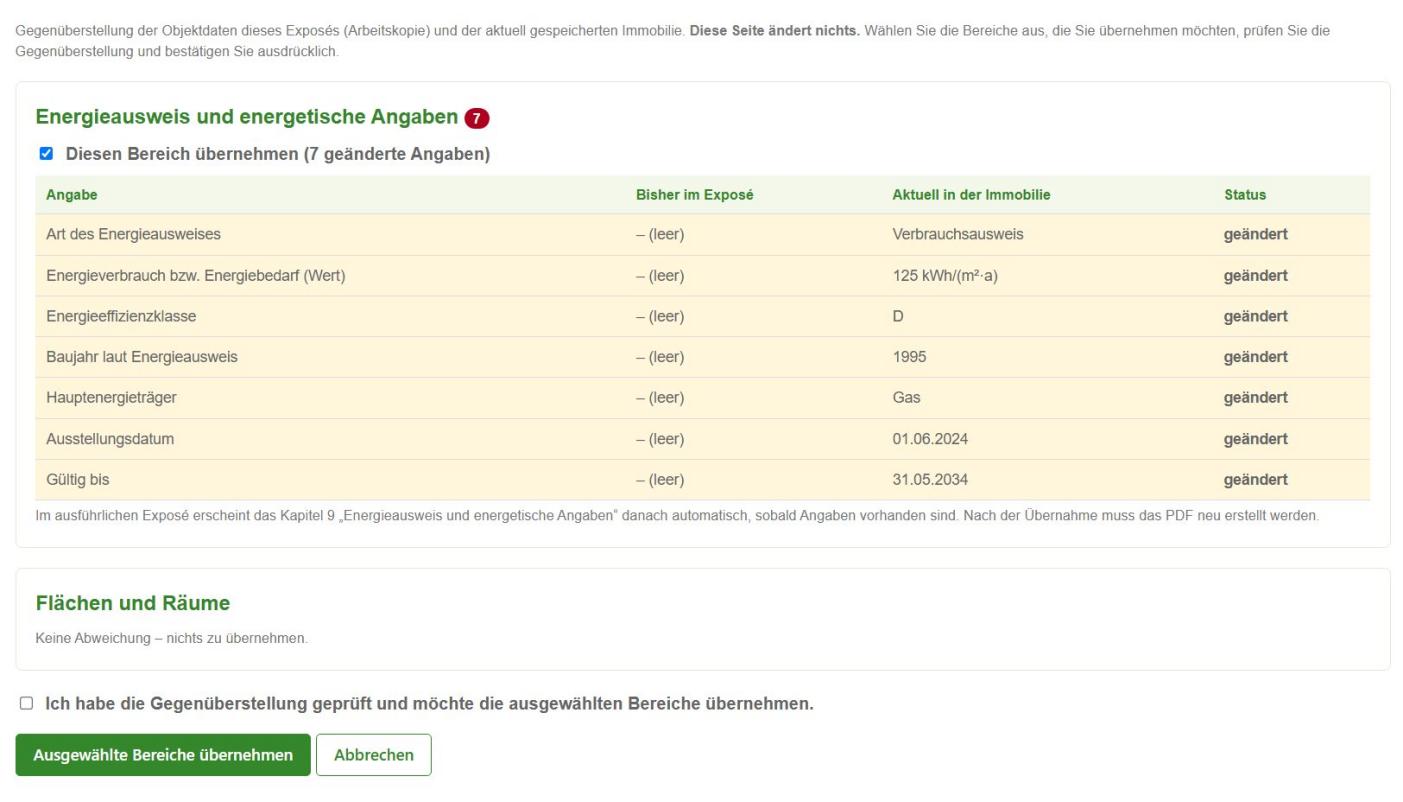
Abb. 88: Gegenüberstellung mit dem Bereich „Energieausweis und energetische Angaben“: sieben geänderte Angaben, Haken zur Auswahl und Pflicht-Bestätigung (Beispieldaten, Auszug).
10.14.5 Was geändert wird – und was nie
Wird geändert (nur nach Bestätigung) | Bleibt immer unverändert |
|---|---|
Nur die Angaben der gewählten Bereiche in der Arbeitskopie des Exposés, und nur die, die sich tatsächlich unterscheiden. | Adresse und Grunddaten; Preise und Preisverlauf (dafür gibt es die Preisübernahme, siehe oben); alle Texte einschließlich KI-Texte; Bilder und Pläne; Ansprechpartner; Standortstufe, Eigentümerfreigaben und Bildprüfbestätigung; Recherchedaten und Umfeldangaben; Kapitel-Einstellungen; die Immobilie selbst (sie wird nur gelesen). |
- Die Werte werden neu aus der gespeicherten Immobilie gelesen, nicht aus dem Browser. Änderungen an Eingaben im Formular haben keine Wirkung.
- Ändert sich die Immobilie zwischen Gegenüberstellung und Bestätigung, wird die Übernahme abgelehnt, und Sie sehen die aktuelle Gegenüberstellung erneut.
- Weichen Vermarktungsart oder Hauptkategorie der Immobilie vom Exposé ab, ist die Übernahme nicht möglich; legen Sie dann ein neues Exposé an.
- Die Adresse (Straße, Hausnummer, PLZ, Ort, Stadtteil) gehört nicht zu diesen Datenbereichen. Sie wird mit der eigenen Funktion Adresse aus der Immobilie übernehmen nachgezogen (Kapitel 10.15).
- Die Funktion ist eine eigene, geschützte Aktion (Sicherheitsprüfung, Berechtigung für Exposé und Immobilie). Ein bloßes Aufrufen von Adressen ändert nichts.
10.14.6 Das PDF nach der Übernahme
- Mit PDF erstellen entsteht ein neues PDF. Im ausführlichen Exposé erscheint dann das Exposé-Kapitel 9 „Energieausweis und energetische Angaben“ im Inhaltsverzeichnis und im Text, sofern das Kapitel auf „Automatisch“ steht.
- Es wird nichts versendet oder veröffentlicht. Bereits versendete PDF-Dateien lassen sich nicht ändern.

Abb. 89: PDF-Kasten nach einer Übernahme von Objektdaten: Das bisherige PDF wird nicht mehr zum Öffnen oder Herunterladen angeboten, bis ein neues PDF erstellt wurde (Beispieldaten).
10.14.7 Übernahmen ansehen und rückgängig machen
Nach der ersten Übernahme erscheint im Kasten Objektdaten der Knopf Übernahmen ansehen und rückgängig machen. Das Protokoll zeigt für jede Übernahme Datum, Uhrzeit, Benutzer, Bereiche, Anzahl der Angaben und Status und öffnet auf Wunsch die einzelnen Angaben mit dem Stand vor und nach der Übernahme (die letzten 20 Übernahmen).
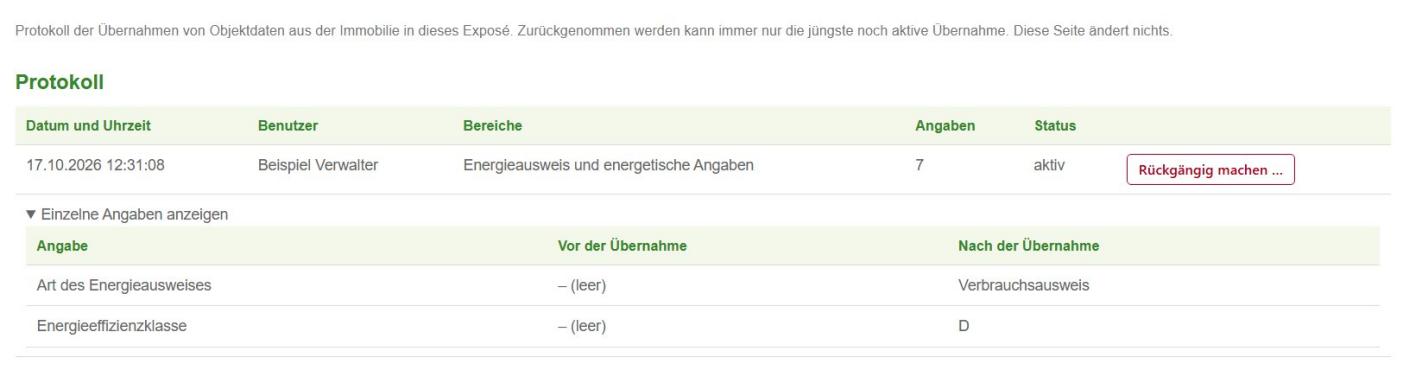
Abb. 90: Protokoll der Übernahmen mit Knopf „Rückgängig machen …“ und den einzelnen Angaben (Beispieldaten).
- Im Protokoll bei der jüngsten aktiven Übernahme auf Rückgängig machen … klicken.
- Die Seite stellt Aktuell im Exposé und Nach dem Rückgängigmachen gegenüber. Setzen Sie den Haken Ich möchte diese Übernahme rückgängig machen und bestätigen Sie mit Übernahme rückgängig machen.
- Nur die Angaben dieser Übernahme werden auf den Stand davor zurückgesetzt. Texte, Bilder, Freigaben und alles andere bleiben unverändert. Ein vorhandenes PDF gilt danach wieder als veraltet.
- Zurückgenommen werden kann immer nur die jüngste noch aktive Übernahme; eine ältere erst, nachdem die jüngere zurückgenommen wurde.
- Wurden die betroffenen Angaben seit der Übernahme anderweitig geändert, ist das Rückgängigmachen nicht möglich (es wird nichts überschrieben). Dann hilft eine neue Übernahme.
- Eine zurückgenommene Übernahme bleibt im Protokoll mit Datum und Benutzer sichtbar.
10.15 Adresse aus der Immobilie übernehmen
Die Adresse eines Exposés ist wie alle Objektdaten eine Kopie aus der Immobilie zum Zeitpunkt des Erstellens. Sie lässt sich im Exposé nicht bearbeiten. Wurde die Adresse in der Immobilie erst später eingetragen oder geändert, fehlt sie im Exposé. Dann kann die Recherche nicht starten, weil sie Straße und Ort braucht. Mit Adresse aus der Immobilie übernehmen ziehen Sie die Adresse gezielt nach. Es werden ausschließlich Straße, Hausnummer, Postleitzahl, Ort und Stadtteil übernommen, und nichts ohne Ihre ausdrückliche Bestätigung.

Abb. 91: Bereich „Lage und Umfeld“: Kasten „Adresse (intern)“ meldet die Abweichung zur Immobilie; der Recherche-Kasten weist darauf hin, dass Straße und Ort im Exposé fehlen (Beispieldaten).
10.15.1 Wann Sie die Funktion brauchen
- Der Kasten Adresse (intern) im Bereich „Lage und Umfeld“ meldet: „Die Adresse im Exposé weicht von der Immobilie ab“, zum Beispiel weil Straße, Hausnummer und PLZ im Exposé leer sind.
- Der Recherche-Kasten (Lage und Umfeld oder Exposé-Kapitel 11/13) meldet, dass Straße und/oder Ort im Exposé fehlen, und bietet den Knopf Adresse aus der Immobilie übernehmen an.
- Sie haben die Adresse in der Immobilie korrigiert und möchten die Korrektur im Exposé nachziehen.
10.15.2 Schritt für Schritt
- Exposé öffnen. Ungespeicherte Eingaben zuerst speichern, weil der Knopf die Seite verlässt.
- Im Kasten Adresse (intern) auf Adresse aus der Immobilie übernehmen klicken. Es öffnet sich die Gegenüberstellung. Diese Seite ändert nichts.
- Die Tabelle zeigt Bisher im Exposé und Aktuell in der Immobilie für alle fünf Angaben; geänderte Zeilen sind gelb. Leer wird als „– (leer)“ angezeigt. Darunter steht, welche Rechercheergebnisse durch die Übernahme entwertet werden.
- Setzen Sie den Pflicht-Haken Ich habe die Gegenüberstellung geprüft … und klicken Sie auf Adresse übernehmen. Mit Abbrechen bleibt alles unverändert.
- Das Exposé öffnet sich wieder; Meldungen bestätigen die Übernahme. Prüfen Sie die Texte (siehe unten) und erstellen Sie das PDF neu.
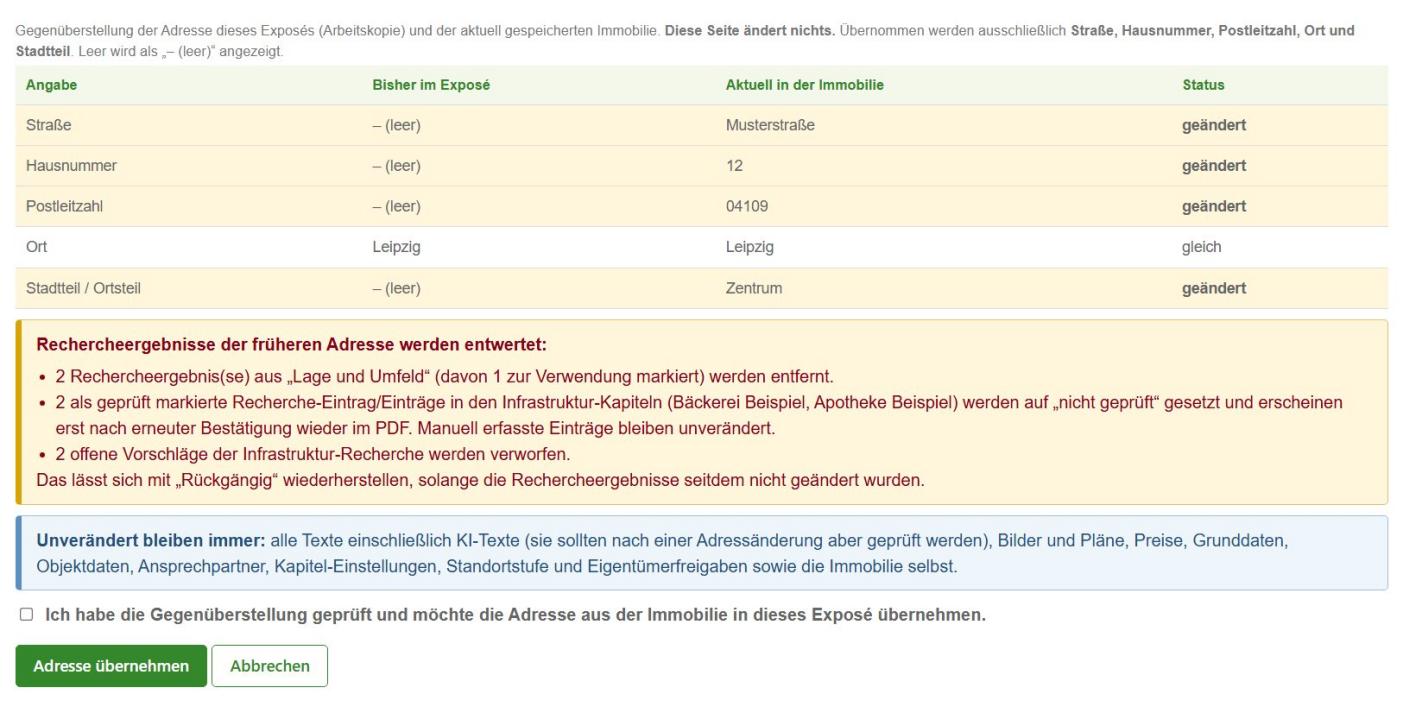
Abb. 92: Gegenüberstellung der Adressübernahme mit Entwertung der Rechercheergebnisse und Pflicht-Bestätigung (Beispieldaten).
10.15.3 Was mit den Rechercheergebnissen geschieht
Eine Recherche gilt immer für die Adresse, mit der sie durchgeführt wurde. Ändert sich Straße, Hausnummer, Postleitzahl oder Ort, sind ihre Ergebnisse veraltet und dürfen nicht ungeprüft weiterverwendet werden. Deshalb gilt bei der Übernahme:
- Die Treffer aus „Lage und Umfeld“ (aus der Recherche und der Stadtteil-Eintrag) werden entfernt. Von Hand eingetragene Treffer bleiben.
- Als geprüft markierte Recherche-Einträge in den Infrastruktur-Kapiteln (11, 12, 13) werden auf „nicht geprüft“ gesetzt (Haken und Prüfnachweis entfallen). Sie bleiben in der Tabelle stehen, erscheinen aber erst nach erneuter Bestätigung wieder im PDF. Manuell erfasste Einträge bleiben unverändert.
- Offene Vorschläge der Infrastruktur-Recherche und die gespeicherte Recherche-Zuordnung (Datum, zugeordnete Adresse) werden gelöscht.
- Texte werden nie verändert, auch KI-Texte nicht. Weil Mikrolage, Beschreibungen von Exposé-Kapitel 11 und 13 und der Lage-Text auf der früheren Adresse beruhen können, erscheint ein Hinweis: Bitte prüfen und bei Bedarf neu erstellen. Danach die Recherche mit der neuen Adresse neu durchführen.
10.15.4 Was geändert wird – und was nie
- Geändert werden nur die fünf Adressangaben der Arbeitskopie, und nur die, die sich unterscheiden, sowie die oben genannten Rechercheergebnisse.
- Unverändert bleiben Texte, Bilder, Preise, Grunddaten, Objektdaten, Ansprechpartner, Kapitel-Einstellungen, Standortstufe und Eigentümerfreigaben sowie die Immobilie selbst. Die Werte werden neu aus der gespeicherten Immobilie gelesen, nicht aus dem Browser.
- Die vollständige Adresse bleibt intern. Was im PDF und in der Vorschau erscheint, richtet sich weiterhin nach Standortstufe und Eigentümerfreigabe.
- Die Funktion ist eine eigene, geschützte Aktion (Sicherheitsprüfung, Berechtigung für Exposé und Immobilie). Ändert sich die Immobilie zwischen Gegenüberstellung und Bestätigung, wird die Übernahme abgelehnt. Sie gilt für das Kurzexposé und das ausführliche Exposé.
10.15.5 PDF, Protokoll und Rückgängig
- Ein vorhandenes PDF gilt danach als veraltet und wird nicht mehr zum Öffnen oder Herunterladen angeboten, bis ein neues PDF erstellt wurde.
- Jede Übernahme steht im Protokoll (Knopf Übernahmen ansehen und rückgängig machen, die letzten 20): Datum, Uhrzeit, Benutzer, die Angaben mit Wert vorher → nachher und die Zahl der entwerteten Rechercheergebnisse.
- Rückgängig machen ist nur unter sicheren Bedingungen möglich: nur die jüngste noch aktive Übernahme, nur wenn die Adressangaben seitdem unverändert sind und die Rechercheergebnisse seitdem nicht verändert wurden (zum Beispiel durch eine neue Recherche). Dann stellt das System die frühere Adresse und die damals entwerteten Rechercheergebnisse vollständig wieder her. Sonst erklärt die Seite den Grund und ändert nichts.
10.16 Speichern und Vorschau
10.16.1 Speichern und Vorschau
Mit Speichern (unten) übernehmen Sie alle Änderungen. Exposé Vorschau zeigt eine Kontrollansicht mit allen Inhalten; Zur Liste führt zurück zur Exposé-Liste.
10.16.2 Was passiert nach dem Speichern?
- Es erscheint „Das Exposé wurde gespeichert.“ Die Immobilie bleibt unverändert.
- Ein bereits erzeugtes PDF enthält die Änderungen noch nicht. Im PDF-Kasten erscheint der Hinweis „Das Exposé wurde seitdem geändert – bitte das PDF neu erstellen.“ (Kapitel 10.18).
- Ihre Eingaben werden gespeichert, sobald Sie Speichern klicken – auch wenn Sie nur Texte oder die Reihenfolge der Bilder geändert haben.
10.17 Prüfübersicht vor der PDF-Erstellung
Die Übersicht kennzeichnet jede Voraussetzung mit Symbol und Text (nicht nur mit Farbe):
Ergebnis | Bedeutung |
|---|---|
✓ Erfüllt | Die Voraussetzung ist vorhanden. |
✗ Fehlt | Eine nach den bestehenden Regeln des Programms erforderliche Voraussetzung ist nicht erfüllt; das PDF wird erst danach erstellt. |
! Hinweis | Eine freiwillige Angabe fehlt oder sollte geprüft werden. Das PDF wird trotzdem erstellt. |
Voraussetzung | Art | Verhalten |
|---|---|---|
Titelbild | freiwillig | Fehlt es, erscheint „Hinweis“. Titelbild ist das erste Bild mit der Verwendung „Immobilienfoto“. |
Weitere Objektbilder | freiwillig | Hinweis, wenn außer dem Titelbild kein weiteres Immobilienfoto gewählt ist. |
Grundriss | freiwillig | Hinweis, wenn kein Bild mit der Verwendung „Grundriss“ gewählt ist. |
Bilder auf Adressangaben geprüft | Pflicht bei Stufe 1 oder 2 mit Bildern | „Fehlt“, solange Ihre Bestätigung (Haken im Bereich Bilder) für die aktuelle Bildauswahl fehlt. Nach jeder Änderung der Bildauswahl oder der Verwendung ist sie erneut nötig. Ohne Bilder und bei Stufe 3 ist sie nicht vorgeschrieben. |
Texte passen zur Standortstufe | Pflicht | „Fehlt“, wenn gespeicherte Texte genauere Standortangaben enthalten, als die wirksame Stufe erlaubt (zum Beispiel eine Hausnummer bei Stufe 1 oder 2). Weitere Auffälligkeiten erscheinen als „Hinweis“. |
Standortfreigabe | Information | Zeigt den Freigabestatus; eine fehlende Freigabe ist ein „Hinweis“, weil dann die niedrigere Stufe gilt. |
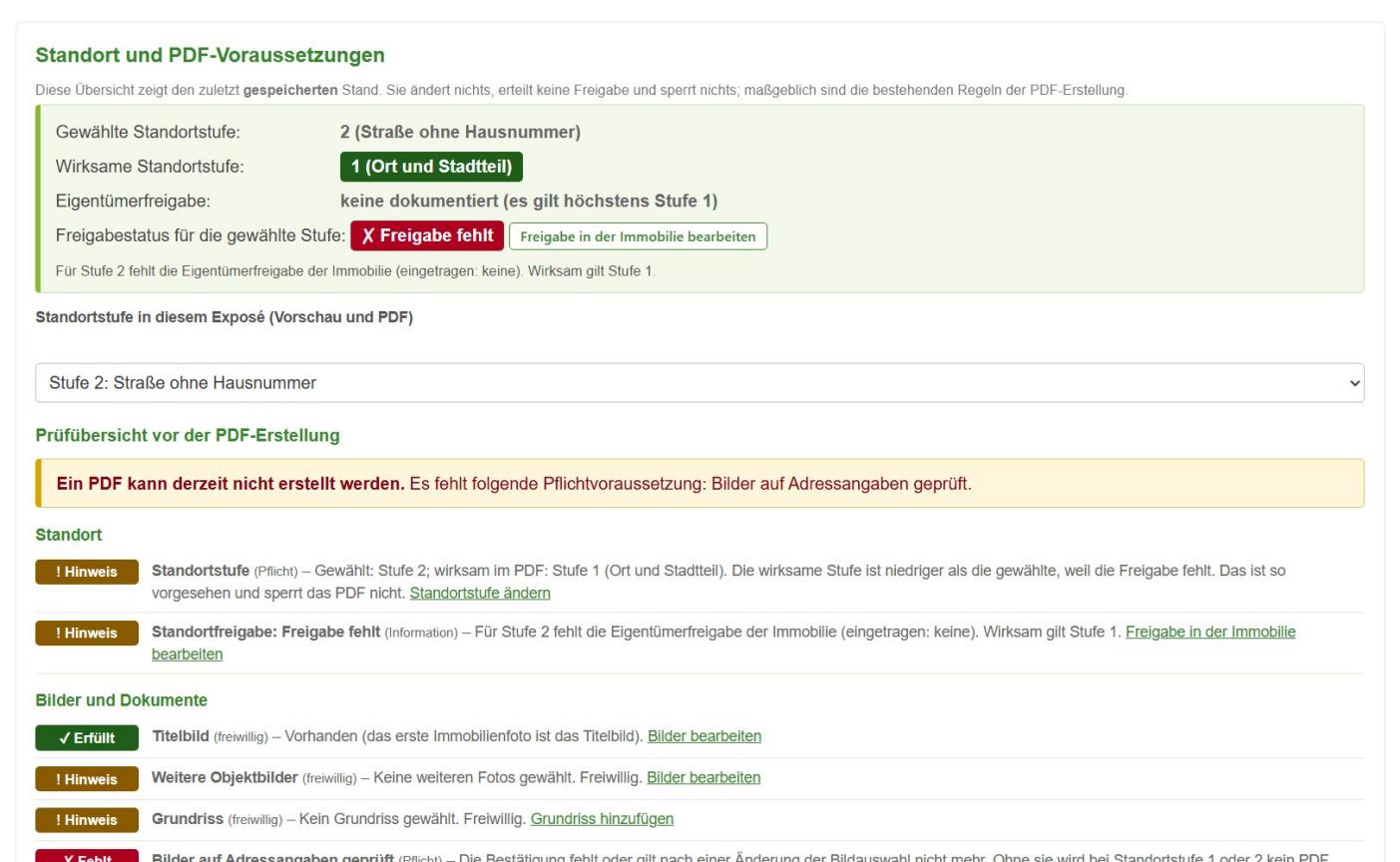
Abb. 94: Fehlende Freigabe und fehlende Bildbestätigung: „Freigabe fehlt“ mit Link zur Immobilie, wirksam gilt Stufe 1; „Fehlt“ bei der Bildprüfung mit Link „Zur Bestätigung“ (Beispieldaten).
Nur ein „Fehlt“ verhindert das PDF
Steht oben „Alle Pflichtvoraussetzungen sind erfüllt. Das PDF kann erstellt werden. Es liegen 4 Hinweise zu freiwilligen oder zu prüfenden Angaben vor. Diese verhindern die PDF-Erstellung nicht.“, wird das PDF erstellt (die Anzahl wird automatisch berechnet; bei einem Hinweis steht „Es liegt 1 Hinweis … Dieser verhindert …“). Steht dort „Ein PDF kann derzeit nicht erstellt werden“, nennt die Meldung, was fehlt („Es fehlt folgende Pflichtvoraussetzung: …“ bzw. „Es fehlen folgende Pflichtvoraussetzungen: …“). Die Links neben den Zeilen führen direkt zur passenden Stelle. Die Anzeige stimmt mit der PDF-Erstellung überein, weil beide dieselben Regeln verwenden.
10.18 PDF erzeugen, öffnen und herunterladen
10.18.1 Was macht diese Funktion?
Aus dem zuletzt gespeicherten Stand des Exposés erzeugt die Verwaltung ein PDF im Verstino-Layout (DIN A4, Hochformat), das Sie öffnen, herunterladen und an Interessenten weitergeben können.
Das PDF entsteht nur auf Klick
Ein PDF wird nie automatisch erzeugt, sondern ausschließlich, wenn Sie auf PDF erstellen klicken. Es verwendet den zuletzt gespeicherten Stand – speichern Sie Änderungen also zuerst.
10.18.2 Wo finde ich sie?
- In der Exposé-Maske im Kasten PDF ganz oben.
- In der Exposé-Liste bei der jeweiligen Zeile (PDF erstellen, PDF öffnen).
- In der Exposé-Vorschau oben (PDF erstellen).
10.18.3 Schritt für Schritt
- Öffnen Sie das Exposé und speichern Sie zunächst alle Änderungen.
- Klicken Sie im Kasten PDF auf PDF erstellen. Die Erstellung dauert wenige Sekunden.
- Es erscheint die Meldung „Das PDF wurde erstellt (6 Seite(n), 828,8 KB). Sie können es jetzt öffnen oder herunterladen.“
- Klicken Sie auf PDF öffnen (öffnet in einem neuen Browser-Tab) oder auf PDF herunterladen (speichert die Datei).
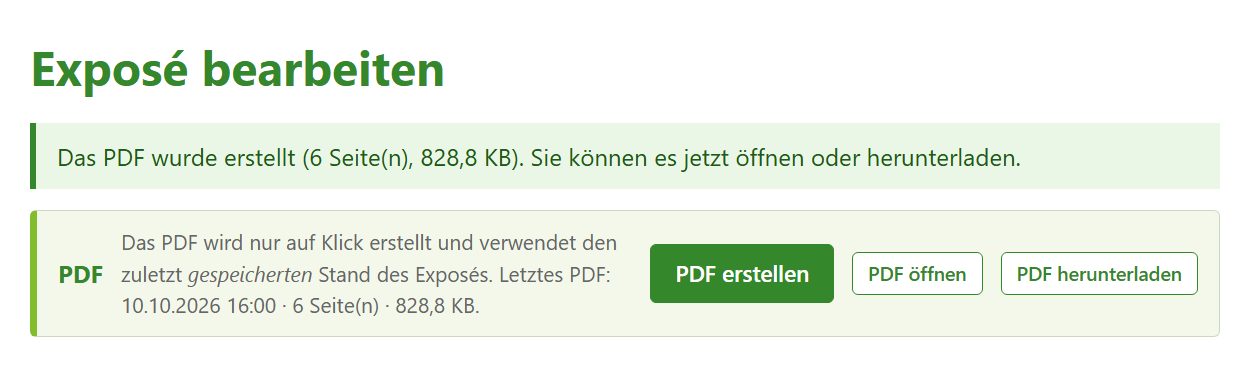
Abb. 95: Nach „PDF erstellen“: Erfolgsmeldung und PDF-Kasten mit Datum, Seitenzahl, Dateigröße sowie „PDF öffnen“ und „PDF herunterladen“.
10.18.4 Dateiname
Die heruntergeladene Datei heißt Immobilien-Verstino-Expose- gefolgt von der Objekt-Nummer, zum Beispiel Immobilien-Verstino-Expose-576.pdf. Pro Exposé wird nur das zuletzt erzeugte PDF aufbewahrt; ein neues PDF ersetzt das alte.
10.18.5 Wenn das Exposé nach dem PDF geändert wurde
Haben Sie das Exposé nach der PDF-Erstellung erneut gespeichert, erscheint im PDF-Kasten der Hinweis „Das Exposé wurde seitdem geändert – bitte das PDF neu erstellen.“ Das vorhandene PDF enthält die Änderungen nicht. Klicken Sie dann erneut auf PDF erstellen.
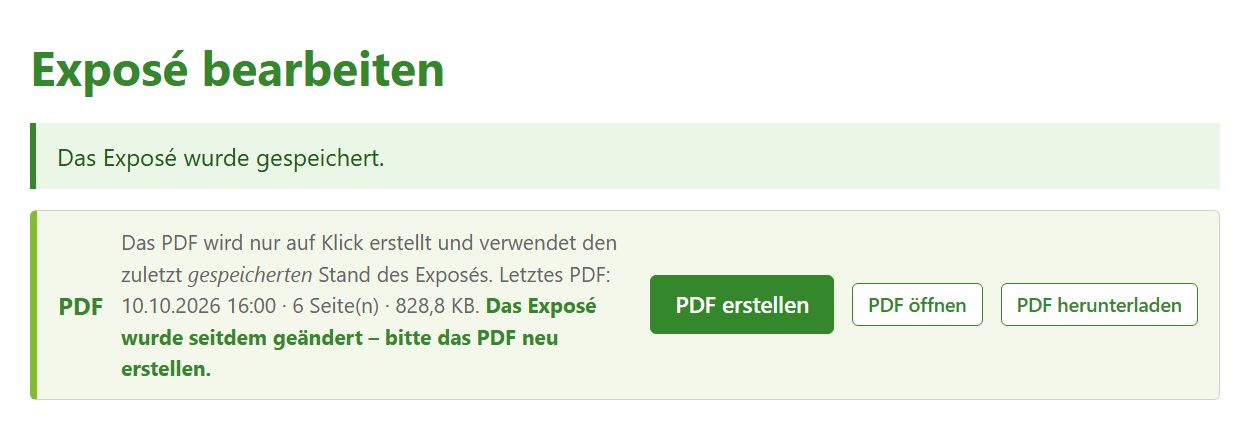
Abb. 96: Hinweis im PDF-Kasten, wenn das Exposé nach der PDF-Erstellung geändert wurde.
10.18.6 Aufbau des PDF
Das PDF besteht aus einer Titelseite, den Inhaltsseiten und einer Abschlussseite. Leere Felder erscheinen nicht. Straße und Hausnummer erscheinen nur entsprechend der wirksamen Standortstufe des Exposés (Kapitel 6.8); die interne Rechercheadresse steht nie im PDF.
Seite / Abschnitt | Inhalt |
|---|---|
Titelseite | Logo, großes Titelbild (erstes Bild des Exposés), Kennzeichen „Zu verkaufen“/„Zu vermieten“, Titel, Ort, Kategorie · Kauf/Miete · Objekt-Nr. und ein Preisband (Kaufpreis bzw. Miete). |
Objektbeschreibung | Der Beschreibungstext des Exposés. |
Objektdaten | Tabelle mit den ausgefüllten Angaben (Objekt-Nr., Immobilienart, Flächen, Zimmer, Baujahr, Zustand, Heizung …). |
Preis | Die Preis- und Provisionsdarstellung des Exposés. |
Ausstattung | Die Highlights: Häkchen-Merkmale und „Weitere Ausstattung“ (eindeutige Doppelungen wie „Balkon“ und „Balkon vorhanden“ erscheinen nur einmal). |
Bilder | Die weiteren Bilder des Exposés in einem Raster (maximal 30 Bilder im Exposé). |
Grundrisse und Lagepläne | Seit Version 1.10.0: jeder Grundriss und Lageplan auf einer eigenen Seite, vollständig dargestellt (PDF-Dateien seitenweise, höchstens 4 Seiten je Datei), mit der Bildunterschrift, falls vorhanden. |
Energieausweis | Die Energieangaben. |
Sonstiges | Der Sonstiges-Text. |
Abschlussseite | „Ihr Ansprechpartner“ mit Foto (falls vorhanden), Name, Funktion, Anschrift, Telefon, Mobil, E-Mail, dazu „Wir freuen uns auf Ihre Anfrage.“, Immobilien-Verstino und die Website-Adresse. |
Auf allen Inhaltsseiten steht oben das Verstino-Logo und rechts „EXPOSÉ“, unten die Fußzeile „Immobilien-Verstino · Objekt-Nr. … · Seite X von Y“.
Immer maximal 30 Bilder
Im Exposé und damit im PDF sind höchstens 30 Bilder möglich. Das erste Bild ist die Titelseite. Das PDF kann bei vielen großen Bildern mehrere Megabyte groß werden.
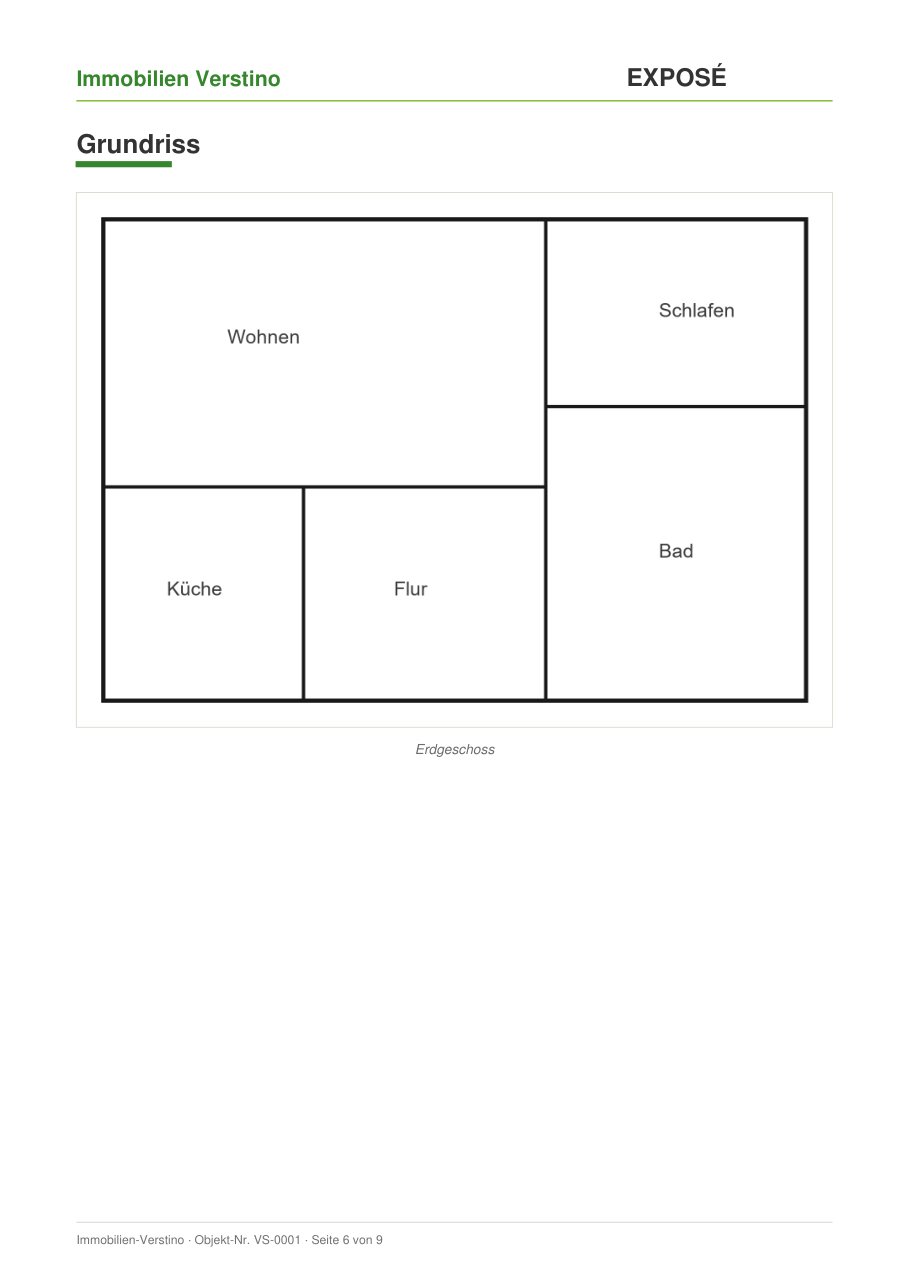
Abb. 100: Beispielseite „Grundriss“ im PDF-Exposé: eigene Seite, Überschrift, vollständiger Grundriss im Rahmen und Bildunterschrift (nachgebildete Darstellung des Layouts mit einem Beispiel-Grundriss).
10.18.7 PDF-Freigabe und Zugriffsschutz
Ein PDF entsteht erst nach diesen Schritten (Reihenfolge ohne Gewähr der Vollständigkeit, das System prüft jeden Punkt selbst):
- Standortstufe wählen (bei Stufe 3 Bestätigung); sie darf nie höher sein als die Eigentümerfreigabe.
- Bei Stufe 1 oder 2: im Bereich Bilder bestätigen, dass Fotos, Grundrisse und Lagepläne auf Adressangaben geprüft wurden.
- Texte speichern; Fehler der Adressprüfung beheben und Warnungen lesen.
- Exposé-Status auf Fertig setzen (bei Stufe 1 oder 2 nur mit Bilder-Bestätigung) und speichern.
- Im Kasten PDF auf PDF erstellen klicken; die Meldung „Bitte prüfen“ nach der Erstellung beachten.
Wo ein PDF abrufbar ist und wo nicht:
Weg | Ergebnis |
|---|---|
Exposé-Verwaltung (Bearbeiten, Vorschau, Liste) | Nur für angemeldete Benutzer mit Berechtigung. Ohne Anmeldung erfolgt die Weiterleitung zur Anmeldung. |
Öffentliche Immobilienanzeige | Enthält keinen Link auf ein PDF. |
Suche, Sitemap, Feeds | Enthalten keine Exposés und keine PDF-Dateien. |
PDF mit höherer Stufe als heute zulässig (Stufe oder Eigentümerfreigabe später gesenkt) | Wird nicht mehr zum Öffnen oder Herunterladen angeboten und nicht ausgeliefert; neues PDF erstellen. |
Auslieferung | Mit Hinweis „noindex“ für Suchmaschinen und ohne Zwischenspeicherung (no-store). |
Weitergabe liegt bei Ihnen
Das System schützt Abruf und Auslieferung. Bereits versendete PDF-Dateien lassen sich nicht zurückrufen und die Weitergabe durch Empfänger kann nicht kontrolliert werden. Prüfen Sie Stufe, Eigentümerfreigabe und Bilder daher vor jedem Versand.
10.18.8 Zugriffsschutz
PDF-Dateien sind geschützt abgelegt: Sie sind nur für angemeldete Benutzer mit Zugang zur Verwaltung abrufbar, nicht über eine öffentliche Internetadresse. Wenn Sie ein PDF weitergeben, geben Sie die heruntergeladene Datei weiter.
10.20 Das ausführliche Exposé
Das ausführliche Exposé (17 Exposé-Kapitel, Kapitelsteuerung, Lage, Umfeld und Infrastruktur, erweiterte KI-Funktionen, erweitertes PDF) ist in Teil 2 – Erweiterte Funktionen und Module beschrieben, ab Kapitel T2-1.
10.21 Schnellanleitungen
10.21.1 G) PDF-Exposé erzeugen
- Exposé öffnen und Speichern.
- Im Kasten PDF auf PDF erstellen klicken.
- PDF öffnen zur Kontrolle oder PDF herunterladen zum Weitergeben.
- Nach späteren Änderungen: speichern und das PDF neu erstellen.
Mehr dazu: Kapitel 10.18.
10.21.2 L) Zweites oder weiteres Exposé für dieselbe Immobilie anlegen
- In der Immobilienübersicht bei der Immobilie auf den grünen Knopf Weiteres Exposé anlegen klicken (oder in der Immobilien-Maske den Kasten Exposé ansehen, oder unter Exposés auf Neues Exposé anlegen klicken und die Immobilie wählen).
- Im hervorgehobenen Bereich Weiteres Exposé anlegen die Exposé-Art wählen: Kurzexposé oder Ausführliches Exposé (bis zu 17 Kapitel).
- Optional eine interne Bezeichnung eintragen (erscheint nie im PDF) und auf Weiteres Exposé anlegen klicken.
- Die Rückfrage mit der genannten Exposé-Art bestätigen. Das neue Exposé öffnet sich; das vorhandene bleibt unverändert.
- Texte, Standortstufe und Bilder des neuen Exposés bearbeiten und das PDF erstellen.
Mehr dazu: Kapitel 10.6.
10.21.3 I) Preisangaben eines bestehenden Exposés aktualisieren
- Exposé öffnen und speichern. Im Bereich Preis- und Provisionsdarstellung auf Preisdarstellung neu aus der Immobilie übernehmen klicken.
- Die Gegenüberstellung prüfen (Bisher im Exposé | Aktuell in der Immobilie) und die Hinweise lesen.
- Preisangaben übernehmen klicken (oder Abbrechen).
- Bei Bedarf eigene Texte mit Preisangaben von Hand prüfen und das PDF neu erstellen.
Mehr dazu: Kapitel 10.12.
10.21.4 J) Frühere Preisangaben eines Exposés wiederherstellen
- Exposé öffnen, im Bereich Preis- und Provisionsdarstellung auf Frühere Preisangaben wiederherstellen klicken.
- In der Übersicht den gewünschten Stand wählen (Ansehen und vergleichen) und die Gegenüberstellung prüfen.
- Frühere Preisangaben wiederherstellen bestätigen oder Abbrechen.
- Danach das PDF neu erstellen. Die Wiederherstellung lässt sich über denselben Weg rückgängig machen.
Mehr dazu: Kapitel 10.13.
10.21.5 O) Objektdaten im Exposé aktualisieren (zum Beispiel Energieausweis)
- Exposé öffnen und speichern. Im Bereich Übernommene Objektdaten den Kasten Objektdaten lesen und auf Objektdaten neu aus der Immobilie übernehmen klicken.
- Die Gegenüberstellung prüfen, die gewünschten Bereiche anhaken (zum Beispiel Energieausweis und energetische Angaben).
- Den Haken Ich habe die Gegenüberstellung geprüft … setzen und Ausgewählte Bereiche übernehmen klicken (oder Abbrechen).
- PDF erstellen klicken; im ausführlichen Exposé erscheint das Exposé-Kapitel 9 im Inhaltsverzeichnis.
- Bei Bedarf unter Übernahmen ansehen und rückgängig machen die Übernahme zurücknehmen.
Mehr dazu: Kapitel 10.14.
10.21.6 Q) Adresse aus der Immobilie in das Exposé übernehmen
- Exposé öffnen und speichern. Im Bereich Lage und Umfeld im Kasten Adresse (intern) auf Adresse aus der Immobilie übernehmen klicken.
- Die Gegenüberstellung (Bisher im Exposé / Aktuell in der Immobilie) und die Folgen für die Rechercheergebnisse lesen.
- Den Haken Ich habe die Gegenüberstellung geprüft … setzen und Adresse übernehmen klicken (oder Abbrechen).
- Texte zu Mikrolage, Infrastruktur und Lage prüfen, die Recherche neu durchführen (Exposé-Kapitel 11/13: Knopf im Kasten) und das PDF neu erstellen.
- Bei Bedarf unter Übernahmen ansehen und rückgängig machen zurücknehmen (nur wenn seitdem nichts geändert wurde).
Mehr dazu: Kapitel 10.15.
11 Dokumente ↑ Inhalt
11.1 Zweck, geschützter Speicher und Menüpunkt „Dokumente“
11.2 Hochladen und Abrufen vertraulicher Dokumente
- Hochladen: Im Exposé im Bereich Bilder auf Grundriss / Plan hochladen klicken. Die Datei wird automatisch im geschützten Speicher abgelegt. Sie müssen nichts Weiteres einstellen.
- In Exposés verwenden: Das Dokument verhält sich wie bisher: Es lässt sich als Grundriss oder Lageplan verwenden, mit Bildunterschrift, und erscheint im PDF-Exposé (PDF-Grundrisse mehrseitig, höchstens 4 Seiten je Datei). Auch die Vorschaubilder in der Exposé-Maske und die Vorschau laden, solange Sie angemeldet und berechtigt sind.
- Abrufen: Im Menüpunkt Dokumente auf Öffnen klicken (öffnet in einem neuen Tab). Ohne Anmeldung leitet das System zur Anmeldeseite, ohne Berechtigung erscheint eine Fehlermeldung.
- Zuordnung: Beim Speichern des Exposés wird das Dokument der Immobilie zugeordnet; die Liste zeigt Exposé und Immobilie.
- Geschützte Dokumente sind nicht als Immobilienfoto, Referenzbild oder Ansprechpartner-Foto wählbar und erscheinen nie auf der öffentlichen Website.
11.3 Dokumente öffentlich freigeben
Nur freigeben, wenn nichts Vertrauliches darin steht
Vor der Freigabe erscheint eine Rückfrage. Geben Sie nur Dokumente frei, die keine Adresse oder andere vertrauliche Angaben enthalten. Eine Freigabe lässt sich nicht durch „Migration zurücknehmen“ umkehren, wenn das Dokument von Anfang an geschützt war; ein erneuter Schutz ist ein technischer Eingriff.
11.9 Zuordnung zu Immobilien
Geschützte Dokumente (zum Beispiel Grundrisse und Pläne) werden beim Speichern eines Exposés, das sie verwendet, automatisch der Immobilie des Exposés zugeordnet, sofern noch keine Zuordnung besteht. Eine freie Zuordnung zu anderen Vorgängen gibt es nicht, und im Menüpunkt Dokumente lässt sich die Zuordnung nicht von Hand ändern. In der Liste zeigt die Spalte Immobilie die Zuordnung; ein Strich (–) bedeutet, dass noch keine Zuordnung besteht.
14 Öffentliche Website aus Sicht des Besuchers ↑ Inhalt
14.1 Die sechs Immobilienübersichten
Die Website besitzt für jede Hauptkategorie eine automatisch erzeugte Übersicht. Sie erreichen sie über das Hauptmenü Immobilien:
Menüpunkt | Kategorie in der Verwaltung | Internetadresse |
|---|---|---|
Wohnimmobilien | Wohnung | /objekte/wohnung/ |
Hausimmobilien | Haus | /objekte/haus/ |
Büroimmobilien | Büros | /objekte/bueros/ |
Grundstücksimmobilien | Grundstücke | /objekte/grundstuecke/ |
Gewerbeimmobilien | Gewerbe | /objekte/gewerbe/ |
Anlageimmobilien | Anlageimmobilien | /objekte/anlageimmobilien/ |
Angezeigt werden nur Immobilien, die Veröffentlicht sind und den Vermarktungsstatus Verfügbar oder Reserviert haben. Neue Immobilien erscheinen automatisch, sobald sie veröffentlicht sind – Sie müssen nichts auf der Website anpassen. Die Hauptseite Immobilien im Menü gibt Besuchern einen Überblick über die Angebotsarten; zu den einzelnen Übersichten gelangen sie über die Untermenüs.
14.2 „Gefundene Immobilien“ und Sortierung
Oberhalb der ersten Immobilie steht links Gefundene Immobilien mit der tatsächlichen Anzahl der angezeigten Immobilien – sie wird automatisch gezählt. Rechts befindet sich das Auswahlfeld Sortierung wählen. Es gibt vier Möglichkeiten:
Auswahl | Wirkung |
|---|---|
- Sortierung wählen - | Standardreihenfolge: neueste (zuletzt veröffentlichte) Immobilie zuerst. |
Neueste zuerst | Wie die Standardreihenfolge. |
Älteste zuerst | Die zuerst veröffentlichte Immobilie steht oben. |
Preis aufsteigend | Günstigste zuerst. Bei Kauf zählt der Kaufpreis, bei Miete die Kaltmiete (sonst die Warmmiete). |
Preis absteigend | Teuerste zuerst. |
Immobilien ohne Preis oder mit „Preis auf Anfrage“ stehen bei der Preissortierung immer am Ende. Die Sortierung ändert nur die Reihenfolge der Anzeige – an den Daten ändert sich nichts. Auch bei 0 oder nur einer Immobilie wird die Leiste sauber dargestellt (zum Beispiel „Gefundene Immobilien: 0“).
Einleitungstext
Bei den Wohnimmobilien steht über der Liste eine feste Überschrift mit Einleitungstext. Er gehört zur Website-Gestaltung und wird nicht in der Verwaltung gepflegt.
14.3 Hausimmobilien: Informationsbereich unter den Anzeigen
Auf der Übersicht Hausimmobilien folgt nach der letzten Immobilienanzeige ein fester redaktioneller Informationsbereich mit vier Abschnitten: „Klassische Häuser für Familienträume“, „Wohnungen (nicht nur) in der City“ (mit Bild links und Text rechts), „Extravagante Häuser und Spezielles für Individualisten“ und „Alternative Immobilien: Anlage und Gewerbe“. Kommen weitere Hausimmobilien hinzu, wandert der Bereich automatisch nach unten – er steht immer erst nach der letzten Anzeige, auch wenn nur eine oder gar keine Hausimmobilie vorhanden ist. Auf schmalen Bildschirmen stehen Bild und Text untereinander.
Abb. 108: Öffentliche Übersicht „Hausimmobilien“: der feste Informationsbereich unterhalb der letzten Immobilienanzeige (Ausschnitt).
Feste Texte, keine Pflege in der Verwaltung
Der Informationsbereich gehört zur Website-Gestaltung und wird nicht in der Verwaltung gepflegt. Er erscheint nur bei den Hausimmobilien, enthält reinen Text ohne Links und ändert weder Immobilien noch Sortierung.
14.4 Die Detailseite einer Immobilie
Ein Klick auf die Karte bzw. Details zur Immobilie öffnet die Detailseite. Sie wird automatisch aus Ihren Eingaben erzeugt und hat eine feste, dauerhafte Internetadresse.
Abb. 109: Kopf der Detailseite: Kategorie und Vermarktungsart, Titel, Ort, Etikett, Hauptbild bzw. Galerie.
Bereich der Detailseite | Quelle in der Verwaltung |
|---|---|
Kategorie · Kauf/Miete, Titel, Ort, Etikett | Grunddaten, Adresse, Vermarktungsstatus |
Hauptbild und Galerie (mit Vergrößerung) | Bilder |
Objektdaten | Alle ausgefüllten Felder aus Grunddaten, Flächen, Preise, Gebäude, Adresse (Straße und Hausnummer nur entsprechend der öffentlichen Standortangabe) |
Details zur Immobilie (Reiter) | Texte: Beschreibung, Ausstattung, Lage, Sonstiges |
Energieausweis, Energieeffizienz | Energieausweis |
Seitenbereich Ansprechpartner | Zugeordneter Ansprechpartner |
Seitenbereich Sofortanfrage | Formular für Besucher; Anfragen landen in der Verwaltung (Kapitel 9) |
Seitenbereich Lage der Immobilie | Kartendarstellung und öffentliche Standortangabe (Kapitel 4.6) |
Schaltflächen Zur Übersicht, Druckversion | Zurück zur Übersicht bzw. Druckansicht der Seite |
Vor dem Veröffentlichen prüfen
Nutzen Sie in der Verwaltung Vorschau (Kapitel 5.5): Sie zeigt exakt diese Detailseite – mit dem Hinweis „Vorschau, nicht öffentlich“.
14.5 Karte, Energieausweis, Ansprechpartner und Sofortanfrage
Wie diese Angaben eingegeben werden, steht in Kapitel 4.6 (Karte), 4.12 (Energieausweis), 7 (Ansprechpartner) und 9 (Sofortanfrage).
14.6 Referenzen auf der Website
Siehe Kapitel 8.9.
14.7 Eigentümer- und Interessentenformular
Die Formulare und der Eingang der Anfragen sind in Kapitel 9.2 beschrieben.
16 Anhang ↑ Inhalt
16.1 Pflichtangaben im Überblick
Angabe | Zum Speichern (Entwurf) | Zum Veröffentlichen |
|---|---|---|
Objekt-Nr. | Ja | Ja |
Titel | Ja | Ja |
Veröffentlichungsstatus | Ja | Ja |
Kartendarstellung | Ja (Standard vorgegeben) | Ja |
Öffentliche Standortangabe | Ja (Standard: Stufe 1) | Ja |
Hauptkategorie | – | Ja |
Vermarktungsart (Kauf/Miete) | – | Ja |
Vermarktungsstatus | – | Ja |
PLZ, Ort | – | Ja |
Kaufpreis (Kauf) bzw. Kaltmiete (Miete) | – | Ja, außer bei „Preis auf Anfrage“ |
Beschreibung (Text) | – | Ja |
Hauptbild | – | Ja |
16.2 Statuswerte
Bereich | Werte |
|---|---|
Veröffentlichungsstatus (Immobilie) | Entwurf · Veröffentlicht · Deaktiviert · Archiviert |
Vermarktungsstatus (Immobilie) | Verfügbar · Reserviert · Verkauft (nur Kauf) · Vermietet (nur Miete) |
Vermarktungsart | Kauf · Miete |
Referenz | Verkauft · Vermietet; Aktiv (sichtbar) · Deaktiviert |
Ansprechpartner | Aktiv · Inaktiv |
Anfrage (Bearbeitungsstatus) | Neu · Bearbeitet · Termin vereinbart · Erledigt |
Exposé | Entwurf · Fertig |
16.3 Bildregeln
Bereich | Formate | Größe | Anzahl |
|---|---|---|---|
Immobilie | JPG, PNG, WebP | 12 MB je Bild | Höchstens 30 Bilder (Hauptbild und Galerie) |
Exposé und PDF | Bilder aus der Bildablage | – | Höchstens 30 Bilder; erstes Bild = Titelbild |
Referenz | JPG, PNG, WebP (Upload vom Computer oder vorhandenes Bild) | 12 MB | Ein Hauptbild |
Ansprechpartner | JPG, PNG, WebP | 12 MB | Ein Foto |
16.5 Begriffserklärungen
Begriff | Bedeutung |
|---|---|
Arbeitskopie | Ein Exposé ist eine getrennte Kopie der Immobilie. Änderungen im Exposé verändern die Immobilie nicht, und spätere Änderungen an der Immobilie gelangen nicht von selbst ins Exposé (Kapitel 10.2). |
Ausführliches Exposé | Die zweite Exposé-Art mit bis zu 17 Exposé-Kapiteln, Inhaltsverzeichnis und eigenem PDF (Teil 2, Kapitel T2-1). |
Bildrolle | Legt fest, ob ein Bild im Exposé als Foto, Grundriss oder Lageplan erscheint (Kapitel 10.9.6). |
Eigentümerfreigabe | Die dokumentierte Erlaubnis des Eigentümers, wie genau der Standort genannt werden darf: Stufe, Datum und Nachweis (Kapitel 6.5). |
Exposé-ID | Die Nummer eines einzelnen Exposés. Nicht zu verwechseln mit der Objekt-Nr. der Immobilie (Kapitel 10.8). |
Exposé-Kapitel | Einer der 17 Abschnitte des ausführlichen Exposés. Nicht zu verwechseln mit den Kapiteln dieses Handbuchs (Teil 2, Kapitel T2-0.3). |
Geschützter Speicher | Nicht öffentlich abrufbarer Speicher für vertrauliche Dokumente wie Grundrisse und Lagepläne. Zugriff nur für angemeldete, berechtigte Benutzer (Kapitel 11). |
Grundriss | Plan der Räume einer Immobilie. Er wird im Exposé mit der Bildrolle „Grundriss“ verwendet und liegt im geschützten Speicher (Kapitel 10.9.6 und 11). |
Immobilien-ID | Die interne, unveränderliche Kennung des Immobilien-Datensatzes (seit Version 1.14.8a sichtbar; Kapitel 5.12). |
Kartendarstellung | Wie die Karte auf der öffentlichen Detailseite erscheint: genaue Lage (Kartenpunkt), ungefähres Gebiet oder keine Karte (Kapitel 4.6.3). |
KI-Schreibassistent | Funktion, die zu den Textfeldern Textvorschläge erstellt. Sie prüfen den Vorschlag und übernehmen ihn bewusst (Kapitel 4.11). |
Kurzexposé | Die normale Exposé-Art: eine Verkaufsunterlage aus den Daten der Immobilie, als PDF (Kapitel 10). |
Objekt-Nr. | Ihre Kennung einer Immobilie, zum Beispiel VS-0007 (Kapitel 5.12). |
Objektart | Die genauere Art einer Immobilie innerhalb der Hauptkategorie (Kapitel 4.4). |
Standortstufe | Die Genauigkeit der Standortangabe: Stufe 1 Ort und Stadtteil, Stufe 2 zusätzlich Straße ohne Hausnummer, Stufe 3 vollständige Adresse (Kapitel 6.4). |
Veröffentlichungsstatus | Bestimmt, ob die Immobilie auf der Website sichtbar ist: Entwurf, Veröffentlicht, Deaktiviert oder Archiviert (Kapitel 5.6). |
Vermarktungsstatus | Zeigt den Stand der Vermarktung: Verfügbar, Reserviert, Verkauft oder Vermietet (Kapitel 5.6). |
16.8 Index der Schnellanleitungen
Die folgenden Kurzabläufe fassen die ausführlichen Kapitel zusammen. Die Kapitelverweise helfen, wenn Sie Details nachlesen möchten.
Die früheren „Schnellanleitungen A bis Q“ stehen jetzt am Ende des jeweiligen Funktionskapitels:
Schnellanleitung | Fundstelle (neu) |
|---|---|
A) Neue Immobilie einstellen | Teil 1, Kapitel 4.16 |
B) Bestehende Immobilie korrigieren | Teil 1, Kapitel 5.14.1 |
C) Immobilie reservieren, verkaufen oder vermieten | Teil 1, Kapitel 5.7 |
D) Ansprechpartner anlegen | Teil 1, Kapitel 7.11 |
E) Referenz mit Bild vom PC einstellen | Teil 1, Kapitel 8.11 |
F) Exposé erstellen | Teil 1, Kapitel 10.1.1 |
G) PDF-Exposé erzeugen | Teil 1, Kapitel 10.21.1 |
H) Ausführliches Exposé erstellen und als PDF ausgeben | Teil 2, Kapitel T2-1.10 |
I) Preisangaben eines bestehenden Exposés aktualisieren | Teil 1, Kapitel 10.21.3 |
J) Frühere Preisangaben eines Exposés wiederherstellen | Teil 1, Kapitel 10.21.4 |
K) Preisverlauf einer Immobilie ansehen | Teil 1, Kapitel 5.14.2 |
L) Zweites oder weiteres Exposé für dieselbe Immobilie anlegen | Teil 1, Kapitel 10.21.2 |
M) Makrolage und Mikrolage mit KI erstellen | Teil 2, Kapitel T2-3.3.7 |
N) Umfeld recherchieren und Mikrolage mit KI erstellen | Teil 2, Kapitel T2-2.13.1 |
O) Objektdaten im Exposé aktualisieren (zum Beispiel Energieausweis) | Teil 1, Kapitel 10.21.5 |
P) Einrichtungen für Kapitel 11 und 13 recherchieren | Teil 2, Kapitel T2-2.13.2 |
Q) Adresse aus der Immobilie in das Exposé übernehmen | Teil 1, Kapitel 10.21.6 |
R) Geschütztes Dokument finden und öffnen (neu) | Teil 1, Kapitel 11.10 |
Teil 2 – Erweiterte Funktionen
T2-0 Einführung in Teil 2 ↑ Inhalt
T2-0.1 Für wen ist Teil 2?
Teil 2 richtet sich an Immobilien-Verwalter, die ausführliche Exposés erstellen oder die Lage- und KI-Funktionen nutzen, und an Administratoren, die die Module einrichten.
T2-0.2 Verhältnis zu Teil 1
- Standortschutz und Eigentümerfreigabe gelten unverändert auch für das ausführliche Exposé: Teil 1, Kapitel 6.
- Praktische Bedienung des KI-Schreibassistenten in den Textfeldern: Teil 1, Kapitel 4.11. Teil 2 beschreibt die erweiterten KI-Funktionen und die Einstellungen für Administratoren.
- Kurzexposé, Exposé-Maske und PDF: Teil 1, Kapitel 10.
T2-0.3 Exposé-Kapitel und Handbuchkapitel
Das ausführliche Exposé gliedert sich in 17 Exposé-Kapitel (zum Beispiel „Exposé-Kapitel 5 – Lage und Standortbeschreibung“). Diese Exposé-Kapitel sind nicht mit den Kapiteln dieses Handbuchs identisch. Verweise auf Exposé-Kapitel heißen daher immer „Exposé-Kapitel n“. Verweise auf Kapitel dieses Handbuchs nennen den Teil, zum Beispiel „Teil 1, Kapitel 6.8“ oder „Kapitel T2-2.9“. Die Knöpfe in der Verwaltung („Einrichtungen für Kapitel 11 recherchieren“) tragen weiterhin ihren Namen aus der Oberfläche; gemeint ist dort das Exposé-Kapitel 11.
T2-1 Das ausführliche Exposé ↑ Inhalt
T2-1.1 Wann das ausführliche Exposé? Vergleich mit dem Kurzexposé
Kurzexposé | Ausführliches Exposé | |
|---|---|---|
Umfang | Einige Seiten: Titelseite, Preis, Objektdaten, Texte, Bilder, Pläne, Ansprechpartner | Titelseite, optional Inhaltsverzeichnis und je nach Immobilie bis zu 15 weitere Kapitel |
Eingabe | Bereiche Texte, Preis, Ansprechpartner, Bilder, Lage und Umfeld | Zusätzlich 17 Kapitel mit eigenen Feldern, Kapitelsteuerung und Infrastruktur-Tabellen |
Kapitel | Feste Reihenfolge | Je Kapitel Automatisch, Anzeigen oder Ausblenden; Kapitel ohne Inhalt erscheinen nicht |
Inhaltsverzeichnis | Nein | Ja, abschaltbar; Seitenzahlen werden automatisch gesetzt |
Infrastruktur | Nur im Lage-Text | Strukturierte Einträge (Einkauf, Verkehr, Schulen …), je Standortstufe ausgegeben |
Standortstufen, Eigentümerfreigabe, Bildprüfung | Ja (Teil 1, Kapitel 6.8 und 10.18) | Dieselben Regeln, zusätzlich auf alle Kapitel angewendet |
Kasten „PDF“ im Exposé | Derselbe Kasten „PDF“, eigener Generator |
Das Kurzexposé bleibt unverändert
Ein bereits vorhandenes Kurzexposé und sein PDF funktionieren unverändert. Das ausführliche Exposé ist eine eigene Exposé-Art: Sie wird beim Anlegen gewählt und lässt sich danach nicht mehr ändern. Möchten Sie die andere Art, legen Sie ein weiteres Exposé an.
T2-1.2 Ausführliches Exposé anlegen
Der Weg ist derselbe wie beim Kurzexposé, aber mit zwei Knöpfen: Kurzexposé erstellen und Ausführliches Exposé erstellen. Sie finden sie in der Immobilienliste und im Kasten „Exposé“ der Immobilien-Maske, solange es noch kein Exposé gibt.
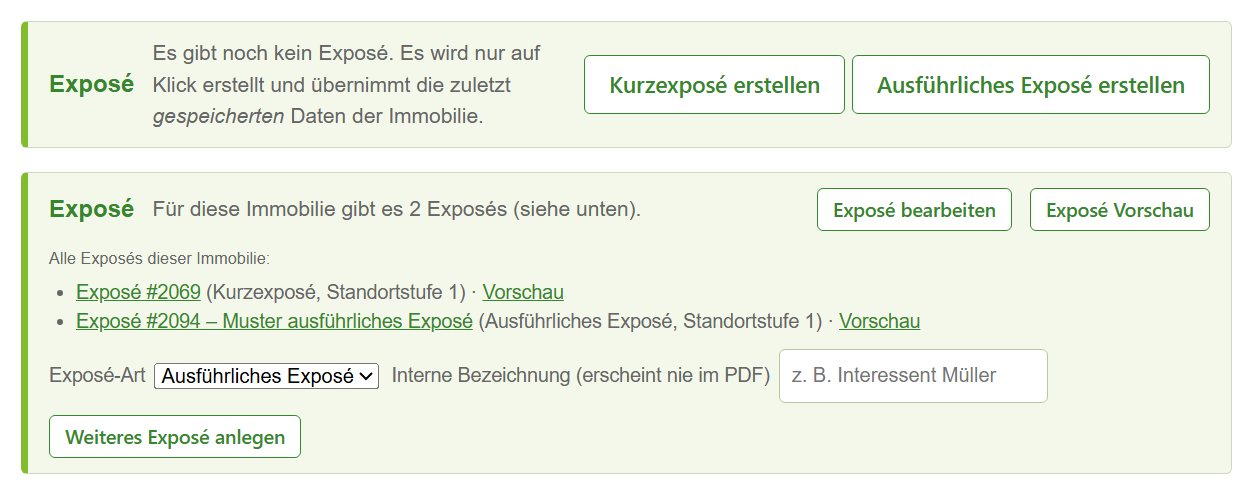
Abb. T2-1: Kasten „Exposé“ in der Immobilien-Maske: oben die Auswahl der Exposé-Art beim ersten Exposé, darunter bei vorhandenen Exposés die Liste mit Art und Standortstufe sowie „Weiteres Exposé anlegen“ mit der Auswahl „Exposé-Art“ (Beispieldaten).
- Wählen Sie die Immobilie und klicken Sie auf Ausführliches Exposé erstellen. Die Arbeitskopie wird angelegt und die Bearbeitung öffnet sich.
- Ist bereits ein Exposé vorhanden, legen Sie im Kasten „Exposé“ der Immobilien-Maske mit Weiteres Exposé anlegen ein weiteres an. Wählen Sie dort die Exposé-Art und geben Sie optional eine interne Bezeichnung ein (erscheint nie im PDF).
- Neue Exposés beginnen immer mit Standortstufe 1. Die Immobilie selbst wird durch das Exposé nie verändert.

Abb. T2-2: Die Exposé-Liste zeigt seit Version 1.14.0 die Spalte „Art“ (Kurzexposé oder Ausführliches Exposé). Beispiel: das Muster-Exposé „Muster ausführliches Exposé“ (Beispieldaten).
Mehrere Exposés derselben Immobilie
Für dieselbe Immobilie sind beliebig viele Exposés möglich, auch gemischt (ein Kurzexposé und mehrere ausführliche). Jedes hat eigene Texte, Bilder, Standortstufe und ein eigenes PDF; sie beeinflussen sich nicht. Das wurde geprüft: zwei ausführliche Exposés derselben Immobilie mit unterschiedlicher Stufe und unterschiedlichen Texten lieferten zwei getrennte PDF-Dateien, ohne dass Texte oder Adressangaben des einen im anderen erschienen.
T2-1.3 Die Gliederung: 17 Exposé-Kapitel
Oben in der Exposé-Maske steht der Kasten Exposé-Art und darunter der Abschnitt Ausführliches Exposé: Gliederung. Die Tabelle zeigt für jedes der 17 Kapitel: Nr., Kapitel (Link zum Eingabebereich weiter unten), Jetzt (wird angezeigt oder ausgeblendet), den Standard für diese Immobilie und die Vorbelegung (woher die Felder ihre Werte nehmen).
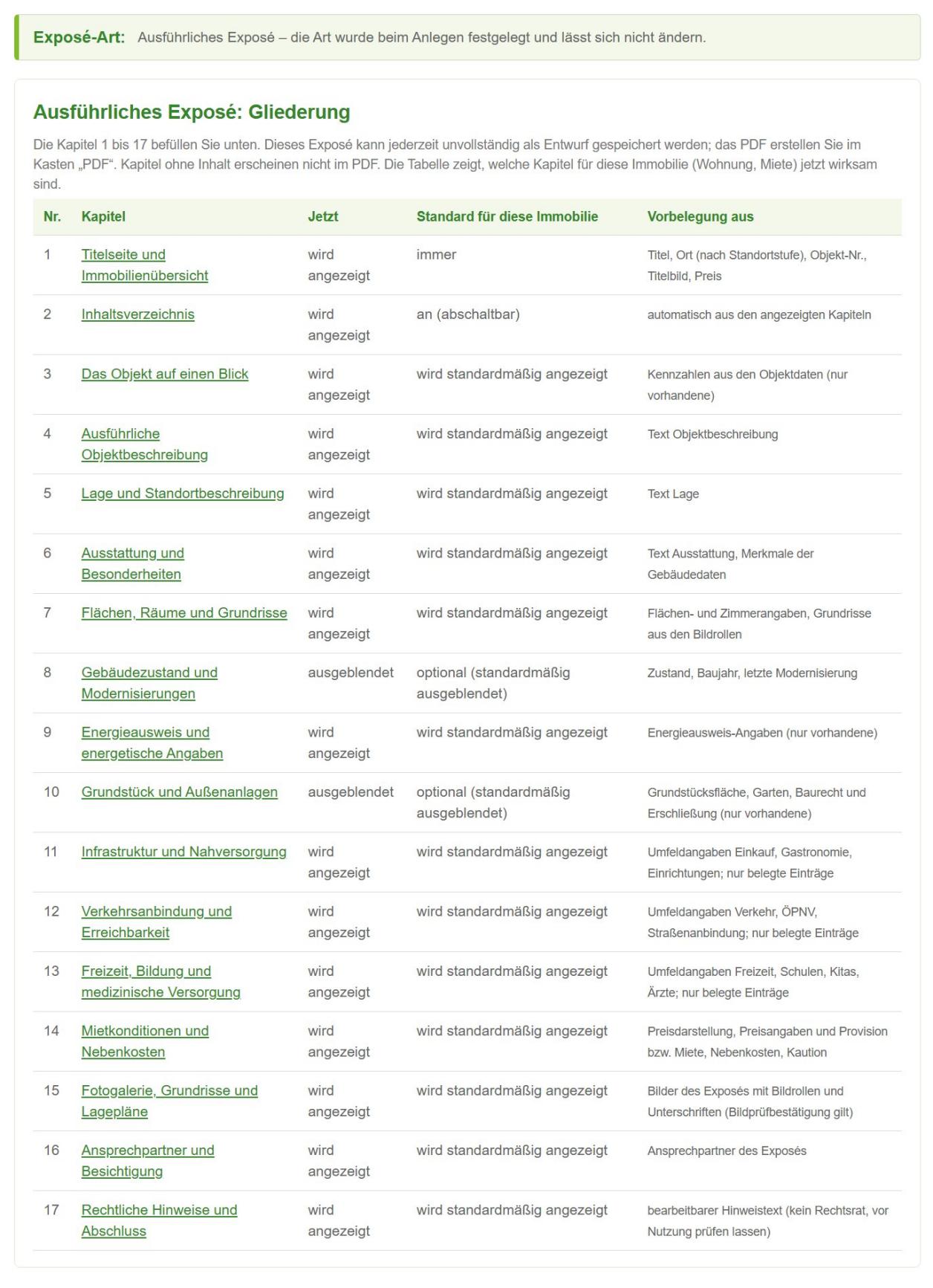
Abb. T2-3: Abschnitt „Ausführliches Exposé: Gliederung“ mit allen 17 Kapiteln für eine Wohnung zur Miete: Zustand und Grundstück sind standardmäßig ausgeblendet (Beispieldaten).
Nummern in der Maske und im PDF
Die Maske nummeriert die Exposé-Kapitel 1 bis 17 fest, einschließlich „Titelseite“ (1) und „Inhaltsverzeichnis“ (2). Im PDF werden nur die tatsächlich angezeigten Inhaltskapitel fortlaufend ab 1 nummeriert; Titelseite und Inhaltsverzeichnis tragen keine Nummer. So bleibt die Nummerierung im PDF auch dann lückenlos, wenn Kapitel ausgeblendet sind oder keinen Inhalt haben (zum Beispiel erscheint „Mietkonditionen und Nebenkosten“ im PDF als Exposé-Kapitel 10, in der Maske ist es Exposé-Kapitel 14).
T2-1.4 Kapitelsteuerung: Automatisch, Anzeigen, Ausblenden
Jedes Kapitel hat am Anfang das Auswahlfeld Anzeige im PDF mit drei Werten:
- Automatisch: Das Kapitel folgt dem Standard für die Immobilienart und für Kauf oder Miete (siehe Tabellen unten).
- Anzeigen: Das Kapitel wird gezeigt, sofern es für diese Immobilie vorgesehen ist und Inhalt hat.
- Ausblenden: Das Kapitel erscheint nie.
Kapitel ohne Inhalt erscheinen nie
Auch bei „Anzeigen“ wird kein leeres Kapitel ausgegeben. Es werden keine Überschriften ohne Inhalt, keine Platzhaltertexte und keine erfundenen Angaben ergänzt. Fehlt eine Angabe, bleibt sie im PDF weg. Kapitel, die für die Immobilienart nicht vorgesehen sind (zum Beispiel Energieausweis bei einem Grundstück), lassen sich auch mit „Anzeigen“ nicht erzwingen.
Die folgenden Tabellen zeigen den Standard je Immobilienart: ja = wird standardmäßig angezeigt, opt. = optional (standardmäßig ausgeblendet, mit „Anzeigen“ einschaltbar), – = für diese Immobilienart nicht vorgesehen. Die Exposé-Kapitel 1 (Titelseite) und 2 (Inhaltsverzeichnis, abschaltbar) gelten immer.
T2-1.4.1 Standard je Immobilienart: Kauf
Kapitel | Wohnung | Haus | Büros | Grund-stücke | Gewerbe | Anlage |
|---|---|---|---|---|---|---|
3 Das Objekt auf einen Blick | ja | ja | ja | ja | ja | ja |
4 Ausführliche Objektbeschreibung | ja | ja | ja | ja | ja | ja |
5 Lage und Standortbeschreibung | ja | ja | ja | ja | ja | ja |
6 Ausstattung und Besonderheiten | ja | ja | ja | – | ja | opt. |
7 Flächen, Räume und Grundrisse | ja | ja | ja | opt. | ja | ja |
8 Gebäudezustand und Modernisierungen | ja | ja | ja | – | ja | ja |
9 Energieausweis und energetische Angaben | ja | ja | ja | – | ja | ja |
10 Grundstück und Außenanlagen | opt. | ja | opt. | ja | ja | ja |
11 Infrastruktur und Nahversorgung | ja | ja | ja | ja | ja | ja |
12 Verkehrsanbindung und Erreichbarkeit | ja | ja | ja | ja | ja | ja |
13 Freizeit, Bildung und medizinische Versorgung | ja | ja | opt. | opt. | opt. | opt. |
14 Kaufpreis und Kaufnebenkosten / Mietkonditionen und Nebenkosten | ja | ja | ja | ja | ja | ja |
15 Fotogalerie, Grundrisse und Lagepläne | ja | ja | ja | ja | ja | ja |
16 Ansprechpartner und Besichtigung | ja | ja | ja | ja | ja | ja |
17 Rechtliche Hinweise und Abschluss | ja | ja | ja | ja | ja | ja |
T2-1.4.2 Standard je Immobilienart: Miete
Kapitel | Wohnung | Haus | Büros | Grund-stücke | Gewerbe | Anlage |
|---|---|---|---|---|---|---|
3 Das Objekt auf einen Blick | ja | ja | ja | ja | ja | ja |
4 Ausführliche Objektbeschreibung | ja | ja | ja | ja | ja | ja |
5 Lage und Standortbeschreibung | ja | ja | ja | ja | ja | ja |
6 Ausstattung und Besonderheiten | ja | ja | ja | – | ja | opt. |
7 Flächen, Räume und Grundrisse | ja | ja | ja | opt. | ja | ja |
8 Gebäudezustand und Modernisierungen | opt. | opt. | opt. | – | opt. | opt. |
9 Energieausweis und energetische Angaben | ja | ja | ja | – | ja | ja |
10 Grundstück und Außenanlagen | opt. | ja | opt. | ja | ja | opt. |
11 Infrastruktur und Nahversorgung | ja | ja | ja | ja | ja | ja |
12 Verkehrsanbindung und Erreichbarkeit | ja | ja | ja | ja | ja | ja |
13 Freizeit, Bildung und medizinische Versorgung | ja | ja | opt. | opt. | opt. | opt. |
14 Kaufpreis und Kaufnebenkosten / Mietkonditionen und Nebenkosten | ja | ja | ja | ja | ja | ja |
15 Fotogalerie, Grundrisse und Lagepläne | ja | ja | ja | ja | ja | ja |
16 Ansprechpartner und Besichtigung | ja | ja | ja | ja | ja | ja |
17 Rechtliche Hinweise und Abschluss | ja | ja | ja | ja | ja | ja |
Die Tabellen beschreiben den Zustand zum Zeitpunkt der Erstellung. Maßgeblich ist immer die Tabelle Jetzt und Standard für diese Immobilie in der Gliederung der jeweiligen Immobilie. Es wurde für alle sechs Immobilienarten (Wohnung, Haus, Büro, Grundstück, Gewerbe, Anlageimmobilie) in den Ausprägungen Kauf und Miete geprüft, dass das PDF genau die Kapitel enthält, die die Gliederung anzeigt, und dass die Kapitelüberschrift bei Kauf „Kaufpreis und Kaufnebenkosten“ und bei Miete „Mietkonditionen und Nebenkosten“ lautet.
T2-1.6 Das Inhaltsverzeichnis des Exposés
- Das Inhaltsverzeichnis steht im PDF auf Seite 2 und führt alle angezeigten Kapitel mit Nummer, Titel und Seitenzahl. Es wird beim Erstellen automatisch aufgebaut.
- Es lässt sich im Exposé-Kapitel 2 der Maske abschalten. Dann entfällt die Seite, und die Kapitelnummern beginnen weiterhin bei 1.
- Ausgeblendete Kapitel und Kapitel ohne Inhalt erscheinen nicht im Verzeichnis.
- Die Seitenzahlen wurden geprüft: Jeder Eintrag verweist auf die Seite, auf der das Kapitel tatsächlich beginnt. Das gilt auch bei einem sehr umfangreichen PDF mit 43 Seiten, 30 Bildern, sehr langen Texten und 160 Infrastruktureinträgen.
T2-1.7 Ausgabe nach Standortstufe
Standortstufe | Einrichtung | Entfernung | Fahrzeit |
|---|---|---|---|
Stufe 1 (Ort und Stadtteil) | Name und Art | Keine | Keine |
Stufe 2 (Straße ohne Hausnummer) | Name und Art | Grob in Schritten (zum Beispiel „ca. 1 km“) | Keine |
Stufe 3 (vollständige Adresse) | Name und Art | Wie erfasst (zum Beispiel „ca. 800 m“) | Wie erfasst (zum Beispiel „ca. 10 Min.“) |
Warum bei Stufe 1 keine Entfernung?
Aus Entfernungen zu bekannten Einrichtungen lässt sich der Standort eines Objekts eingrenzen. Deshalb gibt das PDF bei Stufe 1 weder Entfernung noch Fahrzeit aus, bei Stufe 2 nur grobe Werte und erst bei Stufe 3 die erfassten Werte. Es wurde geprüft, dass bei Stufe 1 keine Entfernung und keine Fahrzeit im PDF steht, bei Stufe 2 „ca. 1 km“ ohne Fahrzeit und bei Stufe 3 die genauen Werte mit Fahrzeit.
T2-1.9 Muster-Exposé: Bedienung am Beispiel mit erfundenen Daten
Zur Prüfung der Gestaltung öffnen Sie ein ausführliches Exposé und sehen sich sein PDF an. Die Schritte gelten für jedes ausführliche Exposé. Alle Beispielangaben in diesem Abschnitt sind erfundene Beispieldaten.
- In der Verwaltung anmelden und in der Navigation Exposés öffnen.
- In der Liste die Zeile mit der Immobilie „Mietwohnung in Beispielstadt“ suchen, unter dem Titel steht die interne Bezeichnung „Muster ausführliches Exposé“; in der Spalte „Art“ steht Ausführliches Exposé.
- Dort auf PDF öffnen klicken (oder auf Bearbeiten und im Kasten „PDF“ auf PDF öffnen). Das Beispiel-Exposé hat 12 Seiten (Standortstufe 1, Wohnung zur Miete).
- Zum Neuerstellen im Kasten PDF auf PDF erstellen klicken. Der Inhalt bleibt dadurch gleich.
Änderungen am Beispiel-Exposé
Üben Sie nur mit einer eindeutig gekennzeichneten Beispielimmobilie, damit echte Immobilien, ihre Kurzexposés und PDF-Dateien nicht verändert werden. Ein Exposé mit erfundenen Beispieldaten darf nicht an Interessenten weitergegeben werden.
T2-1.10 Schnellanleitung: Ausführliches Exposé erstellen und als PDF ausgeben
- In der Immobilienliste oder in der Immobilien-Maske auf Ausführliches Exposé erstellen klicken (oder im Kasten „Exposé“ Weiteres Exposé anlegen mit Exposé-Art „Ausführliches Exposé“).
- Im Abschnitt Ausführliches Exposé: Gliederung prüfen, welche der 17 Kapitel angezeigt werden; bei Bedarf je Kapitel Automatisch, Anzeigen oder Ausblenden wählen.
- Die Exposé-Kapitel 1 bis 17 füllen (nur belegte Angaben); Infrastruktureinträge nur mit Haken geprüft.
- Standortstufe wählen, Bilder prüfen und die Bildprüfung bestätigen, Speichern.
- Im Kasten PDF auf PDF erstellen klicken, dann PDF öffnen oder PDF herunterladen.
Mehr dazu: Kapitel T2-1. Ein zweites oder weiteres Exposé für dieselbe Immobilie legen Sie mit Schnellanleitung L an.
T2-2 Lage, Umfeld und Infrastruktur ↑ Inhalt
T2-2.1 Überblick: Lage und Umfeld im Exposé
T2-2.3 Entfernungen je Standortstufe
Stufe | Entfernungen im Lagetext, im Prompt-Assistenten und in der KI-Anfrage |
|---|---|
Stufe 1 | Keine Entfernungsangaben (nur die Namen der verwendeten Einrichtungen). |
Stufe 2 | Grobe Angaben in 500-m-Schritten bzw. ganzen Kilometern, zum Beispiel „ca. 500 m“ oder „ca. 1,5 km“. |
Stufe 3 | Wie recherchiert, auf 10 m gerundet. |
Warum Entfernungen eingeschränkt werden
Mehrere genaue Entfernungen zu bekannten Orten ließen sich zurückrechnen und würden den genauen Standort verraten, obwohl keine Adresse genannt wird. Deshalb gibt es bei Stufe 1 keine und bei Stufe 2 nur grobe Entfernungsangaben.
T2-2.4 Umfeldangaben von Hand ergänzen
Klappen Sie Umfeldangaben (nur geprüfte, belegbare Angaben eintragen) auf. In 14 Feldern (Allgemeine Lage, Stadtteil/Wohnumfeld, Verkehrsanbindung, Öffentlicher Nahverkehr, Straßen- und Autobahnanbindung, Einkaufsmöglichkeiten, Ärzte und medizinische Versorgung, Schulen, Kindertagesstätten, Freizeitmöglichkeiten, Grünflächen/Parks/Naherholung, Gastronomie, Wichtige Einrichtungen, Besondere Standortvorteile) tragen Sie eigene, geprüfte Angaben ein. Nicht jeder Punkt muss ausgefüllt werden.
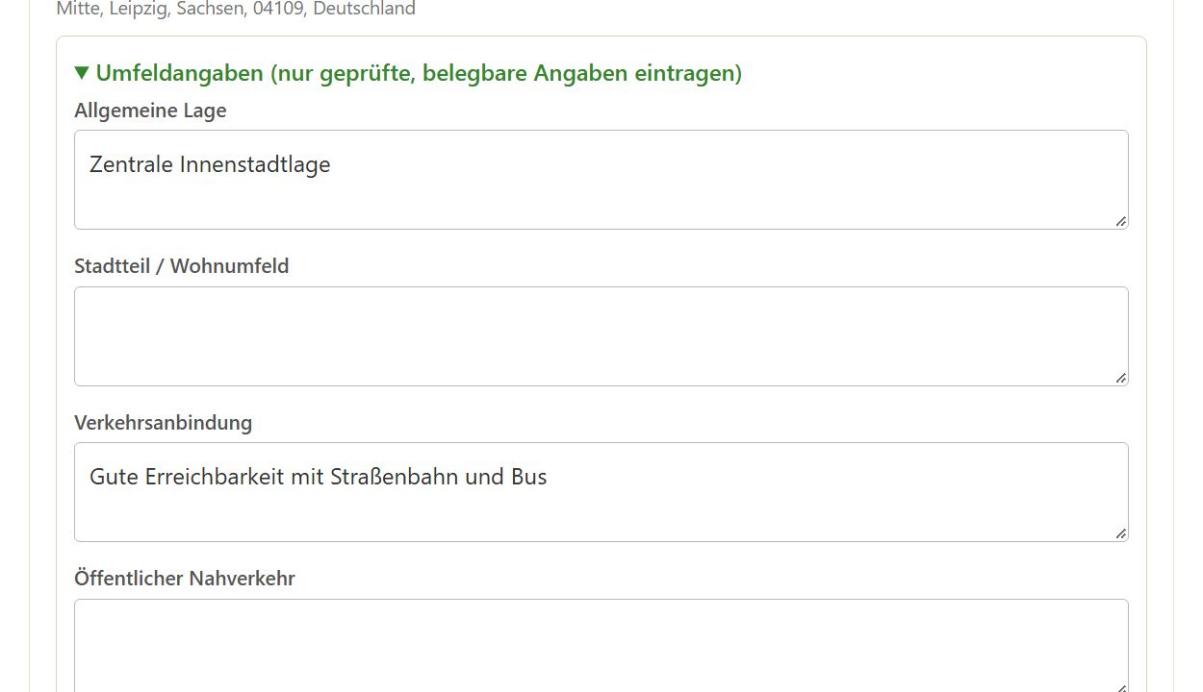
Abb. T2-6: Ausschnitt der Umfeldangaben mit eigenen Eintragungen.
T2-2.5 Rechercheergebnisse prüfen
- Die Treffer sind nach Rubriken geordnet (zum Beispiel Verkehrsanbindung, Öffentlicher Nahverkehr, Einkaufsmöglichkeiten, Ärzte, Schulen, Kindertagesstätten, Freizeit, Grünflächen, Gastronomie, Wichtige Einrichtungen).
- Verwenden: Nur Einträge mit Häkchen fließen in den Lagetext. Standardmäßig ist kein Eintrag ausgewählt. Alle verwenden und Keine verwenden setzen bzw. entfernen alle Häkchen auf einmal.
- Korrigieren: Name (Einrichtung), Art und Entfernung können Sie direkt im Feld ändern.
- Entfernen: Nimmt einen Eintrag aus der Liste (wirksam beim Speichern).
- Entfernungen sind ungefähre Luftlinien-Angaben, keine Fahrzeiten. Im Lagetext erscheinen sie mit „ca.“.
T2-2.6 Recherche starten
- Setzen Sie das Häkchen Ich habe den Hinweis gelesen und möchte die Recherche starten.
- Klicken Sie auf Lage und Umfeld recherchieren. Ihre Eingaben auf der Seite werden vorher gespeichert; die Recherche kann einige Sekunden dauern.
- Nach der Recherche meldet das System, wie viele Treffer gefunden wurden. Es wurde noch nichts in den Lagetext übernommen.
Zur Schonung des Dienstes ist eine Recherche pro Minute und Exposé möglich. Ohne Treffer oder bei einem Fehler des Dienstes erscheint eine verständliche Meldung; Sie können dann später erneut starten oder die Umfeldangaben von Hand eintragen.
T2-2.7 Lagetext erstellen, prüfen und übernehmen
- Klicken Sie auf Lagetext erstellen. Aus Ort, Stadtteil, Ihren Umfeldangaben und den verwendeten Treffern entsteht ein Vorschlag.
- Der Vorschlag erscheint im Feld Vorschlag für den Lage-Text (bearbeitbar, noch nicht im Exposé). Lesen Sie ihn und ändern Sie ihn bei Bedarf direkt im Feld.
- Enthält das Exposé schon einen Lage-Text, erscheint die Warnung „Achtung: Der Lage-Text dieses Exposés enthält bereits Text. Beim Übernehmen wird er ersetzt, wenn Sie das Häkchen setzen.“ Setzen Sie Vorhandenen Lage-Text ersetzen nur, wenn Sie den bisherigen Text wirklich überschreiben wollen.
- Klicken Sie auf In Exposé übernehmen. Erst jetzt wird der Lage-Text des Exposés geändert.
- Prüfen Sie den Text im Bereich Texte → Lage und klicken Sie auf Speichern.
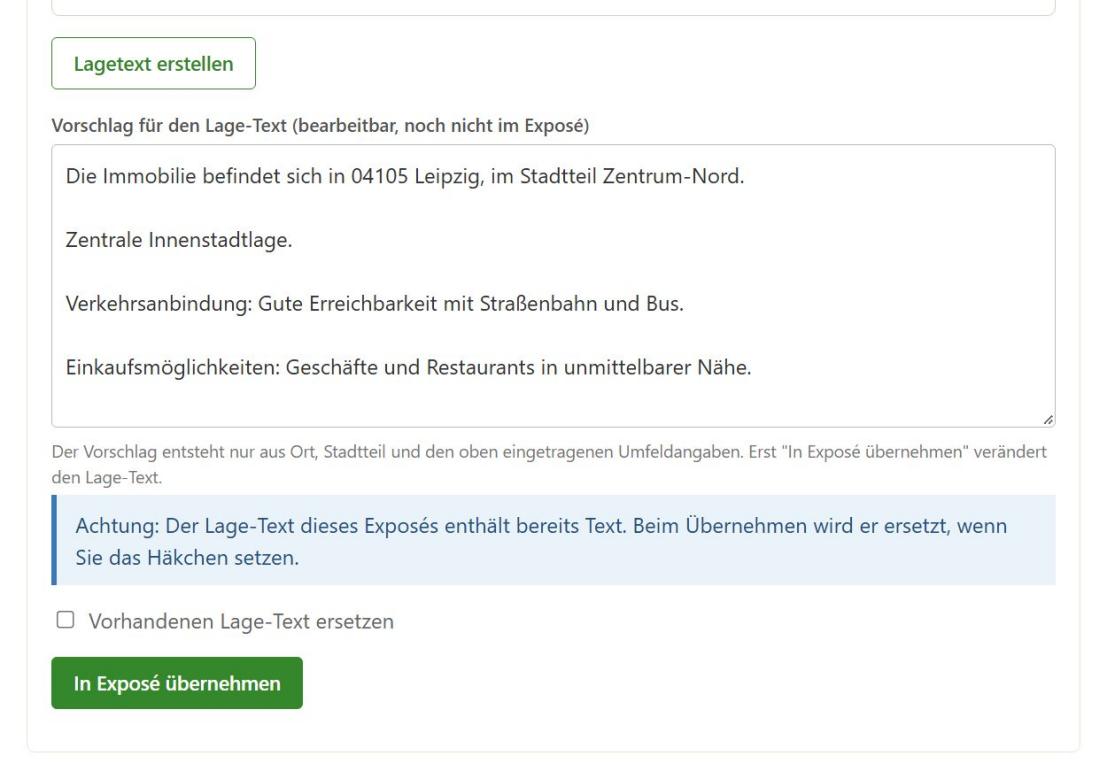
Abb. T2-8: Lagetext-Vorschlag mit Warnung vor dem Überschreiben, Häkchen „Vorhandenen Lage-Text ersetzen“ und „In Exposé übernehmen“.
T2-2.8 Infrastrukturangaben (Exposé-Kapitel 11 und 13)
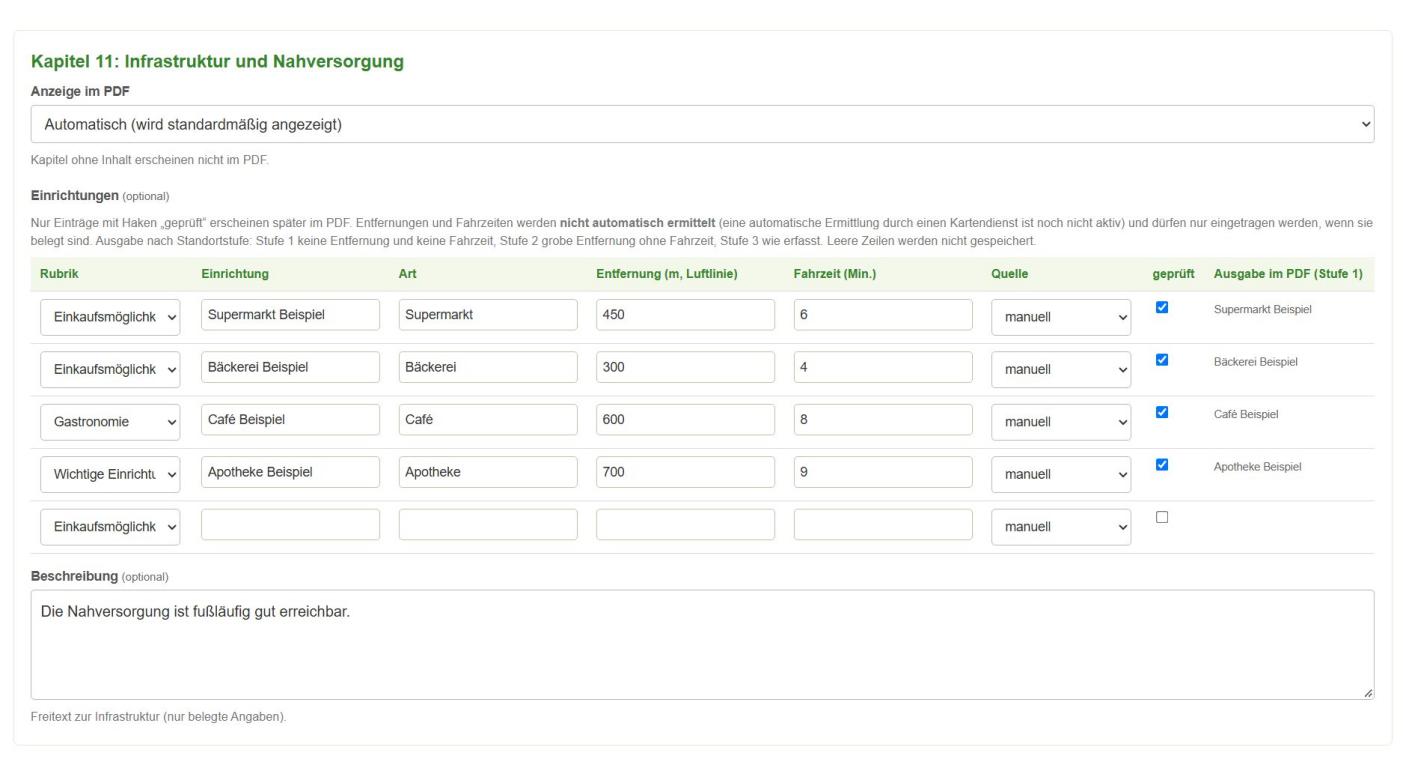
Abb. T2-9: Exposé-Kapitel 11 „Infrastruktur und Nahversorgung“: Tabelle der Einrichtungen mit Rubrik, Name, Art, Entfernung, Fahrzeit, Quelle, Haken „geprüft“ und der Spalte „Ausgabe im PDF (Stufe 1)“; darunter eine freie Beschreibung. Die letzte Zeile ist eine leere Eingabezeile (Beispieldaten).
- Rubriken Exposé-Kapitel 11: Einkaufsmöglichkeiten, Gastronomie, Wichtige Einrichtungen in der Umgebung, Stadtteil / Wohnumfeld. Exposé-Kapitel 12: Verkehrsanbindung, Öffentlicher Nahverkehr und weitere. Exposé-Kapitel 13: Freizeitmöglichkeiten, Grünflächen und Parks, Schulen, Kindertagesstätten, Ärzte und medizinische Versorgung.
- Es erscheinen nur Einträge mit Haken „geprüft“. Ein Eintrag ohne Haken wird nie ausgegeben. Das gilt auch für Einträge, die aus der Umfeld-Recherche (Kapitel T2-2.5) übernommen wurden.
- Fahrzeiten werden nicht ermittelt. Berechnete Luftlinien-Entfernungen liefert seit Version 1.14.7 die Infrastruktur-Recherche (siehe unten: „Infrastruktur recherchieren“). Fahrzeiten und alle weiteren Entfernungen tragen Sie nur ein, wenn sie belegt sind. Es werden keine Werte erfunden oder geschätzt.
- Je Kapitel sind höchstens 60 Einträge möglich; leere Zeilen werden nicht gespeichert. Entfernung und Fahrzeit müssen Zahlen sein (Plausibilitätsgrenzen werden geprüft).
- Eine Straße mit Hausnummer im Namen einer Einrichtung wird wie jeder Text auf Adressangaben geprüft und blockiert das PDF bei Standortstufe 1 und 2.
- Sind die Tabellen leer, aber im Exposé bereits Recherche-Treffer vorhanden, werden diese als Vorbelegung angezeigt (nur Treffer, die Sie als „verwenden“ markiert haben). Erst nach dem Speichern gelten die Zeilen.
T2-3 KI – erweiterte Funktionen und fachliche Grenzen ↑ Inhalt
T2-3.1 Überblick: Wo die KI eingesetzt wird
Die KI wird an zwei Stellen eingesetzt: Der KI-Schreibassistent in den Textfeldern Objektbeschreibung, Ausstattung, Lage und Sonstiges wird in Teil 1, Kapitel 4.11 erklärt. In diesem Kapitel stehen die erweiterten KI-Funktionen des ausführlichen Exposés (Makrolage, Mikrolage, Beschreibung der Infrastruktur) und die fachlichen und technischen Grenzen.
T2-3.3 Makrolage und Mikrolage mit KI
Im Exposé-Kapitel 5 „Lage und Standortbeschreibung“ des ausführlichen Exposés gibt es zwei getrennte KI-Funktionen: Makrolage mit KI erstellen und Mikrolage mit KI erstellen. Sie nutzen den vorhandenen KI-Schreibassistenten (Teil 1, Kapitel 4.11, „Textvorschläge mit KI“; Voraussetzung ist, dass der Administrator die KI freigeschaltet hat). Die KI macht nur einen Textvorschlag. Sie speichert nichts und ändert das Exposé nicht.
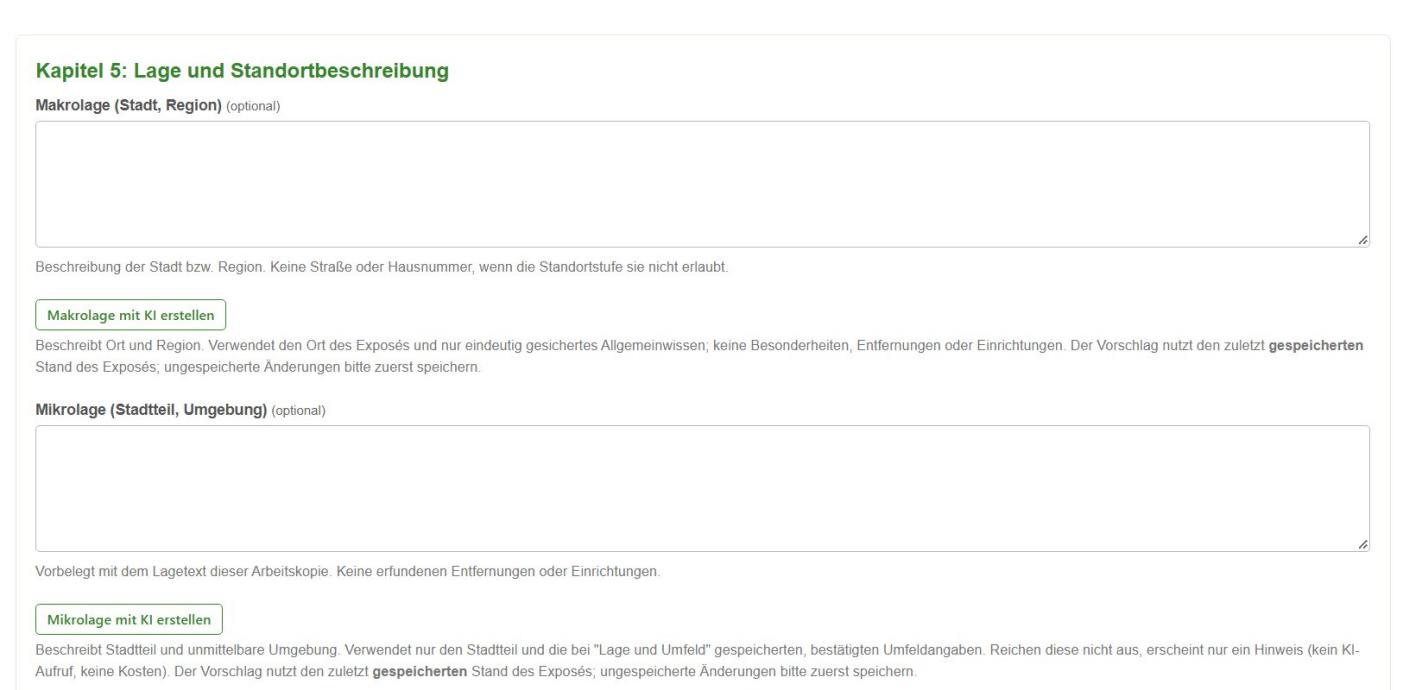
Abb. T2-19: Exposé-Kapitel 5 im ausführlichen Exposé: unter den Feldern Makrolage und Mikrolage je ein Knopf „… mit KI erstellen“ mit Erklärung (Beispieldaten).
T2-3.3.1 Was die beiden Funktionen verwenden
Makrolage mit KI erstellen | Mikrolage mit KI erstellen | |
|---|---|---|
Inhalt | Stadt und Region: eine konkrete, interessante und werbewirksame Beschreibung mit namentlich genannten Besonderheiten (zum Beispiel Sehenswürdigkeiten, Landschaften und Seen, Kultur- und Freizeitangebote, Hochschulen) | Stadtteil und unmittelbare Umgebung |
Quellen | Der Ort (und das Land) aus dem Exposé sowie das verlässliche Wissen der KI über diesen Ort und seine Region | Ausschließlich der Stadtteil und die im Abschnitt „Lage und Umfeld“ gespeicherten, bestätigten Umfeldangaben (eingetragene Umfeldangaben und Recherchetreffer mit Haken „Verwenden“ und gültigem Prüfnachweis), nach der wirksamen Standortstufe aufbereitet (siehe unten) |
Nicht erlaubt | Erfundene Fakten; Entfernungen, Fahr- und Gehzeiten; Aussagen zur Nähe zur Immobilie; zeitabhängige Rankings und Einwohnerzahlen; Eignungsaussagen über die konkrete Immobilie; Preis- und Marktaussagen | Erfundene Verkehrsanbindungen, Geschäfte, Einrichtungen, Eigenschaften oder Entfernungen; nicht bestätigte Recherchetreffer |
Mindestangaben | Ort | Stadtteil oder bestätigte Umfeldangaben |
T2-3.3.2 Bedienung: Schritt für Schritt
- Exposé öffnen. Ungespeicherte Eingaben zuerst speichern: Die KI arbeitet mit dem zuletzt gespeicherten Stand des Exposés (Ort, Stadtteil, Umfeldangaben).
- Im Exposé-Kapitel 5 auf Makrolage mit KI erstellen bzw. Mikrolage mit KI erstellen klicken. Beide Funktionen sind unabhängig voneinander.
- Die KI erzeugt eine Textvorschau unter dem Knopf. Das Textfeld bleibt dabei unverändert.
- Lesen Sie den Vorschlag und die Prüfhinweise (siehe unten). Sie können den Vorschlag mit Neu erstellen erneut erzeugen oder mit Verwerfen schließen.
- Mit Text übernehmen setzen Sie den Vorschlag in das Eingabefeld ein. Enthält das Feld bereits einen Text, fragt das System ausdrücklich nach, ob er ersetzt werden soll; bei Abbrechen bleibt Ihr Text erhalten.
- Prüfen und bearbeiten Sie den Text und speichern Sie das Exposé wie gewohnt. Erst damit ist der Text gespeichert.
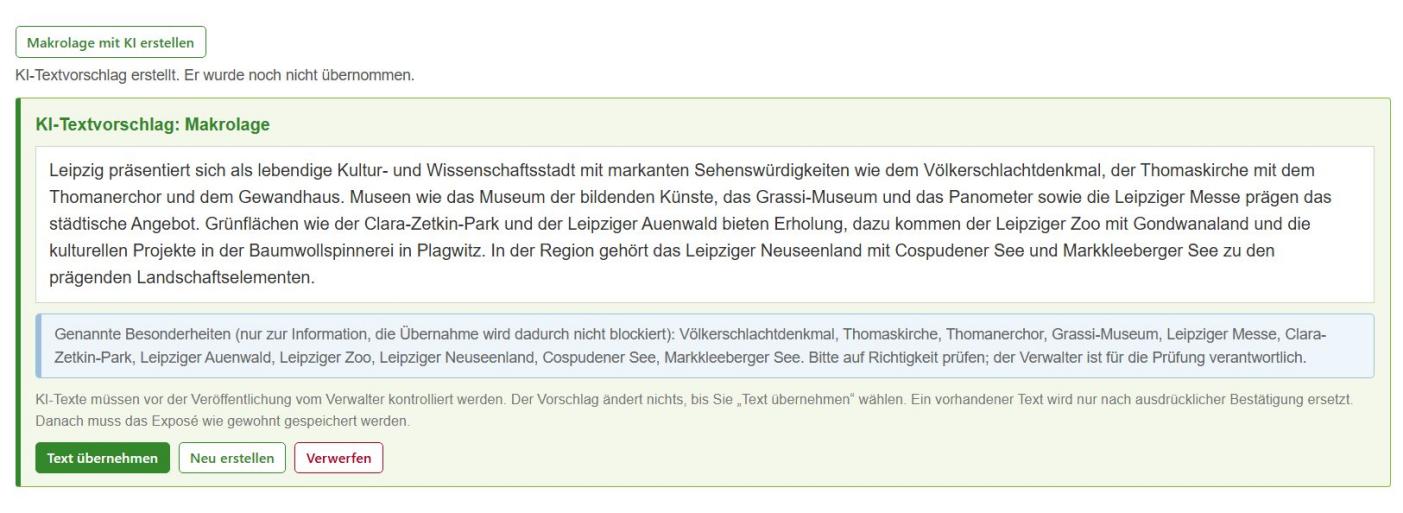
Abb. T2-20: Beispiel einer Makrolage-Vorschau für Leipzig (echter KI-Vorschlag, gekürzt dargestellt): konkrete Namen statt Allgemeinplätzen, darunter der blaue Hinweis auf die genannten Besonderheiten. Der Text ist ein Beispiel und vor jeder Verwendung zu prüfen.
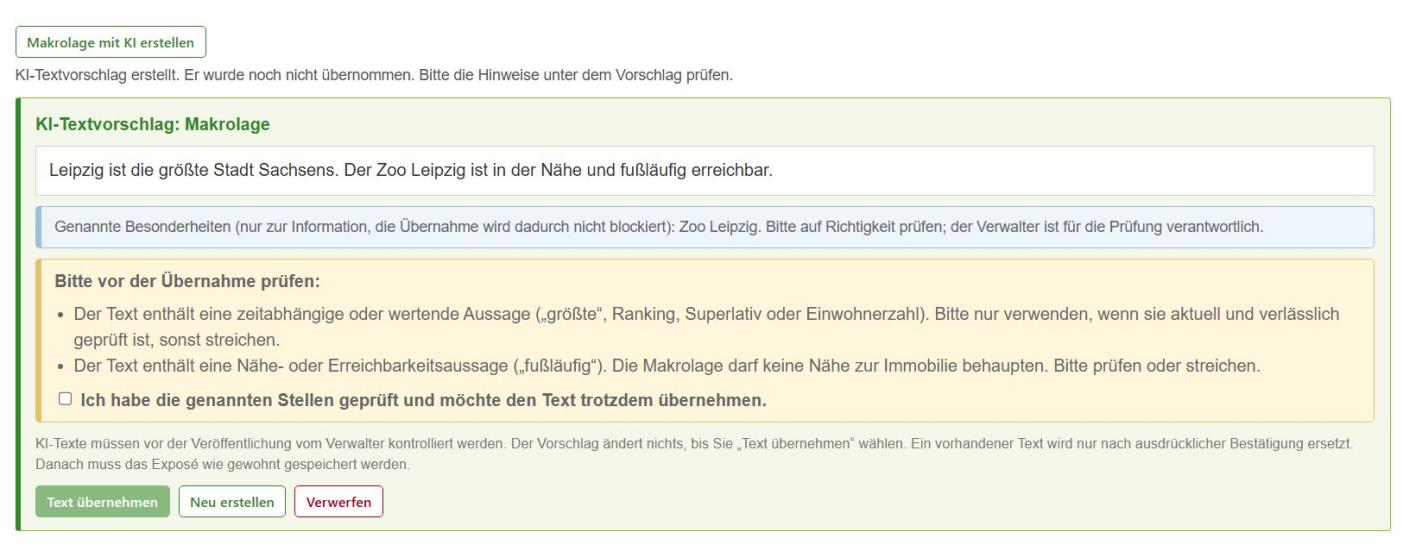
Abb. T2-21: Textvorschau mit Prüfhinweisen (Beispieldaten): Ranking und Nähe-/Erreichbarkeitsaussage lösen den gelben Kasten aus, „Text übernehmen“ bleibt gesperrt, bis der Haken gesetzt ist.
T2-3.3.3 Prüfhinweise und Sperre der Übernahme
- Das System prüft jeden Vorschlag auf möglicherweise unzulässige Ortsdetails und nicht belegte Angaben. Mikrolage: Zahlen, die in den geprüften Angaben nicht vorkommen, Geh- und Fahrzeiten, Begriffe zu Einrichtungen, Verkehr und Erreichbarkeit (zum Beispiel „Bahnhof“, „Verkehrsanbindung“), Eigennamen von Einrichtungen, die nicht in den geprüften Angaben stehen, sowie Straßenangaben. Entfernungen aus den geprüften Angaben lösen keine Warnung aus. Makrolage: Entfernungs- und Zeitangaben, Nähe- und Erreichbarkeitsaussagen („in der Nähe“, „fußläufig“, „unmittelbar“), zeitabhängige Rankings, Superlative und Einwohnerzahlen („größte Stadt …“) sowie Straßenangaben. Namen von Sehenswürdigkeiten, Seen, Kultur- und Hochschuleinrichtungen sind bei der Makrolage ausdrücklich erlaubt und lösen keine Sperre aus.
- Gibt es Auffälligkeiten, erscheint ein gelber Kasten „Bitte vor der Übernahme prüfen“. Text übernehmen bleibt gesperrt, bis Sie ausdrücklich bestätigen: „Ich habe die genannten Stellen geprüft und möchte den Text trotzdem übernehmen.“
- Enthält der Vorschlag Straße oder Hausnummer des Objekts, obwohl die wirksame Standortstufe sie nicht erlaubt, wird er nicht angezeigt (Meldung „… enthält Adressangaben, die die Standortstufe nicht erlaubt …“). Dann einfach Neu erstellen.
- Ein Vorschlag ohne Auffälligkeiten ist trotzdem nicht geprüft: KI-Texte müssen vor der Veröffentlichung vom Verwalter kontrolliert werden. Das System kann Erfundenes nicht in jedem Fall erkennen.
T2-3.3.4 Genannte Besonderheiten: Hinweis ohne Sperre
Nennt der Makrolage-Vorschlag Besonderheiten beim Namen (zum Beispiel „Cospudener See“ oder „Thomaskirche“), listet ein blauer Hinweiskasten sie auf: „Genannte Besonderheiten (nur zur Information …)“. Er dient der schnellen Kontrolle. Er blockiert die Übernahme nicht; der Immobilien-Verwalter bleibt für die Richtigkeit verantwortlich. Bei kleinen Orten kann die KI weniger oder nur allgemeinere Besonderheiten kennen; dann fällt der Text kürzer und allgemeiner aus, statt etwas zu erfinden.
T2-3.3.5 Wenn die Angaben nicht ausreichen
Fehlen die Mindestangaben (bei der Makrolage der Ort; bei der Mikrolage sowohl Stadtteil als auch bestätigte Umfeldangaben), erscheint ein verständlicher Hinweis, welche Angaben ergänzt werden müssen. In diesem Fall wird kein KI-Aufruf ausgelöst; es entstehen keine Kosten, und der Monatszähler steigt nicht. Ihr vorhandener Text bleibt unverändert.

Abb. T2-22: Hinweis bei zu wenig Angaben für die Mikrolage: kein KI-Aufruf, keine Kosten (Beispieldaten).
T2-3.3.6 Datenschutz und Standortschutz
- Straße und Hausnummer (und die Postleitzahl) werden niemals an die KI übermittelt, auch nicht bei Standortstufe 3 mit vollständiger Eigentümerfreigabe. Übertragen werden nur Ort, Land, Stadtteil und bestätigte Umfeldangaben.
- Es gilt immer die wirksame Standortstufe des Exposés (gewählte Stufe, begrenzt durch die dokumentierte Eigentümerfreigabe): Stufe 1 ohne Entfernungsangaben, Stufe 2 nur grob gerundete Entfernungen, Stufe 3 nur belegte Angaben wie eingetragen.
- Nicht bestätigte Recherchetreffer werden nicht übertragen. Enthalten die Umfeldangaben die Straße des Objekts, obwohl die Stufe sie nicht erlaubt, wird nichts an die KI gesendet; das System weist darauf hin, die Umfeldangaben zu bereinigen.
- Jede Nutzung wird mit Datum, Benutzer und Verbrauch im KI-Protokoll gezählt (Einstellungen, Kapitel T2-5.7); das monatliche Limit gilt auch hier.
- Die Funktionen gibt es nur im ausführlichen Exposé und nur für berechtigte Benutzer. Die Anfrage läuft per Sicherheitsprüfung (Nonce); bei Fehler oder Nichterreichbarkeit des Dienstes bleibt Ihr Text unverändert.
Makrolage: Namen und Wissen der KI sind kein Beleg
Für die Makrolage darf die KI bekannte, eindeutig zuordenbare Besonderheiten namentlich nennen. Dieses Wissen steht nicht in Ihren Objektdaten und wird vom System nicht belegt. Prüfen Sie jeden genannten Namen und jede Aussage, besonders bei kleinen Orten und bei zeitabhängigen Angaben. Im Zweifel streichen Sie die Aussage oder schreiben den Text selbst. Die Beschreibung bezieht sich nur auf die Stadt und Region, nie auf die Nähe oder Lage der konkreten Immobilie. Die Mikrolage dagegen verwendet ausschließlich Ihre bestätigten Angaben und unterliegt unverändert den strengen Regeln.
T2-3.3.7 M) Makrolage und Mikrolage mit KI erstellen
- Ausführliches Exposé öffnen, Ort, Stadtteil und Umfeldangaben prüfen und das Exposé speichern.
- Im Exposé-Kapitel 5 auf Makrolage mit KI erstellen bzw. Mikrolage mit KI erstellen klicken.
- Die Vorschau und die Prüfhinweise lesen; bei gelbem Kasten die genannten Stellen prüfen und den Haken setzen.
- Text übernehmen wählen (ein vorhandener Text wird nur nach ausdrücklicher Bestätigung ersetzt).
- Text kontrollieren, bei Bedarf ändern und das Exposé speichern. Der Verwalter kontrolliert den Text vor der Veröffentlichung.
Mehr dazu: Kapitel T2-3.3.
T2-3.4 KI-Mikrolage mit Umfeldangaben
Die Mikrolage mit Umfeldangaben und der Prüfnachweis für Rechercheergebnisse stehen in T2-2.10 (einschließlich Praxisbeispiel mit drei Standortstufen).
T2-3.5 KI-Beschreibung der Infrastruktur
Die optionale KI-Beschreibung für die Infrastruktur (Exposé-Kapitel 11) steht in T2-2.9, Unterabschnitt „Optional: Beschreibung mit KI erstellen“.
T2-3.6 Fachliche und technische Grenzen
Die KI verwendet nur Angaben, die in der Maske eingetragen sind, und soll nichts erfinden; Texte müssen immer geprüft werden.
T2-4 PDF des ausführlichen Exposés ↑ Inhalt
T2-4.1 PDF erstellen, ansehen und herunterladen
Das PDF des ausführlichen Exposés entsteht wie beim Kurzexposé nur auf Klick im Kasten PDF (oben in der Maske und in der Exposé-Liste) und verwendet den zuletzt gespeicherten Stand. Speichern Sie also vorher.

Abb. T2-23: Kasten „PDF“: Angaben zum letzten PDF (Seiten, Größe, Standortstufe) und die Knöpfe „PDF erstellen“, „PDF öffnen“ und „PDF herunterladen“ (Beispieldaten).
- Exposé speichern. Prüfen Sie Standortstufe und Bildprüfung.
- Im Kasten PDF auf PDF erstellen klicken. Die Erstellung dauert nur Sekunden (bei der Prüfung rund 0,4 bis 2 Sekunden).
- PDF öffnen zeigt das PDF im Browser (neuer Tab), PDF herunterladen speichert es.
- Nach späteren Änderungen: speichern und neu erstellen. Das Exposé zeigt dann den Hinweis, dass es seit dem letzten PDF geändert wurde.
T2-4.2 Aufbau, Umfang und Grenzen
T2-4.2.1 Aufbau des PDF
- Titelseite: Logo und „AUSFÜHRLICHES EXPOSÉ“, großes Titelbild (ohne Verzerrung; hat das Foto ein stark abweichendes Seitenverhältnis, etwa Hochformat oder quadratisch, wird es vollständig eingepasst statt beschnitten) mit der Bildunterschrift linksbündig darunter, Angebotsart („ZU VERMIETEN“ oder „ZU VERKAUFEN“), Titel, Standortangabe nach Standortstufe, Objektart, Objekt-Nr., Untertitel, Kurzbeschreibung und ein Preisband (Kaufpreis oder Kaltmiete).
- Inhaltsverzeichnis auf Seite 2 (wenn aktiviert), mit großzügigem Zeilenabstand und in normaler Schrift; die Seitenzahlen stimmen mit den Kapiteln überein.
- Kapitel in fester Reihenfolge, nur angezeigte Kapitel mit Inhalt, fortlaufend nummeriert. Kennzahlen erscheinen als Kacheln, Objektdaten, Raumübersicht und Konditionen als Tabellen, Listen mit Aufzählungspunkten.
- Fotogalerie: Fotos zu zweit nebeneinander mit Unterschrift (das erste Foto ist das Titelbild und wird in der Galerie nicht wiederholt), danach Grundrisse und Lagepläne (Regeln siehe „Grundrisse, Lagepläne und Bildrollen“). Mehrseitige PDF-Grundrisse erscheinen seitenweise in der richtigen Reihenfolge („Grundriss (Seite 1 von 2)“).
- Ansprechpartner mit Foto und Kontaktdaten sowie rechtliche Hinweise am Ende.
- Kopf- und Fußzeile einheitlich auf allen Seiten außer der Titelseite: „EXPOSÉ“, Objekt-Nr. und „Seite X von Y“.
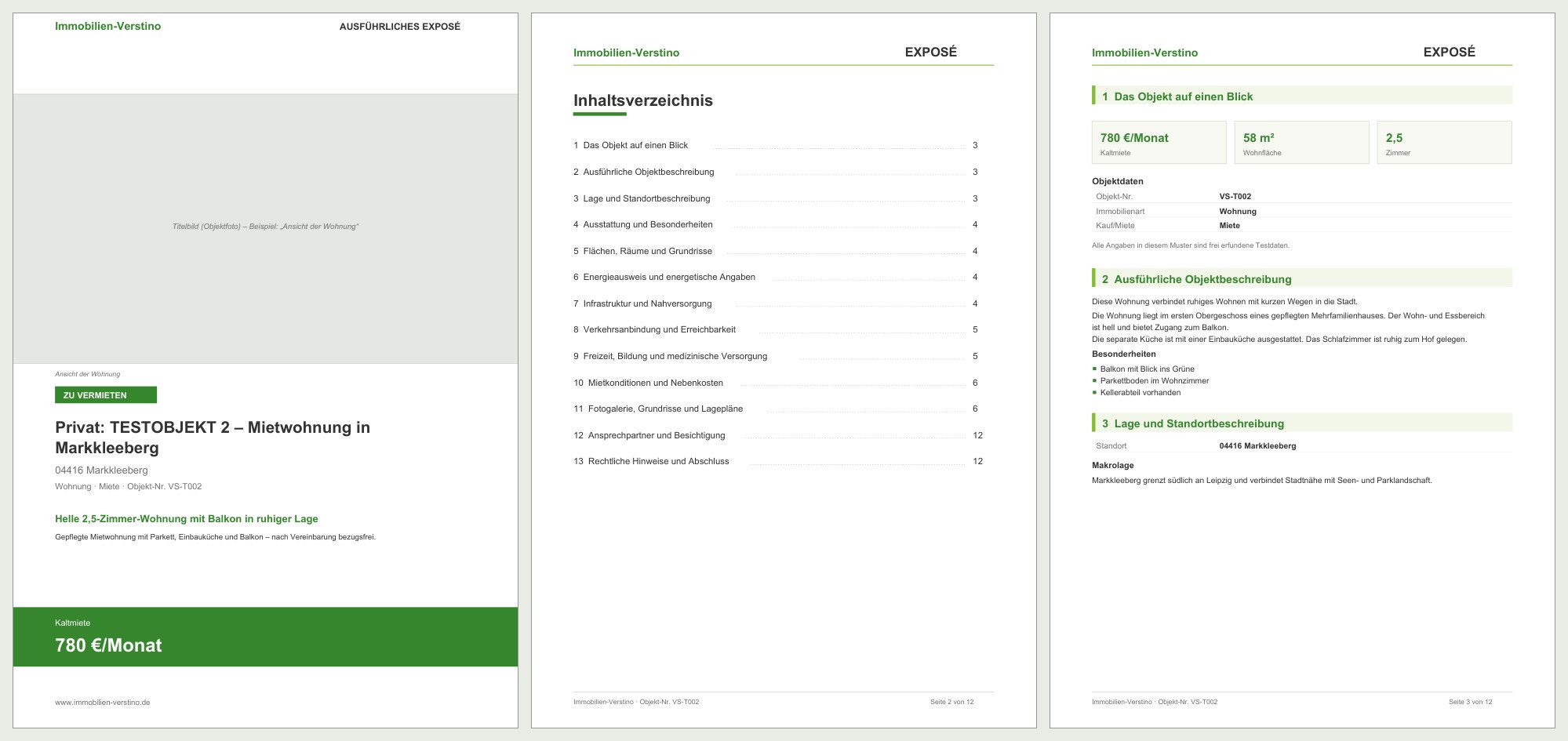
Abb. T2-24: Beispielseiten des PDF (Muster-Exposé, Standortstufe 1): Titelseite, Inhaltsverzeichnis und erste Inhaltsseite. Nachgebildete Darstellung des Layouts; Fotos sind als graue Flächen angedeutet. Wie Sie ein Beispiel-PDF ansehen, beschreibt der letzte Abschnitt dieses Kapitels.
Nur belegte Angaben, keine Füllung
Das PDF enthält nur, was Sie eingetragen haben oder was in den Objektdaten steht. Es gibt keine Platzhalterseiten, keine erfundenen Beschreibungen und keine Standardfloskeln außer dem bearbeitbaren Hinweistext in Exposé-Kapitel 17. Ein Exposé ganz ohne Texte erzeugt ein PDF aus den vorhandenen Objektdaten (Titelseite, Inhaltsverzeichnis und die Kapitel mit Objektdaten).
T2-4.2.2 Umfang und Grenzen
- Höchstens 30 Bilder je Exposé (wie beim Kurzexposé); mehrseitige PDF-Grundrisse höchstens 4 Seiten je Datei.
- Je Infrastruktur-Kapitel höchstens 60 Einträge; Textfelder je nach Feld 100 bis 10.000 Zeichen (siehe Tabelle der Eingabekapitel).
- Lange Texte laufen über mehrere Seiten.
- Stresstest: 43 Seiten, 30 Bilder (Fotos, Grundrisse und Lagepläne), mehrere sehr lange Texte, 60 Raumzeilen und 160 Infrastruktureinträge ergaben in rund 2 Sekunden ein PDF von etwa 2,4 MB ohne Überlappungen oder Text außerhalb der Seitenränder; das Inhaltsverzeichnis stimmte in allen 11 Einträgen.
T2-4.3 Gestaltung des PDF: Verbesserungen seit Version 1.14.1
Nach der visuellen Prüfung des Muster-PDF wurden folgende Punkte verbessert. Das Kurzexposé und sein PDF sind davon nicht betroffen.
Bereich | Änderung |
|---|---|
Titelseite | Das grüne Verstino-Design bleibt. Das Titelbild wird ohne Verzerrung gezeigt; bei stark abweichendem Seitenverhältnis (Hochformat, quadratisch) wird es vollständig eingepasst statt beschnitten. Die Bildunterschrift steht linksbündig unter dem Bild. |
Inhaltsverzeichnis | Größerer Zeilenabstand, Kapitelzeilen in normaler Schrift statt fett; Seitenzahlen unverändert geprüft (alle Einträge stimmen). |
Objektbeschreibung | „Besonderheiten“ und „Highlights“ erscheinen einheitlich mit grünen Aufzählungszeichen. |
Das Objekt auf einen Blick | Was bereits als Kennzahl-Kachel erscheint (zum Beispiel Wohnfläche und Zimmer), steht nicht noch einmal in der Tabelle „Objektdaten“. Es geht keine Information verloren. |
Grundrisse und Lagepläne | Direkt unter der Überschrift, ohne Verzerrung (Hoch-, Quer- und quadratisches Format), nicht mehr in der Seitenmitte zentriert. Passt ein weiterer Plan in angemessener Größe (mindestens 60 % seiner Normalgröße) auf dieselbe Seite, steht er darunter; sonst beginnt eine neue Seite. |
Hinweis auf Grundrisse | Der Satz „Die Grundrisse finden Sie im Kapitel …“ erscheint nur, wenn für das Exposé wirklich ein Grundriss gewählt ist. Ist die Galerie ausgeblendet, stehen die Grundrisse stattdessen im Kapitel „Flächen, Räume und Grundrisse“. |
Abb. T2-26: Überarbeitete Beispielseiten: Titelseite mit Bildunterschrift links unter dem Bild, Inhaltsverzeichnis mit größerem Zeilenabstand in normaler Schrift, grüne Aufzählungen und Objektdaten ohne doppelte Kennzahlen (nachgebildete Darstellung, Beispieldaten).
Abb. T2-27: Grundriss-Seiten: Querformat und Hochformat jeweils direkt unter der Überschrift, proportional, mit Bildunterschrift (nachgebildete Darstellung).
T2-4.4 Grundrisse, Lagepläne und Bildrollen
Die Bedienung von Bildrollen, Grundrissen und Lageplänen steht in Teil 1, Kapitel 10.9.6. Für das ausführliche PDF gilt dort dasselbe (Querformat und Hochformat, eigene Seiten).
T2-4.5 Infrastruktur im PDF: nur geprüfte Einträge, keine Beispieltexte
- Im PDF erscheinen nur Einträge, die der Verwalter mit dem Haken „geprüft“ versehen hat. Das System enthält keine festen Beispielnamen. Namen wie „Café Beispiel“, „Park Beispiel“ oder „Apotheke Beispiel“ stammen ausschließlich aus den Beispieldaten des Muster-Exposés und erscheinen in echten Exposés nie von selbst.
- Ein neues Exposé startet ohne Einrichtungen; die Exposé-Kapitel 11 bis 13 bleiben im PDF weg, bis geprüfte Einträge vorhanden sind (geprüft).
- Die drei Standortstufen gelten unverändert (Entfernung und Fahrzeit nach Stufe, siehe Tabelle oben).
T2-4.6 Mietkonditionen: Heizkosten und Warmmiete
Im System sind Kaltmiete, Nebenkosten, Heizkosten und Warmmiete getrennte Eingabefelder. Die Warmmiete wird nicht berechnet, sondern so ausgegeben, wie sie erfasst ist. Das System weiß nicht, ob Heizkosten in den Nebenkosten enthalten sind oder zusätzlich anfallen. Im Beispiel standen Kaltmiete 780 €, Nebenkosten 190 €, Heizkosten 70 € und Warmmiete 970 €: Die Warmmiete entsprach Kaltmiete + Nebenkosten, die Heizkosten wären zusätzlich gewesen. Das ist ein Widerspruch in den Beispieldaten, der für Interessenten missverständlich ist.
- Umgesetzt seit Version 1.14.2: Das neue Feld „Sind die Heizkosten bereits in den Nebenkosten enthalten?“ (Ja, Nein, Noch nicht angegeben) mit Vergleichswert, Warnungen und Beschriftungen in Vorschau, öffentlicher Anzeige und beiden PDF-Varianten. Die Warmmiete bleibt manuell und wird nie überschrieben. Die vollständige Beschreibung steht in Teil 1, Kapitel 4.8.5 („Heizkosten und Warmmiete“).
- Im ersten Muster (Version 1.14.0) war dies noch offen: Es gab nur einen Hinweis ohne Auswahlfeld. Im überarbeiteten Muster ist die Auswahl „Nein“ gesetzt und die Warmmiete als Kaltmiete + Nebenkosten + Heizkosten (1.040 €) erfasst.
Entschieden und umgesetzt
Die frühere Frage, ob ein Ja/Nein-Feld, eine berechnete Warmmiete oder nur ein Hinweis kommt, ist entschieden: Es gibt das Ja/Nein-Feld (mit „Noch nicht angegeben“), die Warmmiete bleibt eine manuelle Eingabe, das System berechnet nur den Vergleichswert zur Prüfung (Teil 1, Kapitel 4.8.5).
T2-4.8 Bildprüfung
Die Bildprüfung (Bestätigung bei Standortstufe 1 und 2) ist im Standortschutz beschrieben: Teil 1, Kapitel 6.9.